# Developer Platform

Welcome to your team’s developer platform

<h2 align="center">Willkommen bei nexcore DOCS</h2>

<p align="center">Deine Plattform für alle Informationen rund um nexcore.</p>

<p align="center"></p>

<table data-view="cards"><thead><tr><th></th><th></th><th></th><th data-hidden data-card-target data-type="content-ref"></th><th data-hidden data-card-cover data-type="image">Cover image</th></tr></thead><tbody><tr><td><h4><i class="fa-book-blank">:book-blank:</i></h4></td><td><strong>Dokumentation</strong></td><td>Schritt-für-Schritt-Anleitungen, Erklärungen und Hintergrundwissen zu allen Funktionen von nexcore.</td><td><a href="/spaces/kLwGt5n5vU84tijWPZl2">/spaces/kLwGt5n5vU84tijWPZl2</a></td><td><a href="/files/hOR6vNe8Eo52XH8e1GVK">/files/hOR6vNe8Eo52XH8e1GVK</a></td></tr><tr><td><h4><i class="fa-life-ring">:life-ring:</i></h4></td><td><strong>Hilfe &#x26; Support</strong></td><td>Support, FAQ, erste Hilfe und Kontaktmöglichkeiten.</td><td><a href="/spaces/B0SGHEYvCsAKKaTaMBv7">/spaces/B0SGHEYvCsAKKaTaMBv7</a></td><td><a href="/files/5oQz1qwiDAQ1aKIO5dUP">/files/5oQz1qwiDAQ1aKIO5dUP</a></td></tr><tr><td><h4><i class="fa-clock-rotate-left">:clock-rotate-left:</i></h4></td><td><strong>Updates</strong></td><td>Alle Neuerungen, Verbesserungen und Hinweise zu Versionen von nexcore.</td><td><a href="/spaces/X3H5N12kN3oQPfBPQkN6">/spaces/X3H5N12kN3oQPfBPQkN6</a></td><td><a href="/files/9fteL7zORhK4koRFZQGz">/files/9fteL7zORhK4koRFZQGz</a></td></tr></tbody></table>

{% columns %}
{% column %}

### Neu bei nexcore?

Willkommen in Deiner digitalen Schaltzentrale für Miet- und Serviceprozesse. Mit nexcore organisierst Du Aufträge, Touren und Aufgaben effizient an einem Ort – im Büro und unterwegs.

Erfahre Schritt für Schritt, wie Du den Einstieg meisterst und nexcore optimal für Dich und Dein Team einrichtest.

<a href="https://docs.nexcore.de/documentation/einfuhrung/first-steps" class="button primary" data-icon="person-running">Los geht's</a> <a href="https://docs.nexcore.de/documentation/integrationen/programme" class="button secondary" data-icon="desktop-arrow-down">Direkt zur Einrichtung</a>
{% endcolumn %}

{% column valign="middle" %}

<figure><img src="/files/ajjjSkm1LMX8qswFgXTN" alt="" width="375"><figcaption></figcaption></figure>
{% endcolumn %}
{% endcolumns %}

<p align="center"></p>

<p align="center"></p>

{% columns %}
{% column valign="middle" %}

<figure><img src="/files/ozO65ojqSLx6h13nQECj" alt="" width="375"><figcaption></figcaption></figure>
{% endcolumn %}

{% column %}

### Rechtliche Grundlagen

Hier findest Du alle rechtlich relevanten Dokumente rund um die Nutzung von nexcore.&#x20;

Dazu gehören unsere Allgemeinen Geschäftsbedingungen (AGB), Datenschutz- und Servicevereinbarungen (DSE) sowie Informationen zur Auftragsverarbeitung (AVV) und den technischen und organisatorischen Maßnahmen (TOM).

<a href="/spaces/EwUKLIS7OhY901N7F0rO" class="button primary" data-icon="book-open">Bestimmungen</a> <a href="https://docs.nexcore.de/policies/preis-und-leistungsubersicht/preise" class="button secondary" data-icon="money-bill-wave">Preis- & Leistungsübersicht</a>
{% endcolumn %}
{% endcolumns %}

<p align="center"></p>

<h2 align="center">Mehr als 2.000 Nutzer setzen jeden Tag auf nexcore</h2>

<p align="center">Du bist oder wirst einer davon? Danke für Dein Vertrauen </p>

<p align="center"></p>

<table data-card-size="large" data-view="cards"><thead><tr><th></th><th></th><th></th><th></th><th data-hidden data-card-cover data-type="files"></th><th data-hidden data-card-target data-type="content-ref"></th></tr></thead><tbody><tr><td><h4><i class="fa-user-headset">:user-headset:</i></h4></td><td><strong>Dein direkter Draht zu uns</strong></td><td>Egal ob Du Interessent, Neu- oder Bestandskunde bist: Es gibt immer einen Grund miteinander zu reden. Buche Dir direkt einen passenden Termin mit unserem Team.</td><td><a href="https://termin.nexato.de/" class="button secondary">Termin buchen</a></td><td></td><td></td></tr><tr><td><h4><i class="fa-ticket">:ticket:</i></h4></td><td><strong>Support-Ticket</strong></td><td>Kein Support ohne Ticket – klingt hart? Nur so können wir wirklich sicherstellen, dass auch Dein Anliegen die Aufmerksamkeit bekommt, die es verdient.</td><td><a href="mailto:service@nexato.de?subject=Support-Anfrage%20nexcore&#x26;body=A.%20Support-Anfrage%0A%0A1.%20Name:%20%0A2.%20Ansprechpartner*in:%20%0A3.%20E-Mail:%20%0A4.%20Telefonnummer:%20%0A5.%20Firma/Standort:%20%0A%0AB.%20Problembeschreibung%0A%0A1.%20Kurze%20Problembeschreibung:%20%0A2.%20Zeitpunkt%20des%20ersten%20Auftretens%20(Tag%20und%20Zeit):%20%0A3.%20Tritt%20das%20Problem%20wiederholt%20auf:%20%0A4.%20Endger%C3%A4t%20(PC/Smartphone):%20%0A5.%20Software-Version:%20%0A6.%20Auftragsnummer:%20%0A7.%20Fehlermeldung%20oder%20Darstellungsfehler:%20%0A%0AC.%20Zusatzinformationen%0A%0A1.%20Bitte%20Screenshots%20oder%20Screenrecords%20anf%C3%BCgen" class="button secondary">Ticket eröffnen</a></td><td></td><td></td></tr></tbody></table>


# Willkommen

Willkommen in der Dokumentation zu nexcore – der Plattform für digitale Abläufe rund um Miete, Service und Logistik.

Mit nexcore organisierst Du Aufgaben zu Aufträgen, planst Einsätze, koordinierst Teams und dokumentierst Leistungen zentral – im Büro oder mobil.

Diese Dokumentation hilft Dir, nexcore optimal in Deinem Alltag zu nutzen.

### Springe jetzt direkt zu...

<table data-view="cards"><thead><tr><th></th><th></th><th></th><th data-hidden data-card-cover data-type="files"></th><th data-hidden></th><th data-hidden data-card-target data-type="content-ref"></th></tr></thead><tbody><tr><td><h4><i class="fa-eye">:eye:</i></h4></td><td><strong>Einführung</strong></td><td>Verschaffe Dir einen ersten Überblick über nexcore</td><td></td><td></td><td><a href="/pages/7FvWQMF0kTK7HGhlQfmo">/pages/7FvWQMF0kTK7HGhlQfmo</a></td></tr><tr><td><h4><i class="fa-person-running">:person-running:</i></h4></td><td><strong>Erste Schritte</strong></td><td>Wir erklären Dir Schritt für Schritt wie Du loslegst</td><td></td><td></td><td><a href="/pages/QPzbTvC6XsT5gERiU43E">/pages/QPzbTvC6XsT5gERiU43E</a></td></tr><tr><td><h4><i class="fa-graduation-cap">:graduation-cap:</i></h4></td><td><strong>Tutorials</strong></td><td>Schritt für Schritt Anleitungen.</td><td></td><td></td><td><a href="/pages/PpbeAKxo0sbGkdEPVBS4">/pages/PpbeAKxo0sbGkdEPVBS4</a></td></tr><tr><td><h4><i class="fa-life-ring">:life-ring:</i></h4></td><td><strong>Support</strong></td><td>Hier wird Dir weitergeholfen, wenn es klemmt</td><td></td><td></td><td><a href="/pages/9OubvzTG3s9Tc0ydbMm8">/pages/9OubvzTG3s9Tc0ydbMm8</a></td></tr><tr><td><h4><i class="fa-toolbox">:toolbox:</i></h4></td><td><strong>Kernfunktionen</strong></td><td>Was funktioniert in nexcore wie und warum?</td><td></td><td></td><td><a href="/pages/7myrhEC6op82tGMhq2cP">/pages/7myrhEC6op82tGMhq2cP</a></td></tr><tr><td><h4><i class="fa-arrow-pointer">:arrow-pointer:</i></h4></td><td><strong>Bedienelemente</strong></td><td>Lerne, wie Du nexcore am besten bedienst.</td><td></td><td></td><td><a href="/pages/LllEcLlL8ueLcwr3MPva">/pages/LllEcLlL8ueLcwr3MPva</a></td></tr><tr><td><h4><i class="fa-gear">:gear:</i></h4></td><td><strong>Einstellungen &#x26; Verwaltung</strong></td><td>Dein System, Deine Einstellungen.</td><td></td><td></td><td><a href="/pages/VZXKEWhk8EF2Xy6u3r6a">/pages/VZXKEWhk8EF2Xy6u3r6a</a></td></tr><tr><td><h4><i class="fa-webhook">:webhook:</i></h4></td><td><strong>Integrationen</strong></td><td>Programme und Schnittstellen.</td><td></td><td></td><td><a href="/pages/ptoFmbNDV7j8imIvkOPi">/pages/ptoFmbNDV7j8imIvkOPi</a></td></tr></tbody></table>


# Überblick über nexcore

**nexcore** – der digitale Booster für dein ERP – ist die zentrale Plattform für die digitale Organisation, Disposition und Dokumentation von Aufträgen, Aufgaben und Ressourcen. Die Lösung unterstützt Dich dabei, Arbeitsprozesse effizient zu planen, transparent zu steuern und zuverlässig nachzuhalten.

***

## Die wichtigsten Komponenten

Die Plattform besteht aus drei Komponenten:

* [**Web-App**](/documentation/einfuhrung/quickstart/web-app)**:** Für Organisation, Disposition, Verwaltung und Auswertung.
* [**Mobile-Apps**](/documentation/einfuhrung/quickstart/mobile-apps)**:** Für die einfache, direkte Durchführung und Dokumentation von Aufgaben.
* [**Schnittstellen**](/documentation/integrationen/programme)**:** Für den Datenaustausch mit externen Programmen (z. B. ERP-Systemen)

<figure><img src="/files/4sYf0p2kzvH3bydOgEIC" alt=""><figcaption><p>Systematische Darstellung der Anwendungslogik und des Datenaustauschs</p></figcaption></figure>

***

## Kernfunktionen von nexcore

* Erstellung, Verwaltung und Monitoring von Aufgaben
* Disposition und Tourenplanung, d.h. Zuweisung von Aufgaben
* Automatische Aufgaben-Generierung (z. B. Auslieferung, Rücknahme, Prüfen, Tanken)
* Mobile Durchführung von Aufgaben mit Protokollierung in Echtzeit inkl. Offline-Funktionalität
* Dokumentation über individuelle Protokollabfragen inkl. Fotos, Signaturen, Zeiteinträge und Notizen
* Verwaltung von Schäden, Mängeln und Prüfungen
* Integration mit ERP-Systemen über REST-API oder nexcore.CONNECT

***

## Deine Vorteile

* Effizienz: weniger manuelle Arbeit, kein Papier, kein Doppelaufwand
* Transparenz: alle Aufträge, Aufgaben und Ressourcen in Echtzeit im Blick
* Nachvollziehbarkeit: vollständige Historie aller Vorgänge und Protokolle
* Flexibilität: individuelle Anpassung von Formularen, Automatismen u.v.m.&#x20;
* Begeisterung: intuitive Anwendung für Dein Team und moderne Experience für Deine Kunden

***

## Systemanforderungen

<table><thead><tr><th width="211.53515625">Anwendung</th><th>Anforderung</th></tr></thead><tbody><tr><td><strong>Web App</strong> <br><strong>(Browser)</strong></td><td>Aktueller Browser (Google Chrome, Microsoft Edge, Safari oder Firefox – jeweils in der neuesten Version)</td></tr><tr><td></td><td>Aktiviertes JavaScript und Cookies</td></tr><tr><td></td><td>Stabile Internetverbindung mit mindestens 5 Mbit/s</td></tr><tr><td></td><td>Bildschirmauflösung ab 1280×800 Pixel empfohlen</td></tr><tr><td><strong>Mobile Apps</strong> <br><strong>(Android/iOS)</strong></td><td>iOS: ab Version 15</td></tr><tr><td></td><td>Android: ab Version 9</td></tr><tr><td></td><td>Mindestens 1 GB freier Speicherplatz</td></tr><tr><td></td><td>Regelmäßige Updates über App Store / Google Play</td></tr><tr><td><strong>Integrationen</strong><br><strong>(nexcore.CONNECT)</strong></td><td>Windows Server 2019 oder neuer</td></tr><tr><td></td><td>Windows 10 oder neuer</td></tr><tr><td></td><td>Aktuelle .NET-Laufzeitumgebung</td></tr><tr><td></td><td>Stabiler Internetzugang für API-Kommunikation (HTTPS Port 443)</td></tr></tbody></table>

#### Hinweise zur Performance

* Ältere Geräte oder Systeme mit begrenztem Arbeitsspeicher (z. B. <4 GB RAM) können die Performance beeinträchtigen.
* Firewalls oder Proxy-Server sollten Verbindungen zu \*.nexcore.app zulassen.


# Web-App

Die Web-App von nexcore ist das zentrale Steuerungstool für Organisation, Disposition, Verwaltung und Auswertung. Hier laufen alle Informationen zu Aufträgen, Aufgaben und Ressourcen zusammen, sodass Du jederzeit den Überblick behältst und Prozesse aktiv steuern kannst.

### Hauptfunktionen

* Übersicht & Dashboard: Direkter Zugang zu allen für Dich relevanten Informationen.
* Disposition & Tourenplanung: Zuweisung von Aufgaben mit Drag-and-Drop-Logik und Echtzeit-Status.
* Aufgabenmanagement: Erstellung, Bearbeitung und Monitoring von Aufgaben.
* Vorgangsmanagement: Organisation und Verwaltung von allgemeinen Vorgängen, Schäden, Mängeln und Prüfungen mit lückenloser Dokumentation.
* Auftragsübersicht: Bearbeitung und Monitoring von auftragsspezifischen Vorgängen inkl. Aufgaben, Protokollen, Anhängen oder Kommentaren
* Benachrichtigungen: Halten Dich auf dem Laufenden, wenn es etwas neues gibt.
* Einstellungen: Einrichtung von nexcore nach Deinem Bedarf.

### Vorteile

* Zentrale Steuerung: Alle Prozesse lassen sich von einem Ort aus organisieren.
* Transparenz: Direkter Einblick in Aufträge, Aufgaben, Ressourcen und deren Status.
* Effizienz: Weniger manuelle Abstimmungen, kein Papier, klare Workflows.
* Flexibilität: Individuelle Anpassung durch Formulare, Vorlagen und Custom Attributes.

### Zugriff

Die nexcore Web-App erreichst Du direkt über Deinen Browser unter [https://nexcore.app](https://nexcore.app/)


# Mobile-Apps

Die mobilen Apps von nexcore sind das tägliche Arbeitswerkzeug für Dein ausführendes Personal. Fahrer:innen, Monteure oder Servicetechniker:innen sehen hier ihre Aufgaben, können sie direkt abarbeiten und alle relevanten Informationen in Echtzeit dokumentieren – auch dann, wenn gerade keine Internetverbindung besteht.<br>

### Hauptfunktionen

* Meine Aufgaben: Übersicht aller zugewiesenen Aufgaben inkl. Priorität, Status und Fälligkeit.
* Auftragsbearbeitung: Durchführung von Aufgaben mit Dokumentation durch Fotos, Signaturen, Notizen und Zeiteinträge.
* Protokolle: Nutzung individueller Abfragen und Formulare zur Erfassung von Übergaben, Rücknahmen, Mängeln, Prüfungen oder Schäden.
* Tourenübersicht: Strukturierte Darstellung der Tagesplanung mit allen Stationen.
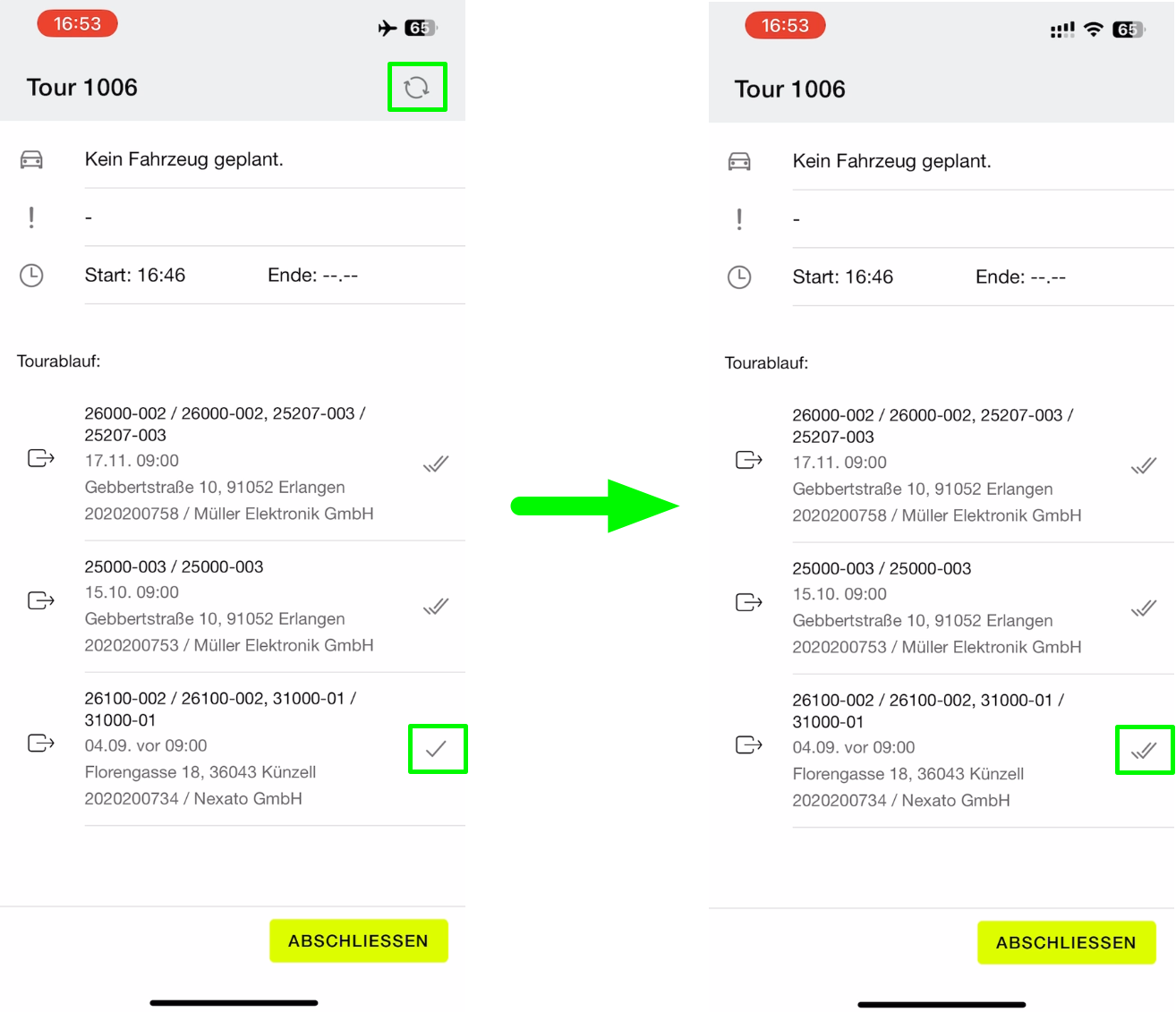
* Offline-Funktion: Aufgaben können auch ohne Internetverbindung bearbeitet werden; Daten werden automatisch synchronisiert, sobald wieder eine Verbindung besteht.
* Benachrichtigungen: Push-Notifications informieren über neue oder geänderte Aufgaben in Echtzeit.
* Uploads: Fotos und Dokumentationen lassen sich direkt über das Gerät hochladen und werden sofort dem richtigen Auftrag zugeordnet.<br>

### Vorteile

* Einfachheit: Klare, intuitive Oberfläche für schnelles Arbeiten.
* Effizienz: Weniger Abstimmungen mit der Disposition, da alle Infos direkt in der App vorliegen.
* Zuverlässigkeit: Offline-Funktion sichert die Arbeit auch ohne Netzabdeckung.
* Transparenz: Alle Dokumentationen sind sofort in der Web-App verfügbar.
* Nachvollziehbarkeit: Lückenlose Protokollierung aller Arbeitsschritte.

### Installation

Je nachdem, welches Endgerät Du oder Deine Kolleg:innen verwenden, müsst Ihr die passende nexcore App aus den Stores installieren, um Zugriff auf Euer System zu bekommen:

<table><thead><tr><th width="194.953125">Store</th><th width="148.36328125">Betriebssystem</th><th>nexcore App URL</th></tr></thead><tbody><tr><td><strong>Apple App Store</strong></td><td>iOS</td><td><a href="https://apps.apple.com/de/app/nexcore/id6474186816">Hier geht's zum Download</a></td></tr><tr><td><strong>Google Play Store</strong></td><td>Android</td><td><a href="https://play.google.com/store/apps/details?id=de.nexato.nexcore.frontend.app&#x26;hl=de&#x26;pli=1">Hier geht's zum Download</a></td></tr></tbody></table>

Aktuell bieten wir neben der bekannten nexcore App parallel unsere neue App unter dem Namen **nexcore next** in den App-Stores an.&#x20;

Diese App-Version bietet neben diversen Performance-Vorteilen auch bereits unsere überarbeitete Foto-Funktion.&#x20;

<table><thead><tr><th width="194.953125">Store</th><th width="148.36328125">Betriebssystem</th><th>nexcore next App URL</th></tr></thead><tbody><tr><td><strong>Apple App Store</strong></td><td>iOS</td><td><a href="https://apps.apple.com/us/app/nexcore-next/id6761679475">Hier geht's zum Download</a></td></tr><tr><td><strong>Google Play Store</strong></td><td>Android</td><td><a href="https://play.google.com/store/apps/details?id=de.nexato.nexcore.app&#x26;hl=de">Hier geht's zum Download</a></td></tr></tbody></table>

{% hint style="info" %}
**Hinweis**

Für die Nutzung der App ist ein aktuelles iOS- oder Android-Betriebssystem erforderlich.&#x20;

Eine stabile Internetverbindung und ein Mobilfunktarif mit ausreichend Datenvolumen sind Voraussetzung für den reibungslosen Betrieb.

Wir empfehlen den Einsatz von Smartphones statt Tablets, da diese portabler sind und in der Regel ohnehin von allen (Außendienst-)Mitarbeitern genutzt werden.
{% endhint %}


# Erste Schritte

In diesem Abschnitt findest Du alles, was Du für den Start mit nexcore wissen musst. Wir begleiten Dich von den grundlegenden Voraussetzungen bis hin zur ersten aktiven Nutzung.<br>

Die Kapitel sind so aufgebaut, dass Du Schritt für Schritt durch den Einstieg geführt wirst:

{% stepper %}
{% step %}

### [Bevor es losgehen kann](/documentation/einfuhrung/first-steps/bevor-es-losgehen-kann)

Welche Voraussetzungen und Rahmenbedingungen erfüllt sein müssen.
{% endstep %}

{% step %}

### [Ersteinrichtung](/documentation/einfuhrung/first-steps/ersteinrichtung)

Wie Du Deinen Tenant einrichtest, Nutzer anlegst und die wichtigsten Grundeinstellungen vornimmst.
{% endstep %}

{% step %}

### [Einweisung](/documentation/einfuhrung/first-steps/einweisung)

Wie Du und Dein Team die wichtigsten Funktionen kennenlernen und sicher anwenden könnt.
{% endstep %}

{% step %}

### [Testphase](/documentation/einfuhrung/first-steps/testphase)

Wie Du und Dein Team nexcore unverbindlich ausprobiert und diese Phase optimal für den späteren Produktivbetrieb nutzt.
{% endstep %}

{% step %}

### [Go-Live](/documentation/einfuhrung/first-steps/go-live)

Wie Du mit Deinem Team produktiv startest und nexcore in den täglichen Arbeitsablauf integrierst.
{% endstep %}
{% endstepper %}

{% hint style="success" %}
Als Kunden, der gerade noch mit **Nexcore.DELIVERY** arbeitet, und mehr über den **Wechsel auf das neue nexcore** erfahren will, findest Du alle Informationen in unserem Artikel: [**Umstieg & Migration**](/documentation/einfuhrung/umstieg-and-migration).
{% endhint %}

<table data-card-size="large" data-view="cards"><thead><tr><th></th><th></th><th data-hidden data-card-cover data-type="image">Cover image</th><th data-hidden data-card-target data-type="content-ref"></th></tr></thead><tbody><tr><td><h4>Tutorials</h4></td><td>Lerne, wie Du nexcore optimal verwendest.</td><td><a href="/files/qA9pNyZ2Ouo2ZycwqxTF">/files/qA9pNyZ2Ouo2ZycwqxTF</a></td><td><a href="/pages/PpbeAKxo0sbGkdEPVBS4">/pages/PpbeAKxo0sbGkdEPVBS4</a></td></tr></tbody></table>


# Bevor es losgehen kann

Bevor Dein Tenant für die Testphase eingerichtet wird, lohnt sich ein kurzer Blick zurück auf die bisherigen Schritte und ein Ausblick darauf, was jetzt wichtig ist.

## Was bisher passiert ist

<i class="fa-check">:check:</i>  **Erstes Interesse** – Du hast uns kontaktiert oder wir haben gemeinsam über die Einführung von nexcore gesprochen.

<i class="fa-check">:check:</i>  **Webdemo** – In einem ca. 60-minütigen Online-Termin haben wir Dir die wichtigsten Funktionen von nexcore vorgestellt und gemeinsam geprüft, ob Dein Use Case abgedeckt ist.

<i class="fa-check">:check:</i>  **Grundsätzliche Prüfung** – Wir haben sichergestellt, dass keine grundlegenden Hürden bestehen (z. B. ERP-Schnittstelle, technischer Rahmen).

<i class="fa-flag">:flag:</i>  **Ergebnis:** Wir haben gemeinsam entschieden, dass eine kostenlose Testphase sinnvoll ist.<br>

***

## Was jetzt wichtig ist

Damit die Testphase reibungslos starten kann, sollten folgende Punkte geklärt sein:

* [ ] **Verantwortlicher Administrator:** \
  Benenne eine zentrale Person, die als Ansprechpartner:in für nexcore fungiert und die Einrichtung koordiniert.
* [ ] **Einbindung der IT:** \
  Kläre mit Deiner IT-Abteilung oder dem zuständigen Dienstleister, ob die Voraussetzungen für die Anbindung (z. B. REST-API, nexcore.CONNECT) gegeben sind.
* [ ] **Testnutzer festlegen:** \
  Bestimme ausgewählte Personen aus den Bereichen, in denen nexcore eingesetzt werden soll (z. B. Disposition, Fahrer:innen, Monteur:innen).
* [ ] **Use Case definieren:** \
  Überlege, welche Prozesse im Rahmen der Testphase im Vordergrund stehen sollen.

***

## Technische Voraussetzungen

* **Web-App:** Nutzung aktueller Browser (Chrome, Edge, Safari, Firefox).
* **Mobile-Apps:** Einsatz aktueller iOS- oder Android-Versionen.
* **Geräteempfehlung:** Smartphones sind Tablets vorzuziehen, da sie portabler sind und in der Regel bereits von Außendienstmitarbeitenden genutzt werden.
* **Internet & Datentarif:** Mobile Endgeräte benötigen eine stabile Internetverbindung und ausreichend Datenvolumen. Dank Offline-Funktionalität ist auch Arbeiten ohne Netz möglich – die Synchronisation erfolgt automatisch, sobald wieder eine Verbindung besteht.


# Ersteinrichtung

Nach der Einrichtung Deines Tenants erhältst Du von uns eine E-Mail mit Deinen persönlichen Zugangsdaten. Dieser erste Benutzer ist in der Regel bereits Mitglied der Gruppe „Administrator“ und hat damit alle Rollen und Rechte, um die Einrichtung des Systems vorzunehmen.

Die folgenden Schritte leiten Dich Step-by-Step durch die Ersteinrichtung.&#x20;

{% hint style="info" %}
Wende Dich bei Fragen direkt an Deinen Ansprechpartner in unserem Team oder eröffne ein Support-Ticket.
{% endhint %}

***

## Erste Schritte im System

{% stepper %}
{% step %}

### Login

Melde Dich in der nexcore Web-App ([https://nexcore.app](https://nexcore.app/)) mit den Zuggansdaten an, die Du von uns erhalten hast.

{% hint style="info" %}
Beim ersten Login wirst Du aufgefordert, das von uns gesetzte Initialpasswort zu ändern.
{% endhint %}
{% endstep %}

{% step %}

### Unternehmensdaten prüfen

Die Stammdaten Deines Unternehmens sind bereits hinterlegt. Bitte überprüfe diese und korrigiere sie bei Bedarf.

{% hint style="info" %}
Siehe [Einstellungen Unternehmen](/documentation/einstellungen-and-verwaltung/unternehmen)
{% endhint %}
{% endstep %}

{% step %}

### Niederlassungen anpassen

Eine erste Niederlassung ist in der Regel bereits angelegt. Ergänze oder ändere die Daten, um Deine Standorte korrekt abzubilden.

{% hint style="info" %}
Siehe [Einstellungen Niederlassungen](/documentation/einstellungen-and-verwaltung/niederlassungen)&#x20;
{% endhint %}
{% endstep %}

{% step %}

### Nutzer und Gruppen einrichten

Lege zusätzliche Benutzerkonten für Dein Team an und ordne sie den passenden Rollen & Rechten zu.

{% hint style="info" %}
Siehe [Einstellungen Nutzer](/documentation/einstellungen-and-verwaltung/nutzer)
{% endhint %}
{% endstep %}

{% step %}

### Transportfahrzeuge erfassen

Wenn Du die Tourenplanung nutzen möchtest, hinterlege Deine Transportfahrzeuge als Ressourcen im System.

{% hint style="info" %}
Wähle hierzu den Menüpunkt "Ressourcen" und klicke dann auf den Button "+ Ressource anlegen".

Im sich daraufhin öffnenden Fenster kannst Du Deinem Fahrzeug eine Nummer (bspw. das amtliche Kennzeichen) sowie einen Namen geben.&#x20;

Wähle bei Funktion "Transport" und als letztes noch die Niederlassung, welcher das Transportfahrzeug zugeordnet ist.&#x20;

Bestätige abschließend mit dem Button "Ressource anlegen".
{% endhint %}
{% endstep %}

{% step %}

### Schnittstelle / Uploader Dienst (optional)

Falls vereinbart, dass Du in der Testphase bereits mit Produktivdaten arbeitest, muss Dein nexcore Tenant mit dem entsprechenden System verbunden werden.

{% hint style="info" %}
Siehe [Programme](/documentation/integrationen/programme).
{% endhint %}
{% endstep %}
{% endstepper %}

### Formulare & Vorlagen

Für die Testphase stellen wir Dir standardisierte Formulare und Vorlagen zur Verfügung. Die Individualisierung erfolgt erst nach Vertragsabschluss im Rahmen der Go-Live-Planung.

***

## Wichtige Hinweise

* Der von Dir benannte Ansprechpartner (Admin) ist während der Test- und Einführungsphase der zentrale Kontakt für uns.
* Stelle sicher, dass die IT-Verantwortlichen bzw. Dein Dienstleister frühzeitig über die geplanten Schnittstellen informiert sind.
* Wähle gezielt Testnutzer aus den relevanten Arbeitsbereichen, damit die Testphase aussagekräftig ist.


# Einweisung

Nach der Ersteinrichtung durch uns sowie die grundlegende Anpassung durch den benannten Administrator auf Kundenseite erfolgt die Einweisung des ausgewählten Nutzerkreises (Testnutzer). Damit stellen wir sicher, dass die relevanten Personen mit nexcore vertraut werden und das System in der Testphase effizient nutzen können.<br>

## Ablauf der Einweisung

* **Buchung:** Der Ansprechpartner/Administrator bucht über unsere [Terminseite](https://termin.nexato.de/) einen Einweisungstermin.
* **Format:** Die Einweisung wird remote über Microsoft Teams durchgeführt.
* **Dauer:** In der Regel 60–90 Minuten.
* **Teilnehmerkreis:** Die zuvor benannten Testnutzer aus den relevanten Arbeitsbereichen.
* **Inhalte:** Vorstellung der zentralen Funktionen, Nutzung der mobilen Apps und der Web-App für die tägliche Arbeit.

{% hint style="warning" %}
Die Einweisung ist nicht für grundlegende Einrichtungsschritte gedacht. Der Administrator sollte sich hierzu vorab mit unserem Team abgestimmt haben. Rückfragen sind selbstverständlich möglich.
{% endhint %}

***

## Organisatorische Voraussetzungen

Damit der Termin reibungslos abläuft, bitten wir um Folgendes:

* Sicherstellen, dass die Teilnahme über Microsoft Teams mit Bild- und Tonübertragung möglich ist.
* Alternativ kann der Ton über die Einwahl per Telefonnummer erfolgen (Zugangsdaten stehen in der Einladung).
* Die Teilnehmer sollten für die Dauer der Einweisung nicht parallel im Tagesgeschäft eingebunden sein.

***

## Optionale Vor-Ort-Einweisung

Nach Vertragsabschluss kann zusätzlich eine Einweisung vor Ort gebucht werden. Diese ist nicht Bestandteil der Testphase und wird nach Aufwand separat berechnet.

***

## Unterstützung & Materialien

* nexcore DOCS: Unsere Dokumentationsplattform mit ausführlichen Artikeln zu allen Funktionen.
* Hilfe-Center: Für klassische Fragen und schnelle Antworten.

{% hint style="success" %}
Beide Ressourcen stehen jederzeit ergänzend zur Verfügung und unterstützen Dich auch nach der Einweisung bei der täglichen Arbeit mit nexcore.
{% endhint %}


# Testphase

Die Testphase dauert in der Regel 30 Tage und bietet Dir die Möglichkeit, nexcore unter realen Bedingungen in Deinem Unternehmen auszuprobieren. Ziel ist es, dass Du mit Deinem Team die wichtigsten Funktionen testest und beurteilst, wie nexcore Deine Prozesse unterstützt.

## Ablauf der Testphase

* **Start:** Nach der Einrichtung und Einweisung erhält Dein ausgewählter Nutzerkreis Zugang zum System.
* **Dauer:** 30 Tage kostenlos und unverbindlich.
* **Inhalte:** Standardisierte Formulare und Vorlagen stehen zur Verfügung, um zentrale Funktionen zu erproben.
* **Datenbasis:**
  * wahlweise mit Testdaten (zum Ausprobieren ohne Risiko),
  * oder mit Produktivdaten (über Schnittstelle oder Uploader-Dienst), sofern dies gemeinsam vereinbart wurde.

***

## Rolle des Ansprechpartners

Der benannte Ansprechpartner (Admin) begleitet die Testphase, ist Bindeglied zwischen nexato und dem Team, und sammelt Feedback sowie offene Fragen.

***

## Aufgaben während der Testphase

* Testnutzer aus relevanten Bereichen probieren die wichtigsten Workflows aus (Aufgaben anlegen, durchführen, dokumentieren).
* Feedback wird gesammelt und an den Ansprechpartner weitergegeben.
* Schnittstellen und Integrationen können – sofern vereinbart – im Testbetrieb erprobt werden.

***

## Unterstützung während der Testphase

* Unser Ansprechpartner steht Euch, wie bisher direkt via E-Mail zur Verfügung.
* Ergänzend können weitere kurze Abstimmungen per Call erfolgen, um offene Fragen zu klären. Hierzu bucht Ihr Euch einfach einen Support-Termin.

***

## Nächste Schritte

Am Ende der Testphase besprechen wir gemeinsam die Erfahrungen, klären offene Punkte und stimmen das weitere Vorgehen ab. Kommt es zum Vertragsabschluss, beginnt die Go-Live-Planung (siehe nächster Abschnitt).


# Go-Live

Wenn Du Dich nach der Testphase für nexcore entscheidest, startet die Planung für den produktiven Einsatz. Gemeinsam mit Deinem Ansprechpartner bei Nexato legen wir die nächsten Schritte fest und bereiten Deinen Go-Live vor.

## Ablauf des Go-Live

{% stepper %}
{% step %}

### Angebot & Vertrag

Falls noch nicht im Rahmen der Testphase geschehen, erhältst Du zunächst ein Angebot. Mit der Gegenzeichnung bzw. dem Vertragsabschluss startet die offizielle Vorbereitung auf den Produktivbetrieb.
{% endstep %}

{% step %}

### Terminabstimmung

Wir vereinbaren gemeinsam einen Termin für den Go-Live. Hierbei berücksichtigen wir die internen Abläufe und Ressourcen auf Kundenseite, um einen reibungslosen Übergang sicherzustellen.
{% endstep %}

{% step %}

### Daten & Schnittstellen

* Falls Du in der Testphase mit Beispieldaten gearbeitet hast, werden diese entfernt, bevor das System in den Produktivbetrieb übergeht.
* Ist ein Produktivsystem (z. B. ERP-System) angebunden, prüfen wir die Verbindung und nehmen ggf. letzte Anpassungen vor.
  {% endstep %}

{% step %}

### Protokolle & Vorlagen

Wir stimmen mit Dir die Protokollstrukturen, Formulare und weitere Vorlagen ab und passen diese an die Anforderungen Deines Unternehmens an.
{% endstep %}

{% step %}

### Detaileinstellungen

Vor dem Go-Live sollten alle detaillierten Einstellungen in nexcore vorgenommen werden.
{% endstep %}

{% step %}

### Einweisung (optional erweitert)

Auf Wunsch führen wir zum Go-Live eine weitere Einweisung durch. Diese richtet sich dann nicht nur an die Testnutzer, sondern an den gesamten relevanten Anwenderkreis.
{% endstep %}
{% endstepper %}

***

## Ziel des Go-Live

Nach Abschluss der Schritte ist Dein nexcore-System vollständig für den Produktivbetrieb eingerichtet und kann im Tagesgeschäft eingesetzt werden.


# Support

Unser Support hilft Dir dabei, das Beste aus nexcore herauszuholen und steht Dir bei Problemen zur Seite – schnell, strukturiert und nachvollziehbar.

Damit jede Anfrage effizient bearbeitet werden kann, haben wir klare Prozesse und Kommunikationswege etabliert, die sowohl Dir als auch uns Zeit und Nerven sparen.

***

## Grundprinzip: Ticketbasierter Support

Supportanfragen werden bei nexato grundsätzlich über Tickets abgewickelt.

Das sorgt für eine saubere Dokumentation, klare Zuständigkeiten und eine schnellere Bearbeitung.

### Warum wir keinen telefonischen Support anbieten

Wir verzichten bewusst auf eine klassische Support-Hotline, um die Qualität unserer Unterstützung sicherzustellen:

* Tickets sind nachvollziehbar und können priorisiert werden
* Informationen, Screenshots und Logs lassen sich direkt anhängen
* Rückfragen erfolgen gezielt durch das zuständige Team
* So stellen wir sicher, dass keine Anfragen verloren gehen

Unsere zentrale Telefonnummer verweist Dich daher ausschließlich auf die passenden Kontaktwege – so stellen wir Qualität, Nachvollziehbarkeit und eine schnelle Bearbeitung sicher.

***

## Wie Du den Support erreichst?

* Über ein **Support-Ticket**, das Du via E-Mail an [service@nexato.de](mailto:service@nexato.de?body=Vielen%20Dank%20f%C3%BCr%20Deine%20Support-Anfrage.%0A%0ABitte%20vergebe%20zun%C3%A4chst%20einen%20m%C3%B6glichst%20aussagekr%C3%A4ftigen%20Betreff%20f%C3%BCr%20Dein%20Ticket.%0ABeschreibe%20anschlie%C3%9Fend%20Dein%20Anliegen%20so%20umfassend%20wie%20m%C3%B6glich%20und%20beantworte%20die%20folgenden%20Punkte.%0A%0APROBLEMBESCHREIBUNG%0A%0A-%20Kurze%20Zusammenfassung%0A-%20Was%20wurde%20konkret%20getan%3F%0A-%20Was%20wurde%20erwartet%3F%0A-%20Was%20ist%20stattdessen%20passiert%3F%0A%0ASYSTEMKONTEXT%0A%0A-%20Auftragsnummer\(n\)%0A-%20Benutzer%20\(Login%20im%20System\)%20und%20Rolle%0A-%20Zeitpunkt%20des%20Auftretens%0A-%20Plattform%20\(Web%20/%20App\)%0A-%20Fehlermeldung%20\(exakter%20Wortlaut\)%0A%0AOPTIONALE%20ZUSATZINFORMATIONEN%0A%0A-%20Screenshots%20oder%20Screenrecordings%0A%0AHilfe%20%26%20Dokumentation%3A%0Ahttps%3A%2F%2Fdocs.nexcore.de%0A%0ANach%20Eingang%20wird%20automatisch%20ein%20Support-Ticket%20erstellt.%0ABitte%20antworte%20anschlie%C3%9Fend%20ausschlie%C3%9Flich%20auf%20die%20Ticket-Mail.) automatisch eröffnest.
* Oder über eine **Terminbuchung** via [termin.nexato.de](https://termin.nexato.de/) mit dem Service (15 Min) nexcore: quick support
* Alternativ kannst Du auch unser [Kontaktformular](https://nexcore.de/kontaktwege/) auf der Website verwenden.&#x20;

***

## Erreichbarkeit

<table><thead><tr><th>Kontaktweg</th><th>Zweck</th><th width="187">Erreichbarkeit</th><th>Reaktionszeit</th></tr></thead><tbody><tr><td><strong>Ticket-System via E-Mail (Standard)</strong></td><td>Technische und fachliche Fragen, Fehlerberichte</td><td>24/7</td><td><a href="/spaces/EwUKLIS7OhY901N7F0rO/pages/QPzbTvC6XsT5gERiU43E">siehe SLA</a></td></tr><tr><td><strong>Call-Back-Service</strong></td><td>Notfall-Rückruf-service bei kritischen Störungen im laufenden Betrieb</td><td><a href="/spaces/EwUKLIS7OhY901N7F0rO/pages/QPzbTvC6XsT5gERiU43E">siehe SLA</a></td><td>innerhalb von 1 Stunde</td></tr><tr><td><strong>Terminbuchung</strong></td><td>Persönlicher Support, Beratung, Schulung, Onboarding</td><td>nach Vereinbarung</td><td>-</td></tr></tbody></table>

***

## Unser Support-Prozess

Unsere Support-Prozesse sind klar strukturiert. Tickets durchlaufen definierte Phasen (z. B. „In Bearbeitung“, „Warten auf Kunde“, „Gelöst“).

Die Priorisierung eines Support-Tickets erfolgt auf Basis der tatsächlichen Auswirkung und gemäß unserer [SLA](https://docs.nexcore.de/policies/bestimmungen/service-level-agreement).

{% stepper %}
{% step %}

### Anfrage erfassen

* Du sendest Dein Anliegen über E-Mail an unser Support-Team.&#x20;
* Diese wird dort automatisch erfasst und Du erhältst eine Ticket-Nummer.
  {% endstep %}

{% step %}

### Zuordnung und Priorisierung

* Nach einer ersten Sichtung wird Dein Anliegen thematisch zugeordnet und an das entsprechende Team adressiert.
* Wir priorisieren Dein Anliegen dabei nach Dringlichkeit – was einen Einfluss auf die Reaktionszeit haben kann.
  {% endstep %}

{% step %}

### Bearbeitung

* Sobald Deine Anfrage bearbeitet wird, erhältst Du automatisch eine Mail von unserem Support-System.
* Bei Rückfragen, antworte bitte ausschließlich auf die Dir durch das System zugestellte Mail, sodass wir eine saubere Dokumentation der Inhalte haben und schneller arbeiten können.
* Problemlösung: Bitte beachte, dass wir **keine Problemlösungszeiten garantieren** können.

  Wir sind jederzeit um eine schnellst- und bestmögliche Lösung bemüht. Umso genauer die Informationen zu Deinem Anliegen sind, die Du uns bereitstellst, umso besser können wir uns darum kümmern.

{% hint style="warning" %}
Wenn wir nach einer Rückfrage nicht innerhalb von 48 Stunden eine Antwort erhalten, bewerten wir die Anfrage als erledigt und Dein Ticket wird automatisch geschlossen.
{% endhint %}
{% endstep %}

{% step %}

### Abschluss & Wissenstransfer

Sobald Dein Anliegen bearbeitet wurde, erhältst Du von uns eine Rückmeldung mit der entsprechenden Lösung oder Handlungsempfehlung.<br>

**Ein Ticket gilt als abgeschlossen, wenn:**

* eine Lösung bereitgestellt wurde,
* das Thema ausreichend geklärt ist,
* die Ursache außerhalb unseres Verantwortungsbereichs liegt (z. B. bei einem Drittanbieter),
* oder keine weitere Rückmeldung innerhalb eines angemessenen Zeitraums erfolgt.

{% hint style="info" %}
Eine Reaktion oder Lösung bedeutet nicht zwingend, dass eine Systemänderung erfolgt. Nicht jedes Anliegen führt zu einer unmittelbaren Anpassung unserer Anwendungen.
{% endhint %}

Gelöste Tickets fließen – sofern sinnvoll – in unsere Dokumentation ein oder bedingen Anpassungen unserer Anwendungen, die dann per Update allen Nutzer:innen bereitgestellt werden.
{% endstep %}
{% endstepper %}

***

## Notfälle & Call-Back-Service

Der **Call-Back-Service** ist kein allgemeiner Telefonsupport, sondern eine Notfalloption für kritische Störungen.

Beispiele für Notfälle:

* nexcore ist über einen längeren Zeitraum (mehr als eine Stunde) nicht mehr erreichbar.
* Die Datenübertragung bzw. Synchronisation bricht dauerhaft ab (bei Verwendung von nexcore.CONNECT hat auch ein [Neustart](/documentation/integrationen/nexcore.connect/neustart) nicht geholfen).
* Systemfehler verhindern, dass Du mit nexcore arbeiten kannst.

In einem Notfall aktivierst Du den Call-Back-Service also, wenn Dein System nicht mehr funktionsfähig ist oder der laufende Betrieb beeinträchtigt wird, indem Du in der ersten Antwort-Mail unseres Ticket-Systems auf den **Button "Call-Back anfordern"** klickst und den weiteren Anweisungen folgst.

{% hint style="warning" %}
Beachte, dass das Auslösen des Call-Back-Service mit Kosten verbunden sein kann. Beachte hierzu unsere SLA sowie die aktuelle Preis- und Leistungsübersicht.
{% endhint %}

***

## Projekt-Support

Für individuelle Anliegen, Beratung oder Schulungen bieten wir Projekt-Support im Rahmen gesonderter Vereinbarungen an.

Kontaktiere uns auch dazu über unser Ticket-System – wir melden uns bei Dir.

***

## Datenschutz & Vertraulichkeit

Alle Supportprozesse unterliegen der Datenschutz-Grundverordnung (DSGVO).

Das bedeutet unter anderem:&#x20;

* Datenübertragungen erfolgen ausschließlich verschlüsselt
* Zugriff nur durch autorisierte Support-Mitarbeiter
* Verarbeitung erfolgt gemäß [AVV](/policies/bestimmungen/avv)

***

## Feedback & Ideen

Wir verstehen Support nicht nur als Fehlerbehebung, sondern auch als Möglichkeit, nexcore gemeinsam weiterzuentwickeln.

* Wenn Du uns ein **Feedback** geben möchtest, dann gerne auch das über ein E-Mail an unser Support-System.&#x20;
* Wenn Du **Ideen** zur Verbesserung von nexcore hast, nutze unser Ideen-Board und teile mit uns und anderen nexcore Nutzer:innen Deine Gedanken.

Wir freuen uns über beides!


# Erste Hilfe

Bevor Du ein Support-Ticket eröffnest, lohnt sich ein kurzer Blick in unsere Dokumentation und das Hilfe-Center.

Viele Fragen oder Probleme lassen sich dort sofort lösen – ohne Wartezeit und ganz bequem.

***

## Schritt 1: Dokumentation durchsuchen

Unsere [Dokumentation](https://docs.nexcore.de/documentation) bietet Dir praxisnahe Artikel zu allen Bereichen von nexcore – mit Screenshots, Schritt-für-Schritt-Anleitungen und Hinweisen zu bekannten Sonderfällen.

{% hint style="success" %}
Nutze die globale Suche (Strg + K / ⌘ + K) in nexcore DOCS, um schnell passende Artikel zu finden.
{% endhint %}

***

## Schritt 2: Systemstatus prüfen

Wenn etwas nicht wie gewohnt funktioniert, prüfe bitte zuerst, ob es aktuelle Wartungsarbeiten oder Störungen gibt: Systemstatus.

***

## Schritt 3: Häufige Probleme & Lösungen

Hier findest Du eine Übersicht typischer Supportanfragen – mit kurzen Erklärungen und den passenden Schritten zur Behebung.

<details>

<summary>Aufträge werden nicht an nexcore übertragen (AFD / Odysys D3)</summary>

1. **Problemlösung (Uploader-Dienst)**\
   Wenn Ihr **nexcore in Kombination mit AFD oder Odysys D3** verwendet und plötzlich keine Aufträge mehr übertragen werden, kann es ab und zu erforderlich sein, den Dienst [nexcore.CONNECT neuzustarten](/documentation/integrationen/nexcore.connect/neustart).

{% hint style="info" %}
Sollte der Neustart des Dienstes das Problem nicht behoben haben und Du brauchst weiterführende Hilfe, wende Dich bitte mit einem **Support-Ticket** an unseren Support.
{% endhint %}

2. **Problemlösung (Laufzeitfehler 301)**\
   Bei der Übertragung aus **AFD** kann es zu einem **Laufzeitfehler 301** kommen, wenn im AFD-Feld "Zahlungskond." eine Ziffer eingetragen wird, für welche kein Datensatz im System hinterlegt ist. AFD zeigt dann im Beschreibungsfeld "? ? ?" an. \
   \
   Passe die Zahlungskondition auf eine valide Ziffer an und übertrage den Auftrag erneut.

{% hint style="info" %}
Sollte das Problem weiterhin bestehen, wende Dich bitte mit einem **Support-Ticket** an unseren Support.
{% endhint %}

</details>

<details>

<summary>Ausstehende Uploads (mobile App) und fehlende Protokolle und Bilder (Web-App)</summary>

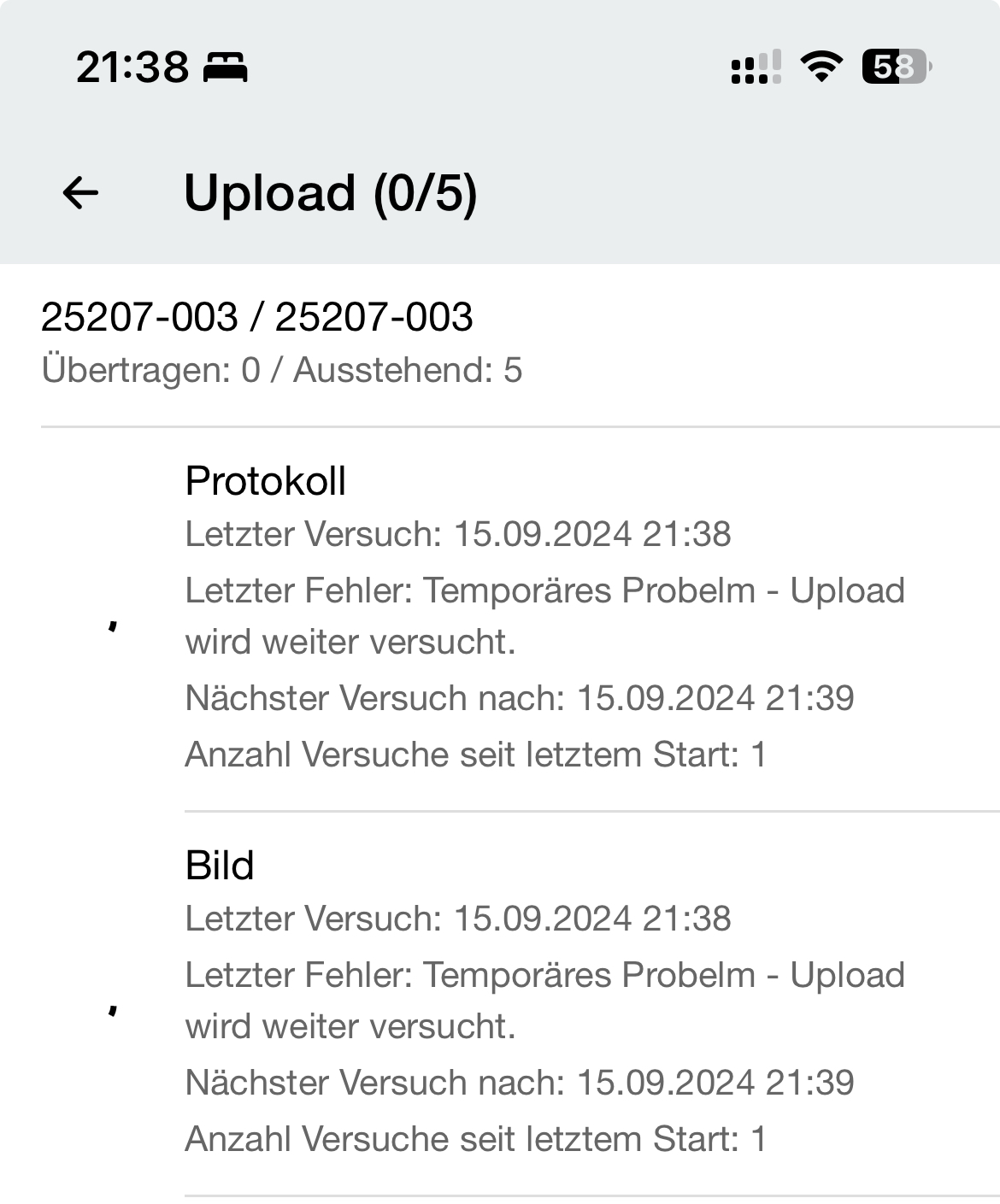
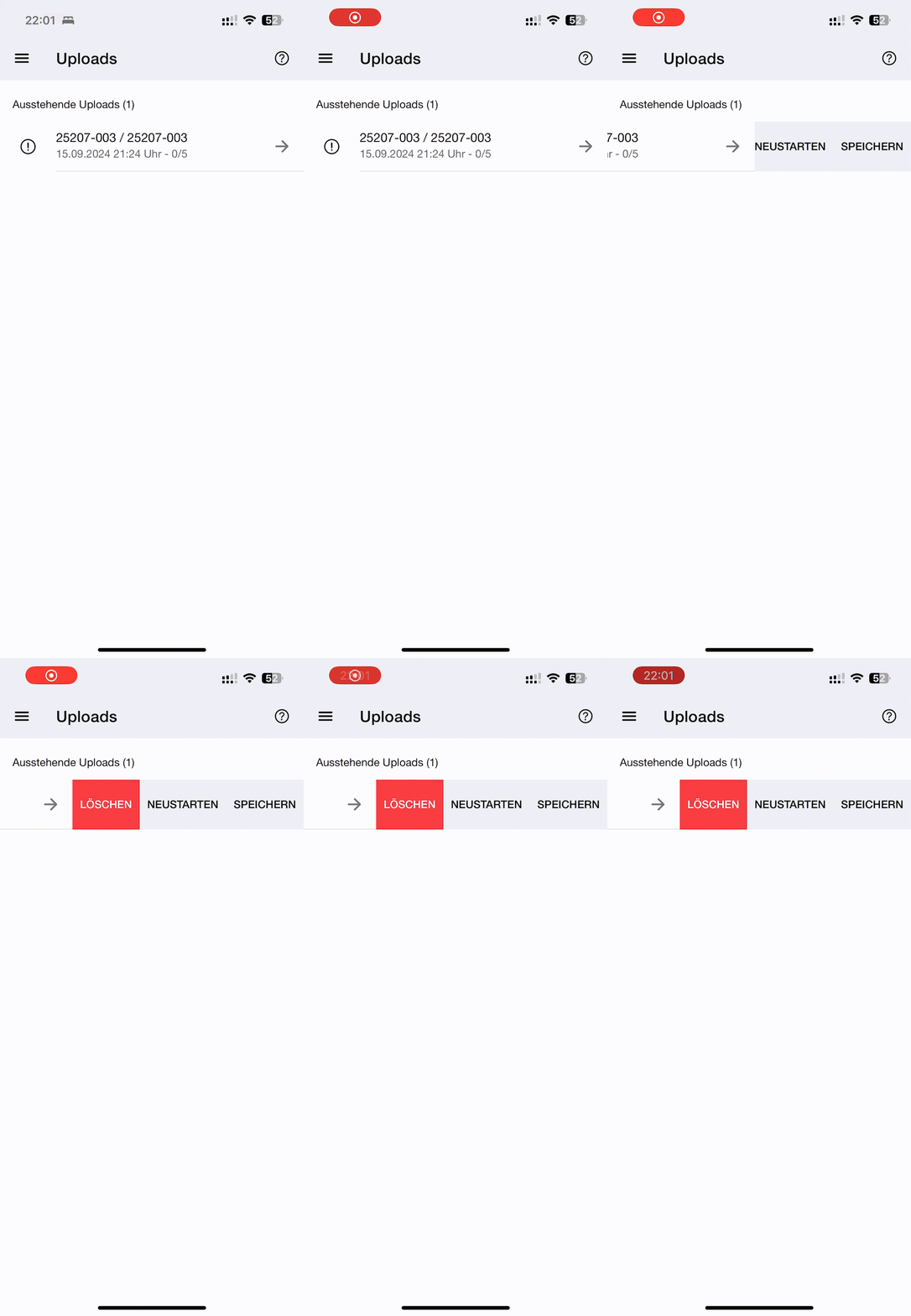
Unter Umständen kann es vorkommen, dass mobile Geräte Protokolle und Übergabedaten nicht übertragen (können).

Details zum Hintergrund und der Problemlösung findest Du in unserem [Artikel "Uploads"](/documentation/kernfunktionen/mobile-app/uploads).

</details>

<details>

<summary>Ein Benutzer hat keinen Zugriff die Anwendung (Web-App)</summary>

Du hast einem Benutzer bereits eine [Lizenz zugewiesen](/documentation/einstellungen-and-verwaltung/nutzer#lizenztypen), dieser hat aber keinen Zugriff auf die nexcore Webanwendung und erhält folgenden Fehler:

{% hint style="info" %}
Kein Zugriff\
Für den Zugriff auf diese Site fehlt Dir die notwendige Berechtigung.
{% endhint %}

Dies liegt in der Regel daran, dass der Benutzer noch **keine Rollen und Rechte** zugewiesen bekommen hat.&#x20;

Die Zuweisung von [Rollen und Rechten](/documentation/einstellungen-and-verwaltung/nutzer#rollen-and-rechteverwaltung) erfolgt entweder über die [Zuweisung zu einer Gruppe](/documentation/einstellungen-and-verwaltung/gruppen) oder auf Einstellungsbene des Benutzers über die [individuelle Rollen- und Rechteverwaltung](/documentation/einstellungen-and-verwaltung/nutzer#rollen).

</details>

<details>

<summary>In der mobilen App ist das nächste Kalenderjahr nicht sicht-/auswählbar (iOS/Android)</summary>

**Das wichtigste zuerst:** \
Ihr könnt ohne Probleme Eure Touren und Aufgaben über die Webanwendung planen. \
\
Ab dem 01.01. des Folgejahres wird dieses auch in den mobilen Apps angezeigt und zur Auswahl stehen, sodass Eure Fahrer und Servicemitarbeiter ihre Aufgaben wie gewohnt erledigen können. Lediglich die "Vorausschau" ist für die Tage des Jahreswechsels aktuell nicht möglich. \
\
Wir werden eine Korrektur dieses Verhaltens der mobilen Apps in zukünftigen Versionen umsetzen.

</details>

<details>

<summary>Manche Begriffe oder Buttons wirken seltsam übersetzt (Google Chrome)</summary>

Das liegt oft daran, dass **Google Chrome automatisch Webseiten übersetzt** – auch unsere nexcore-Oberfläche. Das klingt erstmal praktisch, führt aber leider oft zu **Missverständnissen oder sogar Fehlverhalten** in der Anwendung. Zum Beispiel, wenn:

* Felder oder Schaltflächen umbenannt werden,
* Formulare fehlerhaft reagieren,
* Begriffe nicht mehr mit ihrer Funktion übereinstimmen.

### Was genau passiert da?

Chrome erkennt manchmal **fälschlicherweise**, dass unsere Web-App z. B. auf Englisch ist, und bietet Dir automatisch eine Übersetzung ins Deutsche an.

Wird oder ist die Übersetzung aktiviert, ändert Chrome Begriffe **visuell im Browser** – der technische Code im Hintergrund bleibt jedoch unverändert. Das kann dazu führen, dass bestimmte Funktionen nicht mehr wie erwartet reagieren.

### Die Lösung

#### So schaltest Du die automatische Übersetzung ab:

1. Klicke in der Adressleiste (falls sichtbar) rechts auf das kleine Übersetzungs-Icon (🈯, 🌐 oder ähnliches Symbol), wenn es erscheint.

   <figure><img src="https://ucarecdn.com/cc0ab426-69e7-4f60-afc4-1d446b656be3/Bildschirmfoto_2025-05-07_um_12.12.40.png" alt=""><figcaption></figcaption></figure>
2. Wähle dort **„Diese Seite nie übersetzen“** oder **„\[Sprache] nie übersetzen“** aus.

#### Alternativ:

Gehe über die Chrome-Einstellungen zu:\
\
**Einstellungen > Sprachen > Google Übersetzer > Google Übersetzer verwenden**

Dort kannst Du:

* die automatische Übersetzung **vollständig deaktivieren** oder
* gezielt für bestimmte Sprachen anpassen.

{% hint style="info" %}
Nutze unsere Anwendung am besten immer in der **Originalsprache**. So bekommst Du die **stabilste und fehlerfreiste** Version der Oberfläche.

Bei Fragen zur Darstellung oder seltsamen Begriffen melde Dich gern bei unserem Support.
{% endhint %}

</details>

<details>

<summary>Manche Funktionen des Tourenplaners funktionieren nicht (Google Chrome)</summary>

Das liegt oft daran, dass **Google Chrome automatisch Webseiten übersetzt** – auch unsere nexcore-Oberfläche. Das klingt erstmal praktisch, führt aber leider oft zu **Missverständnissen oder sogar Fehlverhalten** in der Anwendung. Zum Beispiel, wenn:

* Felder oder Schaltflächen umbenannt werden,
* Formulare fehlerhaft reagieren,
* Begriffe nicht mehr mit ihrer Funktion übereinstimmen.

### Was genau passiert da?

Chrome erkennt manchmal **fälschlicherweise**, dass unsere Web-App z. B. auf Englisch ist, und bietet Dir automatisch eine Übersetzung ins Deutsche an.

Wird oder ist die Übersetzung aktiviert, ändert Chrome Begriffe **visuell im Browser** – der technische Code im Hintergrund bleibt jedoch unverändert. Das kann dazu führen, dass bestimmte Funktionen nicht mehr wie erwartet reagieren.

### Die Lösung

#### So schaltest Du die automatische Übersetzung ab:

1. Klicke in der Adressleiste (falls sichtbar) rechts auf das kleine Übersetzungs-Icon (🈯, 🌐 oder ähnliches Symbol), wenn es erscheint.

   <figure><img src="https://ucarecdn.com/cc0ab426-69e7-4f60-afc4-1d446b656be3/Bildschirmfoto_2025-05-07_um_12.12.40.png" alt=""><figcaption></figcaption></figure>
2. Wähle dort **„Diese Seite nie übersetzen“** oder **„\[Sprache] nie übersetzen“** aus.

#### Alternativ:

Gehe über die Chrome-Einstellungen zu:\
\
**Einstellungen > Sprachen > Google Übersetzer > Google Übersetzer verwenden**

Dort kannst Du:

* die automatische Übersetzung **vollständig deaktivieren** oder
* gezielt für bestimmte Sprachen anpassen.

{% hint style="info" %}
Nutze unsere Anwendung am besten immer in der **Originalsprache**. So bekommst Du die **stabilste und fehlerfreiste** Version der Oberfläche.

Bei Fragen zur Darstellung oder seltsamen Begriffen melde Dich gern bei unserem Support.
{% endhint %}

</details>

***

## Schritt 4: Support kontaktieren

Wenn alle vorherigen Schritte keine Lösung Deines Anliegens hervorbringen konnten, kannst Du unseren [Support kontaktieren](/documentation/einfuhrung/support#wie-du-den-support-erreichst).


# Tickets

Wenn Du bei Deiner Arbeit mit nexcore auf ein Problem stößt, das Du nicht selbst lösen kannst und Dir die Schritte der [Ersten Hilfe](/documentation/einfuhrung/support/erste-hilfe) keine Lösung gebracht haben, ist ein Support-Ticket der schnellste Weg zur Hilfe.

Über unser Ticketsystem können wir Dein Anliegen gezielt zuordnen, priorisieren und effizient bearbeiten.

***

## Wann sollte ich ein Ticket erstellen?

Ein Ticket ist immer dann sinnvoll, wenn Du:

* ein technisches Problem hast, das Du nicht über die [Erste Hilfe](https://docs.nexcore.de/documentation/einfuhrung/support/erste-hilfe) lösen konntest,
* einen Fehler oder eine Störung im System vermutest,
* Fragen zur Einrichtung oder Nutzung von Funktionen hast,
* oder eine Rückmeldung zu bestehenden Prozessen geben möchtest.

{% hint style="info" %}
Für Ideen oder Verbesserungsvorschläge nutze bitte das [Ideen-Board](https://docs.nexcore.de/documentation/einfuhrung/support/ideen) – dort kannst Du neue Funktionen vorschlagen oder bestehende Ideen unterstützen.
{% endhint %}

***

## Wie erstelle ich ein Ticket?

Ein Support-Ticket für Dein Anliegen zu nexcore erstellst Du mit einer Mail an [service@nexato.de](mailto:service@nexato.de?body=Vielen%20Dank%20f%C3%BCr%20Deine%20Support-Anfrage.%0A%0ABitte%20vergebe%20zun%C3%A4chst%20einen%20m%C3%B6glichst%20aussagekr%C3%A4ftigen%20Betreff%20f%C3%BCr%20Dein%20Ticket.%0ABeschreibe%20anschlie%C3%9Fend%20Dein%20Anliegen%20so%20umfassend%20wie%20m%C3%B6glich%20und%20beantworte%20die%20folgenden%20Punkte.%0A%0APROBLEMBESCHREIBUNG%0A%0A-%20Kurze%20Zusammenfassung%0A-%20Was%20wurde%20konkret%20getan%3F%0A-%20Was%20wurde%20erwartet%3F%0A-%20Was%20ist%20stattdessen%20passiert%3F%0A%0ASYSTEMKONTEXT%0A%0A-%20Auftragsnummer\(n\)%0A-%20Benutzer%20\(Login%20im%20System\)%20und%20Rolle%0A-%20Zeitpunkt%20des%20Auftretens%0A-%20Plattform%20\(Web%20/%20App\)%0A-%20Fehlermeldung%20\(exakter%20Wortlaut\)%0A%0AOPTIONALE%20ZUSATZINFORMATIONEN%0A%0A-%20Screenshots%20oder%20Screenrecordings%0A%0AHilfe%20%26%20Dokumentation%3A%0Ahttps%3A%2F%2Fdocs.nexcore.de%0A%0ANach%20Eingang%20wird%20automatisch%20ein%20Support-Ticket%20erstellt.%0ABitte%20antworte%20anschlie%C3%9Fend%20ausschlie%C3%9Flich%20auf%20die%20Ticket-Mail.).

***

## Was gehört in ein gutes Ticket?

Damit wir Dein Anliegen schnell und effizient bearbeiten können, sollten folgende Angaben enthalten sein:

<table><thead><tr><th width="203.203125">Kategorie</th><th width="251.19140625">Information</th><th>Beschreibung</th></tr></thead><tbody><tr><td><strong>Kontaktinformationen</strong></td><td>Name Anfragende*r</td><td>Dein vollständiger Name, insofern sich dieser nicht aus dem E-Mail-Footer ergibt.</td></tr><tr><td></td><td>Ansprechpartner*in (falls abweichend)</td><td>Den Namen eines Ansprechpartners für das Support-Anliegen, wenn abweichend zu Dir.</td></tr><tr><td></td><td>Firma / Standort</td><td>Den Namen der betroffenen Firma sowie ggf. des betroffenen Standorts.</td></tr><tr><td></td><td>E-Mail</td><td>E-Mail-Adresse(n) der Ansprechpartner bzw. relevanten Personen.</td></tr><tr><td></td><td>Telefonnummer</td><td>Eine Telefonnummer unter welcher wir Dich oder den Ansprechpartner bei dringenden Rückfragen erreichen können.</td></tr><tr><td><strong>Problembeschreibung</strong></td><td>Kurze Zusammenfassung (1-2 Sätze)</td><td>Eine kurze, prägnante Beschreibung Deines Anliegens oder des Problems. (Was ist passiert? Was hast Du erwartet?)</td></tr><tr><td></td><td>Was wurde konkret getan? </td><td>Möglichst genaue Beschreibung der vorgenommenen Schritte – z. B. Klickpfade, Statusänderungen, etc.)</td></tr><tr><td></td><td>Was wurde erwartet?</td><td>Beschreibung der Reaktion bzw. Aktion des Systems infolge der genannten Schritte.</td></tr><tr><td></td><td>Was ist stattdessen passiert?</td><td>Beschreibung der konkreten Abweichung im Vergleich zum erwarteten Verhalten.</td></tr><tr><td><strong>Betroffene Objekte</strong></td><td>Auftragsnummer(n)</td><td>Betroffene Auftragsnummer(n) bitte als Text zum Kopieren einfügen.</td></tr><tr><td></td><td>Benutzer (Login im System)</td><td>Benennung der betroffenen Benutzer mit ihrem Systemlogin (xy@unternehmen.de)</td></tr><tr><td></td><td>Rolle / Funktion</td><td>Kurzbeschreibung der Funktion des betroffenen Benutzers.</td></tr><tr><td><strong>Technische</strong> <br><strong>Angaben</strong></td><td>Zeitpunkt des ersten Auftretens (Tag + Uhrzeit)</td><td>Wann trat das Problem auf bzw. wann ist Dein Anliegen relevant?</td></tr><tr><td></td><td>Tritt das Problem wiederholt auf?</td><td>Bei Problemen: treten diese häufiger oder einmalig auf? Lassen sich Muster oder Abhängigkeiten erkennen?</td></tr><tr><td></td><td>Plattform (Webanwendung, mobile App oder beides)</td><td>Bei Problemen: treten diese häufiger oder einmalig auf? Lassen sich Muster oder Abhängigkeiten erkennen?</td></tr><tr><td></td><td>Software-Version</td><td>Welche Software-Version ist auf dem betroffenen Gerät installiert?</td></tr><tr><td></td><td>Fehlermeldung</td><td>Wenn es zu einer Fehlermeldung oder Fehldarstellung kommt, teile diese mit uns.</td></tr><tr><td></td><td>Endgerät / Browser</td><td>Welches konkrete Endgerät war in Benutzung (Hersteller, Beschreibung) bzw. welcher Browser inkl. Version ist im Einsatz.</td></tr><tr><td><strong>Zusatzinformationen</strong></td><td>Screenshots / Screenrecords</td><td>Es ist immer hilfreich, wenn unser Support sehen kann, um was es geht. Ergänze Deine Anfrage, wann immer möglich, mit Screenshots oder -records.</td></tr><tr><td></td><td>Dringlichkeit</td><td>Teile uns mit, welche Dringlichkeit das Anliegen oder Problem realistisch für Deinen Betrieb hat.</td></tr></tbody></table>

{% hint style="success" %}
Es gilt der Grundsatz: Je präziser Deine Beschreibung, desto schneller können wir helfen.
{% endhint %}

***

## Was passiert nach dem Absenden?

Jedes Support-Ticket durchläuft unseren [Support-Prozess](/documentation/einfuhrung/support#unser-support-prozess).&#x20;

{% hint style="warning" %}
Beachte, dass wir zur Bearbeitung Deines Anliegens ggf. Rückfragen haben, die Du bitte per E-Mail-Antwort zeitnah beantwortest.
{% endhint %}

***

## Ticket-Eskalation im Notfall

Nachdem Du ein Support-Ticket bei uns eingereicht hat, kümmert sich unser Team um Dein Anliegen. Du erhältst automatisiert eine E-Mail in welcher Dir eine Ticketnummer zugeordnet wird.

An dieser Stelle besteht für Dich die Möglichkeit Dein Ticket in **kritischen Situationen** zu eskalieren, um eine dringliche Bearbeitung zu erwirken, indem Du unseren [Call-Back-Service](/documentation/einfuhrung/support#notfalle-and-call-back-service) aktivierst.

{% hint style="info" %}
Bitte beachte, dass dieser Service kostenpflichtig ist, wenn das vorliegende Problem nicht auf einen Fehler unserer Systeme zurückzuführen ist.
{% endhint %}


# Termin

Manchmal ist ein direkter Austausch einfach der beste Weg – zum Beispiel, wenn Du ein neues Thema besprechen oder eine individuelle Einweisung wünschst.

Über unsere Online-Terminbuchung kannst Du ganz einfach einen passenden Termin mit unserem Team vereinbaren.

***

## Terminarten

<table><thead><tr><th width="200.3359375">Terminart</th><th>Beschreibung</th></tr></thead><tbody><tr><td><strong>Demo &#x26; Beratung</strong></td><td>Für Interessent:innen, die nexcore kennenlernen möchten. Vorstellung des Systems, Funktionsüberblick, individuelle Fragen.</td></tr><tr><td><strong>Einweisung / Schulung</strong></td><td>Für Kund:innen, die Unterstützung bei der Nutzung oder Einrichtung wünschen. Meist im Rahmen der Test- oder Go-Live-Phase.</td></tr><tr><td><strong>Support</strong></td><td>Wenn ein Ticket eine komplexere Abstimmung erfordert, können wir einen Termin zur gemeinsamen Analyse vereinbaren.<br><br>Wenn Du unbedingt einen Support-Termin wünschst, kannst Du diesen eigenständig buchen.</td></tr><tr><td><strong>Vor-Ort-Termin</strong></td><td>Optional und nach Absprache – z. B. für Workshops, Schulungen, Prozessanalysen oder größere Projekte. (Kostenpflichtig gemäß Preisliste)</td></tr></tbody></table>

***

## Terminbuchung

Unsere Terminbuchung ist vollständig digital und in wenigen Schritten erledigt.

1. **Öffne die Buchungsseite:**

   [termin.nexato.de](https://termin.nexato.de/)
2. **Wähle den passenden Termin-Typ.**

   Du siehst sofort, welche Zeitfenster verfügbar sind.\
   Für einen 15 minütigen nexcore Support-Call kannst Du direkt [👉 hier Deinen Termin buchen](https://outlook.office.com/book/NexatoGmbH@nexato.de/s/GOJeL73qjEqCV9N4AwjkvA2?ismsaljsauthenabled)
3. **Trage Deine Kontaktdaten und Dein Anliegen ein.**

   So können wir uns optimal vorbereiten.
4. **Bestätige Deinen Termin.**

   Du erhältst automatisch eine Einladung mit Kalenderlink und Teams-Zugang.

***

## Ablauf & Durchführung

* Termine finden in der Regel remote via Microsoft Teams statt.
* Eine aktive Bild- und Tonübertragung sollte möglich sein (Kamera und Mikrofon) – im Notfall kannst Du Dich auch per Telefon einwählen.
* Unsere Termine beinhalten in der Regel eine gemeinsame Bildschirmansicht, um Themen direkt im System zu zeigen.
* Bitte stelle sicher, dass Du zum Zeitpunkt des Termins nicht operativ eingebunden bist – so können wir uns effizient austauschen.

***

## Hinweise

* Vor-Ort-Termine sind nur nach Absprache und gegen Aufpreis möglich (gemäß AGB, SLA und aktueller Preisliste).
* Bei Support-Anfragen ist der reguläre Weg immer das [Ticket-System](https://docs.nexcore.de/documentation/einfuhrung/support/tickets).
* Telefonischer Support erfolgt grundsätzlich nicht ohne Termin.
* Falls Du keinen passenden Termin findest, schreibe uns gerne an <mail@nexato.de>.


# Ideen

Wir entwickeln nexcore täglich weiter – mit dem Ziel, Euren Arbeitsalltag einfacher, effizienter und digitaler zu machen.

Eure Rückmeldungen und Ideen spielen dabei eine zentrale Rolle: Denn niemand kennt die täglichen Abläufe besser als Ihr.

***

## Gemeinsam werden wir besser

Euer Feedback hilft uns, nexcore stetig zu verbessern.

Ihr arbeitet täglich mit dem System und entdeckt dadurch häufig Potenziale oder Wünsche, die uns als Entwickler:innen gar nicht sofort auffallen.

Egal ob:

* eine Funktion fehlt,
* ein Prozess vereinfacht werden könnte,
* oder Ihr Euch eine ganz neue Möglichkeit wünscht –

teilt es uns gerne mit!

Als Software as a Service-Anbieter verfolgen wir eine klare **Entwicklungsphilosophie*****:*** Funktionen und Verbesserungen sollen allen Anwendern zugutekommen, den größten Mehrwert bieten und sinnvoll in das Gesamtprodukt integriert werden.

Unsere Entwicklungsstrategie basiert auf **Kundenfeedback, Skalierbarkeit und kontinuierlicher Weiterentwicklung**, um nexcore stets zu optimieren und mit den Anforderungen unserer Nutzer wachsen zu lassen.

{% hint style="success" %}
Ziel ist es, durch Euer Feedback die Praxis mit der Technik zu verbinden – für ein nexcore, das Euren Alltag nachhaltig besser macht.
{% endhint %}

***

## Das Ideen-Board

Das Ideen-Board ist der zentrale Ort, um Eure Gedanken, Wünsche und Verbesserungsvorschläge mit uns zu teilen.&#x20;

<a href="https://next.nexcore.de/nexcore#/ideenboard" class="button primary" data-icon="lightbulb">Ideen-Board</a>

<table><thead><tr><th width="296.0234375">Was Du dort tun kannst</th><th>Beschreibung</th></tr></thead><tbody><tr><td><strong>💭 Neue Idee einreichen</strong></td><td>Beschreibe kurz Dein Anliegen oder Deinen Verbesserungsvorschlag.</td></tr><tr><td><strong>👍 Bestehende Ideen unterstützen</strong></td><td>Gib anderen Vorschlägen ein „Like“, um deren Priorität zu erhöhen.</td></tr><tr><td><strong>💬 Kommentieren</strong></td><td>Diskutiere mit anderen Nutzer:innen über Ideen und deren Nutzen.</td></tr></tbody></table>

{% hint style="info" %}
Je mehr Nutzer:innen sich beteiligen, desto besser können wir erkennen, was Euch besonders wichtig ist.
{% endhint %}

***

## Was passiert mit Euren Ideen?

Wir prüfen alle eingereichten Vorschläge regelmäßig und bewerten sie nach Relevanz, Umsetzbarkeit und Nutzen für alle Anwender:innen.

<table><thead><tr><th width="170.328125">Phase</th><th>Beschreibung</th></tr></thead><tbody><tr><td><strong>1. Sichtung</strong></td><td>Neue Ideen werden vom Produktteam gesichtet und kategorisiert.</td></tr><tr><td><strong>2. Bewertung</strong></td><td>Wir prüfen technische Machbarkeit, Aufwand und Relevanz.</td></tr><tr><td><strong>3. Rückfrage</strong></td><td>Bei Bedarf nehmen wir Kontakt auf, um Details oder Beispiele zu besprechen.</td></tr><tr><td><strong>4. Planung</strong></td><td>Wenn eine Idee sinnvoll und realisierbar ist, landet sie auf unserer Produkt-Roadmap.</td></tr><tr><td><strong>5. Umsetzung &#x26; Release</strong></td><td>Nach Fertigstellung informieren wir Euch über das Update im Notification-Center.</td></tr></tbody></table>

Manche Ideen lassen sich schnell umsetzen, andere erfordern tiefere Eingriffe in die Systemarchitektur.

Bitte habt Verständnis, dass nicht jede Anregung sofort realisiert werden kann – aber wir prüfen wirklich jede Idee sorgfältig.

***

## Produkt-Roadmap

Unsere **Produkt-Roadmap** bietet einen transparenten Überblick über geplante Funktionen. Hier siehst du, welche Features zukünftig umgesetzt, bereits in der Vorbereitung oder sogar im Beta-Test sind.&#x20;

Die Roadmap ist nach einer Canva-Logik aufgebaut und zeigt Dir alle Elemente in einer der folgenden Spalten an:

| Zukünftig                                        | Bald                                       | In Vorbereitung                                                      | Beta-Testing                                                            |
| ------------------------------------------------ | ------------------------------------------ | -------------------------------------------------------------------- | ----------------------------------------------------------------------- |
| Ideen, die langfristig auf unserer Agenda stehen | Funktionen, die demnächst umgesetzt werden | Features, die konzeptionell ausgearbeitet und bald entwickelt werden | Funktionen, die bereits von ausgewählten Kunden/Nutzern getestet werden |

{% hint style="success" %}
Nach erfolgreichem Beta-Testing kommen Entwicklungen in den offiziellen Release. Ihr werdet über Benachrichtigungen und unseren Update-Bereich darüber informiert, wenn Funktionen oder Verbesserungen in nexcore verfügbar sind.
{% endhint %}

Auch auf der Produkt-Roadmap kannst Du Dich aktiv beteiligen:

<table><thead><tr><th width="190.0390625">Aktion</th><th>Beschreibung</th></tr></thead><tbody><tr><td><strong>Abonnieren</strong></td><td>Wenn Du über Statusveränderungen einer konkreten Entwicklung auf dem Laufenden gehalten werden möchtest, kannst Du Dir diese abonnieren.</td></tr><tr><td><strong>Bewerten</strong></td><td>Gib Entwicklungen, die Du gut findest ein 🩶, dann wissen wir und auch andere, was Euch am Herzen liegt.</td></tr><tr><td><strong>Kommentieren</strong></td><td>Nutze die Kommentarfunktion, um zu Entwicklungen vielleicht noch hilfreiche Gedanken oder weiteren Input zu geben oder auch, um Fragen zu stellen.</td></tr></tbody></table>

<a href="https://next.nexcore.de/nexcore#/roadmap" class="button primary" data-icon="map">Roadmap</a>

***

## ❤️ Danke für Euren Input!

Euer Feedback ist die Grundlage für ein besseres nexcore.

Jede Idee – egal ob klein oder groß – hilft uns, die Software noch besser für Euren Einsatz zu machen.


# Umstieg & Migration

Leitfaden zur Umstellung auf nexcore

Mit der neuen Plattform nexcore steht ein moderner und zukunftssicherer Nachfolger von Nexcore.DELIVERY zur Verfügung.

{% hint style="danger" %}
Wir supporten Nexcore.DELIVERY noch **bis 31.12.2025**. Technisch erforderliche Updates oder Upgrades zum Funktionserhalt bspw. der Anwendung inkl. der mobilen Apps sind ab 2026 nicht mehr vorgesehen.&#x20;

Wir empfehlen einen Umstieg auf das neue nexcore zum nächstmöglichen Zeitpunkt. Insofern wir Dich noch nicht aktiv kontakiert haben, nimm gerne direkt über ein Support-Ticket Kontakt mit uns auf!
{% endhint %}

Dieser Leitfaden erklärt Dir Schritt für Schritt, wie der Wechsel abläuft, worauf Du achten solltest und wie wir Dich dabei begleiten.

***

## Überblick

Mit nexcore steht eine komplett neue Plattform zur Verfügung, die auf einer modernen technischen Basis entwickelt wurde und zahlreiche neue Funktionen, Leistungsverbesserungen und Integrationen bietet.

Da es sich um ein eigenständiges Produkt handelt, unterscheidet sich nexcore in seiner softwaretechnischen Struktur vollständig von Nexcore.DELIVERY.

Aus Anwendersicht haben wir den Aufbau der Benutzeroberfläche, die grundlegende Bedienlogik und den zentralen Funktionsumfang bewusst an das bisherige Produkt angelehnt – überall dort, wo dies sinnvoll war, um eine schnelle Orientierung zu ermöglichen.

Gleichzeitig haben wir an vielen Stellen Optimierungen, Vereinfachungen und funktionale Erweiterungen umgesetzt, die den Arbeitsalltag spürbar effizienter gestalten.

#### Im Vergleich zur bisherigen Lösung bietet Dir nexcore:

✅ Höhere Performance und Zuverlässigkeit

✅ Intuitive, neue Benutzeroberfläche

✅ Neue Funktionen und neue Möglichkeiten zu Automatisierungen

✅ Optimierte mobile Apps für unterwegs

✅ Mehr Sicherheit und Datenschutz

{% hint style="warning" %}
Da es sich bei nexcore um ein vollständig neues Produkt handelt, können beim Systemwechsel keine Daten aus Nexcore.DELIVERY übernommen (migriert) werden.&#x20;

Bestandskund:innen behalten jedoch 12 Monate Zugriff auf ihr altes System. Danach stellt Nexato zusätzlich einen Datenexport aller Protokolle bereit.
{% endhint %}

***

## Projektablauf im Überblick

Der Wechsel auf das neue nexcore erfolgt in mehreren Phasen, die individuell auf Dein Unternehmen abgestimmt werden.

{% stepper %}
{% step %}

### Projektabstimmung

Zu Beginn der Umstellung erfolgt – nach einer ersten Demo des neuen nexcore – eine gemeinsame Abstimmung zwischen Dir (bzw. Deinem Ansprechpartner im Unternehmen) und unserem Team.

Hier werden die folgenden Punkte festgelegt:

* Ziel der Umstellung (z. B. vollständiger Umstieg oder parallele Testphase)
* Verantwortliche Personen auf beiden Seiten
* Zeitliche Planung und Reihenfolge der einzelnen Schritte
* Zu nutzende Systeme und Schnittstellen (z. B. AFD, TOPIX, E.P.O.S., …)
* Vertragliche Bedingungen

{% hint style="info" %}
Plane die Umstellung nicht während besonders arbeitsintensiver Zeiträume (z. B. Saisonstart, Großprojekte), damit alle Beteiligten sich ausreichend auf die Einführung konzentrieren können.
{% endhint %}
{% endstep %}

{% step %}

### Vorbereitung

In dieser Phase schaffen wir die Voraussetzungen für eine reibungslose Einrichtung Deines neuen Systems.

Was in dieser Phase geschieht:

* Einrichtung Deines neuen Mandanten (Tenant) von nexcore
* Einrichtung von Admin-Zugängen für Deinen Administrator
* Bereitstellung von Beispieldaten für Testzwecke (optional)
* Abstimmung über gewünschte Formularvorlagen und Protokollstrukturen

{% hint style="info" %}
Während dieser Zeit steht Dein bisheriges System weiterhin vollumfänglich zur Verfügung. Es gibt keine Einschränkungen im laufenden Betrieb.
{% endhint %}
{% endstep %}

{% step %}

### Testphase & Einweisung

Sobald das neue System vorbereitet ist, beginnt die Testphase.

Diese Phase dient dazu, nexcore im Alltag kennenzulernen und eventuelle Fragen oder Anpassungsbedarfe frühzeitig zu erkennen.

Typischer Ablauf:

1. Du erhältst Zugang zu Deiner nexcore Umgebung.
2. Wir führen (auf Wunsch) gemeinsam eine Einweisung durch (remote via Microsoft Teams).
3. Wenn Ihr weiterhin das Programm AFD in Kombination mit nexcore verwendet: Macht Euch mit den [**Hinweisen zum Wechsel**](/documentation/integrationen/programme/afd/hinweise-zum-wechsel-von-nexcore.delivery) und damit verbundenen Änderungen vertraut.
4. Ihr bearbeitet erste Testaufträge, um Euch mit Bedienung und Funktion vertraut zu machen.
5. Wir prüfen gemeinsam, ob alle Daten und Abläufe korrekt verarbeitet werden.
6. Du gibst Feedback – und wir nehmen letzte Feineinstellungen vor.

{% hint style="info" %}
Führe die Einweisung mit einem kleinen Kreis erfahrener Anwender:innen durch. Diese können anschließend ihr Wissen intern weitergeben („Train-the-Trainer“-Prinzip).
{% endhint %}
{% endstep %}

{% step %}

### Wechsel & Go-Live

Nach erfolgreicher Testphase erfolgt der Go-Live – also der Produktivstart mit echtem Datenverkehr zu einem gemeinsam definierten Stichtag.

Dabei gilt:

* Das alte System (Nexcore.DELIVERY) bleibt noch für 12 Monate parallel erreichbar.
* Ab diesem Zeitpunkt werden neue Aufträge nur noch über nexcore verarbeitet, da die Schnittstelle neu eingerichtet wird.
* Unser Team begleitet den Start engmaschig und steht bei Fragen zur Verfügung.
* Technische und organisatorische Nacharbeiten (z. B. Feineinstellungen, Rechtevergabe, Automatisierungen) erfolgen unmittelbar nach dem Start.

{% hint style="success" %}
Ein nahtloser Übergang, bei dem alle Mitarbeitenden mit dem neuen System arbeiten können, ohne Unterbrechungen oder Datenverluste.
{% endhint %}
{% endstep %}

{% step %}

### Nachbetreuung & Datenzugriff

Nach dem Go-Live beginnt die Nachbetreuungsphase.

Hier geht es vor allem um Stabilisierung, Feedback und Optimierung.

In dieser Phase:

* Lesender Zugriff auf Nexcore.DELIVERY weiterhin möglich (12 Monate)
* Bereitstellung eines Datenexports aller Protokolle nach Ablauf dieser Frist
* Gemeinsame Evaluation, ob alle Workflows optimal laufen
* Möglichkeit zur Erweiterung oder Aktivierung weiterer Module (z. B. Prüfen, Nachtanken, Bedienungen, Vorgänge, etc.)
  {% endstep %}
  {% endstepper %}

***

## Technische Einrichtung

* Die nexcore Web-App ist ohne jegliche Installation direkt über [https://nexcore.app](https://nexcore.app/) erreichbar
* Auf den mobilen Geräten ist die Installation der neuen [mobilen App ](/documentation/einfuhrung/quickstart/mobile-apps#installation)erforderlich
* Je nach Programm mit welchem nexcore zusammenarbeitet:
  * Verbindung über [nexcore.CONNECT](/documentation/integrationen/nexcore.connect) (z. B. bei [AFD](/documentation/integrationen/programme/afd/verbindung-einrichten) oder Odysys D3)
  * direkte REST-API-Anbindung bei Systemen wie [TOPIX](/documentation/integrationen/programme/topix-erp/verbindung-einrichten) oder E.P.O.S.
* Admin-Benutzer können zentrale [Einstellungen](/documentation/kernfunktionen/vorgange/allgemein) direkt über die Web-App verwalten

{% hint style="warning" %}
Für die Einrichtung der Schnittstelle zu Deinem AFD oder Odysys D3 empfehlen wir Deinen zuständigen IT'ler oder IT-Dienstleister zu beauftragen.&#x20;

Als TOPIX, E.P.O.S. oder TopLog Kunde sind Deine Berater die richtigen Ansprechpartner für die Einrichtung der Schnittstelle.
{% endhint %}

***

## Häufige Fragen

<details>

<summary>Werden Daten aus Nexcore.DELIVERY übernommen?</summary>

Nein, da es sich um eine vollständig neue Plattform handelt. Historische Daten bleiben im alten System für einen definierten Zeitraum abrufbar.

Wir sichern Dir allerdings über weitere 12 Monate (ab Go-Live) den Zugriff auf das alte System zu, damit Du weiterhin auf wichtige Daten/Informationen zugreifen kannst.

</details>

<details>

<summary>Kann ich beide Systeme parallel nutzen?</summary>

Ja, eine parallele Nutzung ist ca. 2 Wochen lang möglich. Hierzu können wir Dir Testdaten in das neue nexcore einspielen, damit Du in Ruhe testen kannst. Wenn Du dann das "Go" gibst, stimmen wir die Umstellung ab und Ihr könnt mit dem neuen nexcore loslegen.

</details>

<details>

<summary>Wie ist mit Aufträgen, die bereits zum Teil mit Nexcore.DELIVERY ausgeführt wurden?</summary>

Nachdem Dein "AFD" mit dem neuen nexcore verbunden ist, kannst Du auch Aufträge, die bereits zum Teil mit dem alten System abgewickelt wurden, an dieses übertragen. Falls nexcore dann bspw. eine Übergabe als Aufgabe erstellt, obwohl diese bereits erfolgt ist, hast Du in den Auftragsdetails unterschiedliche Möglichkeiten z. B. die Ressource manuell freimelden oder die Position gänzlich abschließen.

</details>

<details>

<summary>Wie lange dauert die Einarbeitung?</summary>

Die meisten User finden sich nach 2–3 Tagen sicher im neuen System zurecht.<br>

</details>

<details>

<summary>Was passiert bei Problemen?</summary>

Während der Migration hat Dein Projekt oberste Priorität:

* Support per E-Mail, Teams / Telefon
* Reaktionszeit während des Go-Live: < 30 Minuten (Geschäftszeiten)

</details>


# Aufträge

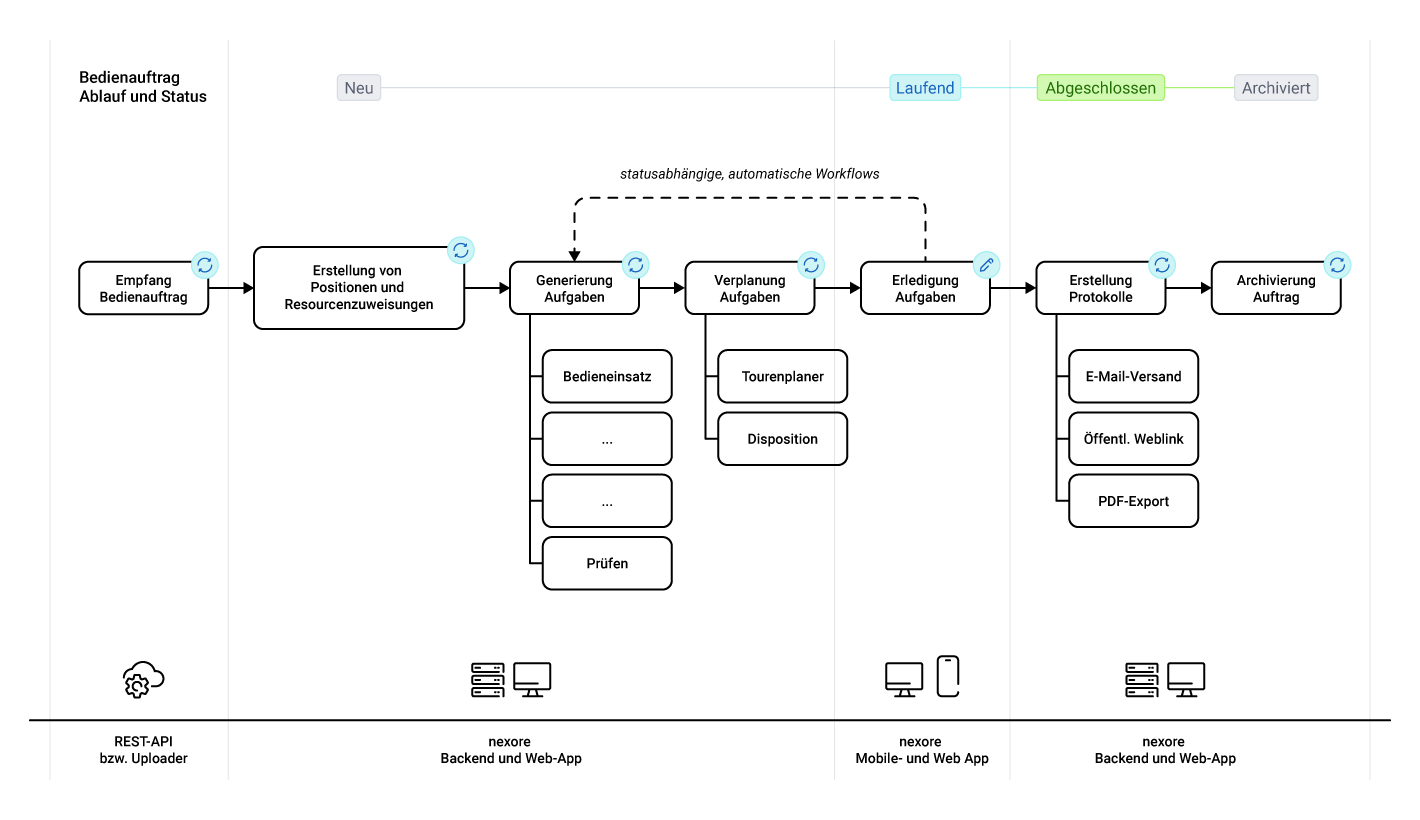
In nexcore bilden Aufträge die zentrale Einheit zur Planung, Durchführung und Dokumentation von Dienstleistungen und Ressourcenbewegungen. Sie steuern den gesamten Prozessablauf – von der Erfassung über die Ausführung bis zum Abschluss.

***

## Erstellung von Aufträgen

### Aufträge aus Drittsystemen (Schnittstellen)

Die meisten Aufträge werden automatisch über angebundene ERP-, Dispositions- oder Mietsysteme importiert.

Diese enthalten bereits strukturierte Daten und verknüpfte Aufgaben, die in nexcore weiterbearbeitet werden.

{% hint style="info" %}
Weitere Informationen über den Import von Aufträgen findest Du in unseren Artikeln im Abschnitt Integrationen unter [Programme](/documentation/integrationen/programme).
{% endhint %}

### Automatisiert erstellte Aufträge (Workflows)

In  Zukunft können Aufträge auch automatisch entstehen – z. B. bei geplanten Wartungen oder wiederkehrenden Servicevorgängen.

{% hint style="info" %}
Diese Art von Aufträgen steht aktuell noch nicht zur Verfügung. Du erfährst über unseren Update-Bereich sobald es soweit ist.
{% endhint %}

### Manuell erstellte Aufträge

Optional können Aufträge direkt im System erstellt werden (z. B. für Service- oder Sonderaufträge ohne ERP-Anbindung).

{% hint style="info" %}
Diese Funktion befindet sich in der schrittweisen Einführung.
{% endhint %}

***

## Arten von Aufträgen

Aktuell kennt nexcore folgende Auftragsarten:

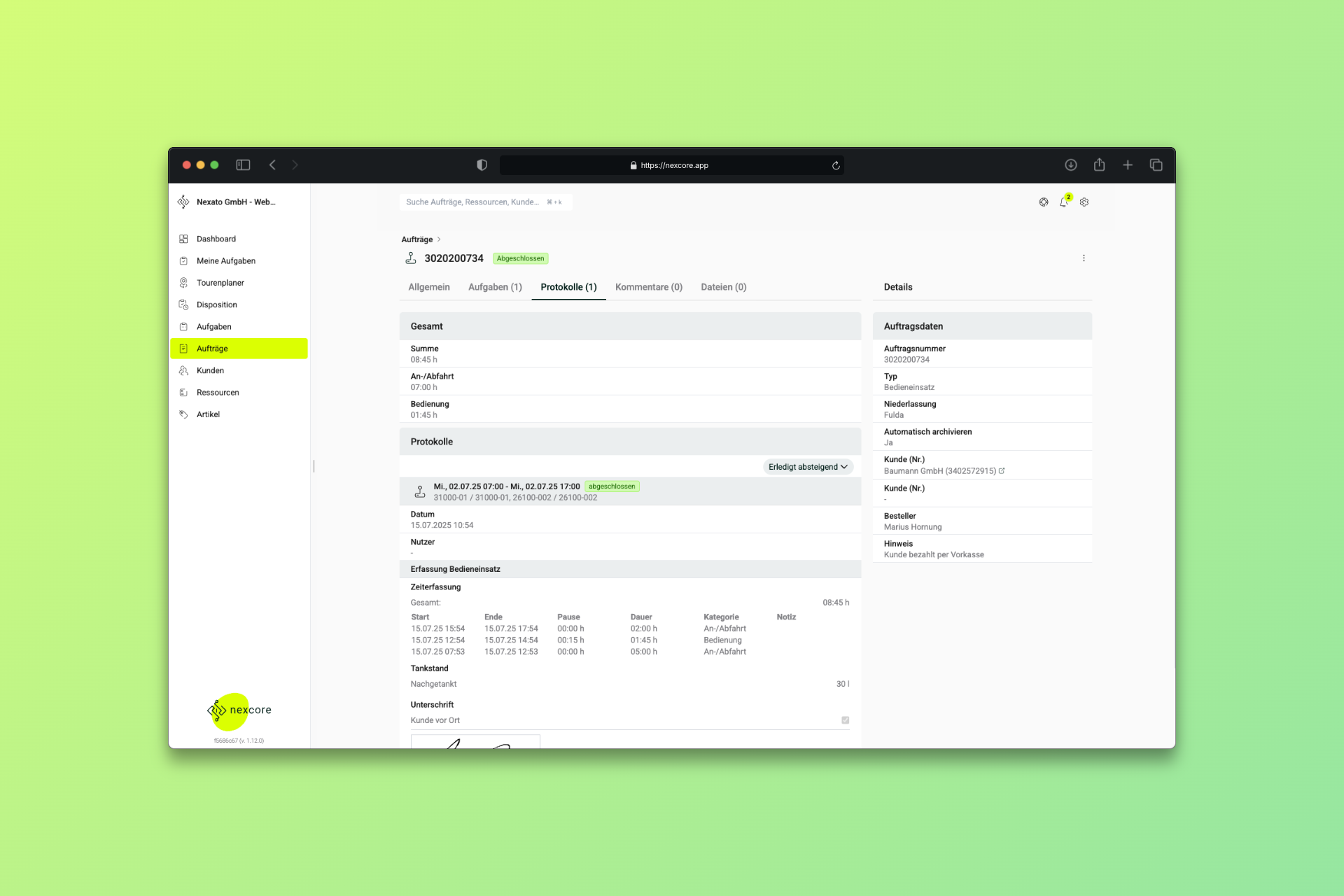
<table><thead><tr><th width="208.75390625">Art</th><th>Beschreibung</th></tr></thead><tbody><tr><td><a href="/pages/BvfkUFfEyD8EaDoZj7jQ"><strong>Bedienauftrag</strong></a></td><td>Bedienung von Ressourcen durch eigenes Bedienpersonal mit entsprechender Zeiterfassung (An-/Abfahrt, Pause, Bedienung, etc.).</td></tr><tr><td><a href="/pages/ZB3hs22Ab2YV5wiW65cL"><strong>Miete</strong></a></td><td>Vermietung von Ressourcen (Maschinen/Geräten/Anbauteilen).</td></tr></tbody></table>

{% hint style="info" %}
Weitere Auftragsarten (z. B. Serviceaufträge) folgen sukzessive im Rollout. Unser Update-Bereich hält Dich auf dem Laufenden.
{% endhint %}

***

## Eigenschaften eines Auftrags

Jeder Auftrag enthält strukturierte Informationen, z. B.:

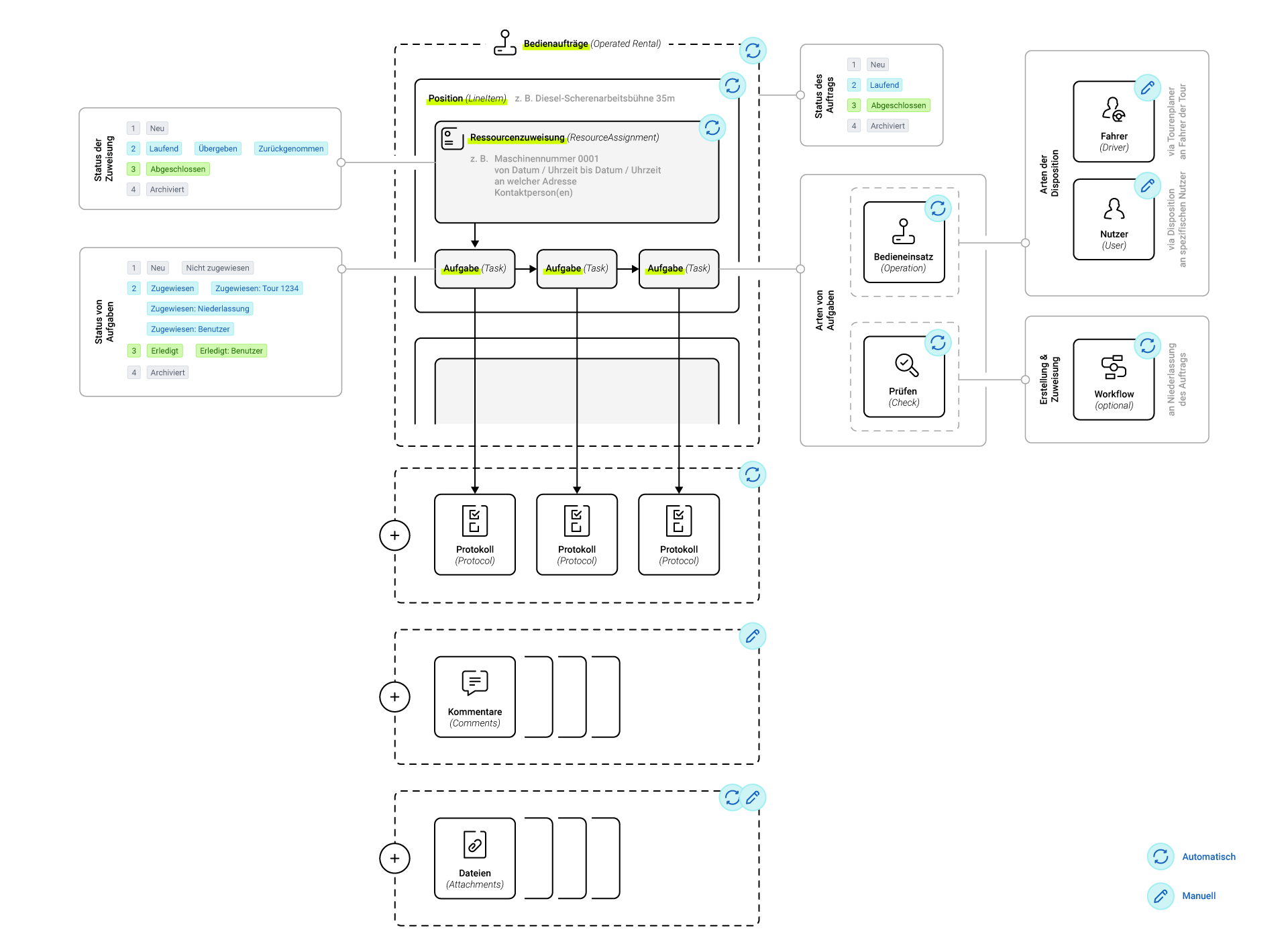
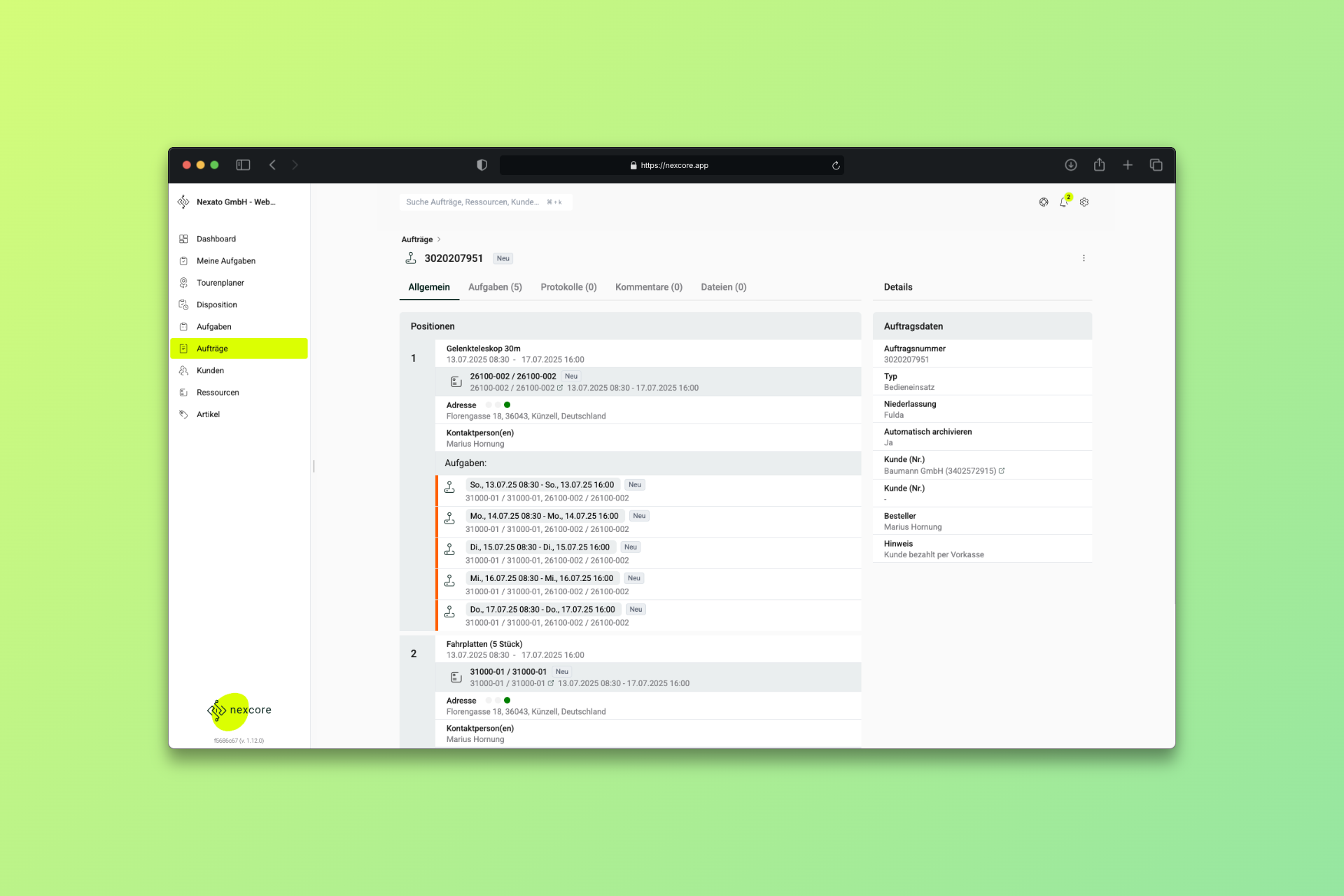
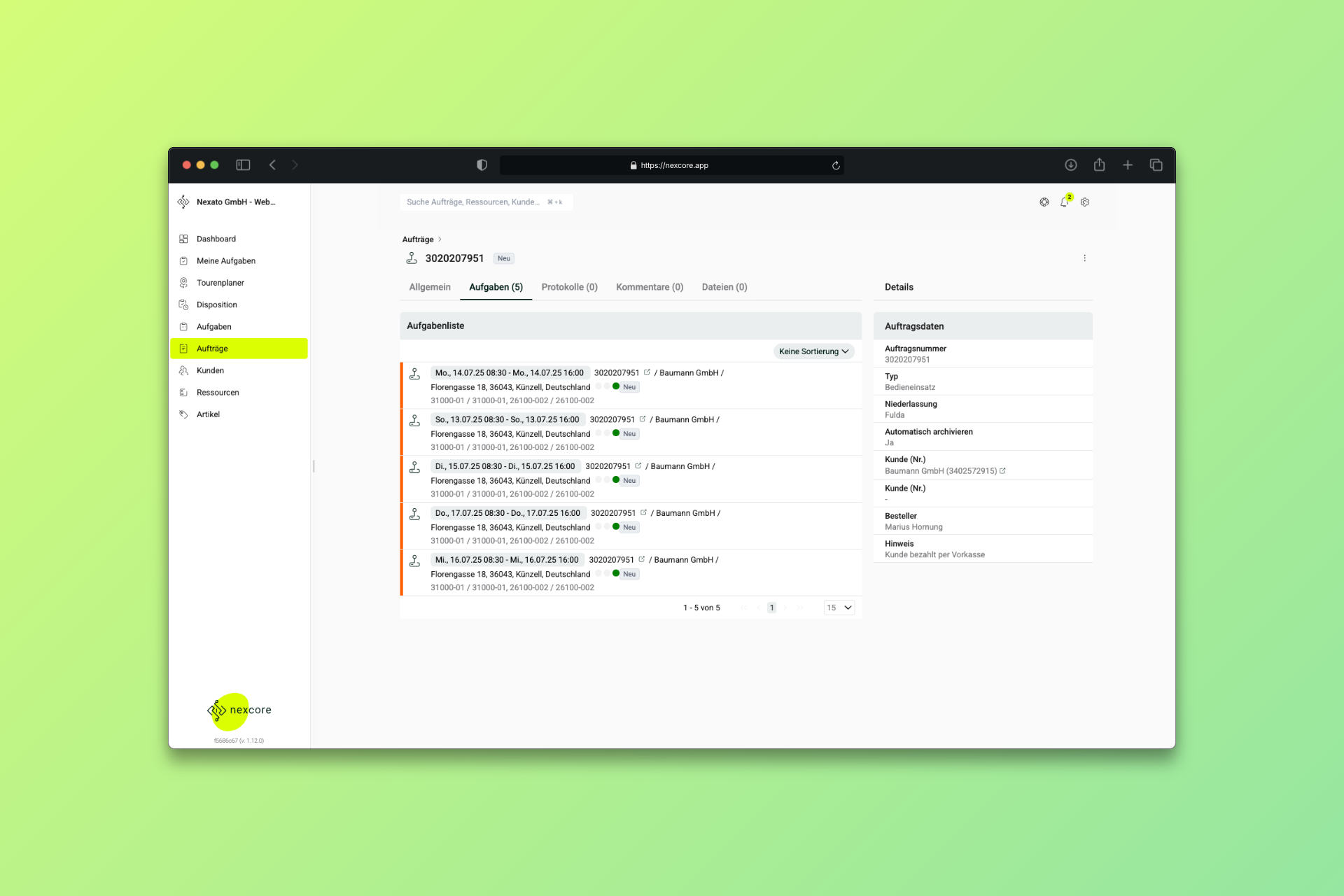
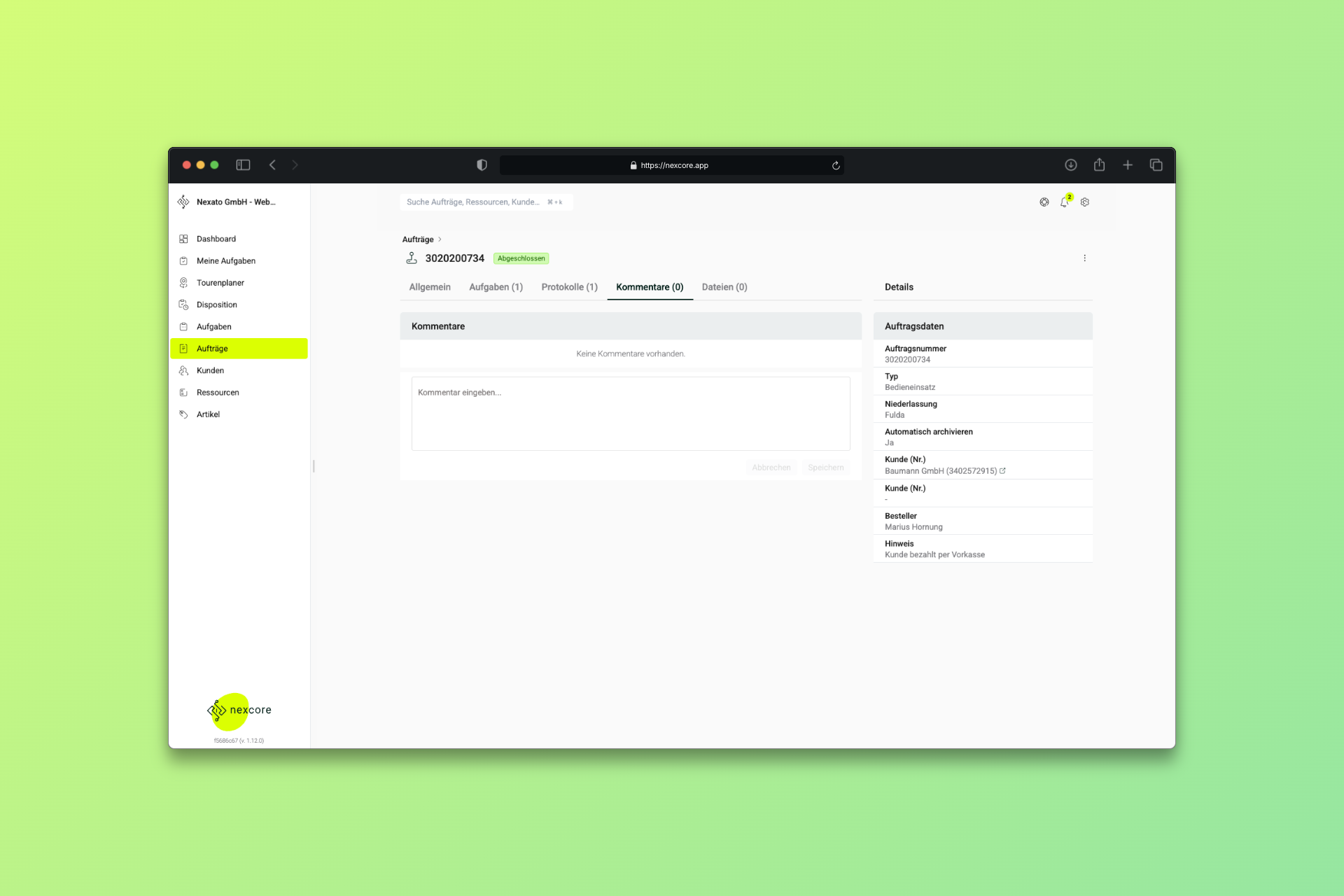
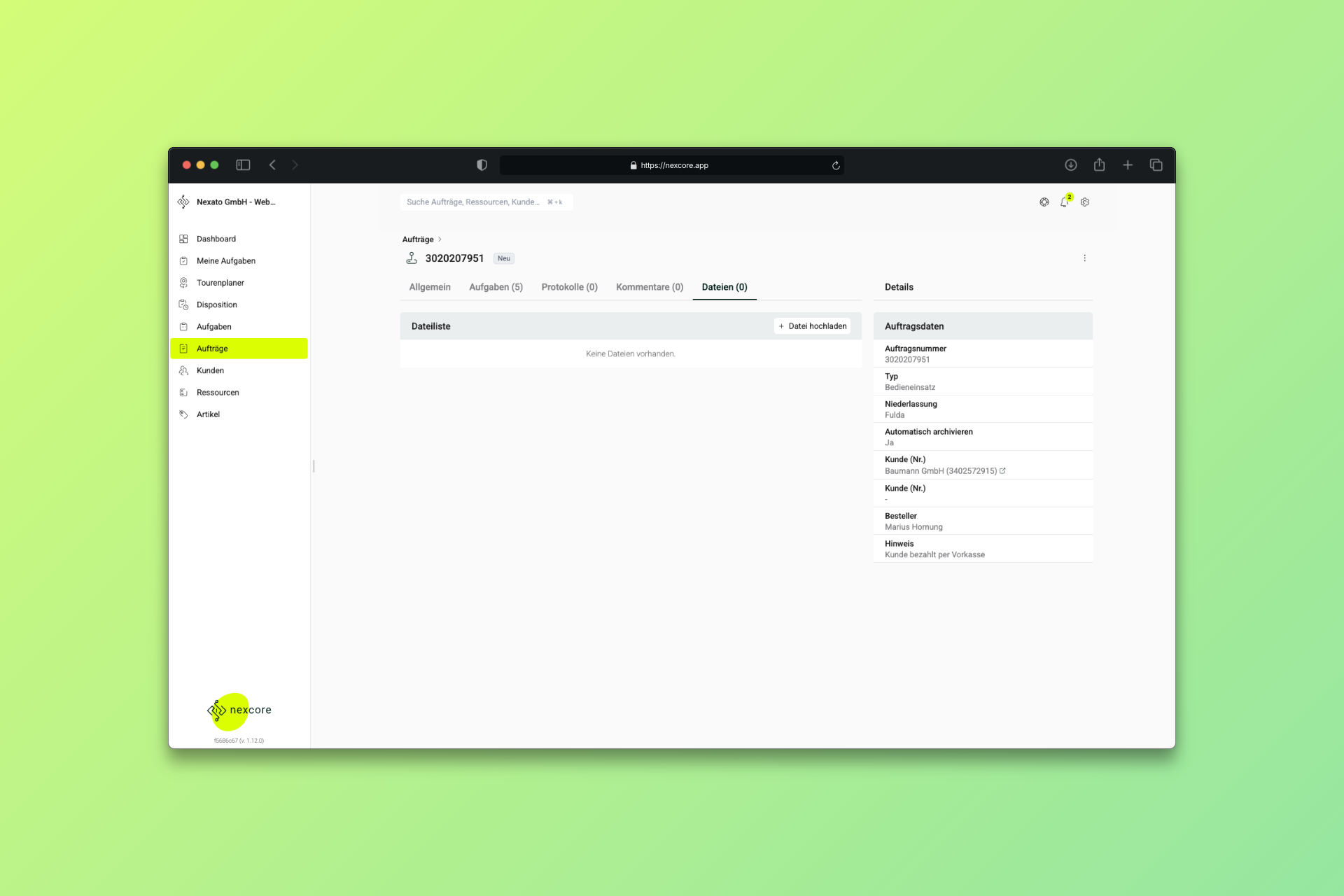
<table data-header-hidden><thead><tr><th width="270.05859375">Information</th><th>Beschreibung</th></tr></thead><tbody><tr><td><strong>Auftragsnummer</strong></td><td>Eindeutige Identifikation</td></tr><tr><td><strong>Typ</strong></td><td>Miete, Bedieneinsatz, etc.</td></tr><tr><td><strong>Status</strong></td><td>Offen, Laufend, Abgeschlossen</td></tr><tr><td><strong>Kunde</strong></td><td>Kundenzugehörigkeit</td></tr><tr><td><strong>Niederlassung</strong></td><td>interne Standortzuweisung</td></tr><tr><td><strong>Fälligkeit</strong></td><td>Geplanter Zeitraum</td></tr><tr><td><strong>Aufgaben</strong></td><td>Automatisch generierte oder manuell erstellte Aufgaben ( z. B. Übergabe, Rücknahme etc.)</td></tr><tr><td><strong>Bestellnummer</strong></td><td>Eindeutige Kennung zur Zuordnung eines Auftrags z. B. zu einem Angebot</td></tr><tr><td><strong>Besteller</strong></td><td>Identifikation des auftragsauslösenden Person</td></tr><tr><td><strong>Hinweis</strong></td><td>Auftragsspezifische Zusatzinformation, die sich allgemein auf den Auftrag bezieht</td></tr><tr><td><strong>Positionen</strong></td><td>Enthaltene Artikel, Ressourcenzuweisungen, Positionszeiträume, Status, Adressen, etc.</td></tr><tr><td><strong>Benutzerdefinierte Attribute</strong></td><td>Zusätzliche (custom attributes), die aus dem Drittsystem übermittelt werden</td></tr><tr><td><strong>Protokolle</strong></td><td>Darstellung der zu den verschiedenen Aufgaben des Auftrags gehörigen Informationen aus der jeweiligen Dokumentation.</td></tr><tr><td><strong>Kommentare</strong></td><td>Auftragsspezifische (interne) Informationen, die durch die Nutzer hinzugefügt/bearbeitet werden können.</td></tr><tr><td><strong>Dateien</strong></td><td>Auftragsspezifische Dateianhänge, die weiterführende Informationen umfassen können (Genehmigungen, Anfahrtsskizzen, etc.). Unterstützte Dateitypen: JPG, PNG, PDF.</td></tr></tbody></table>

***

## Verwaltung von Aufträgen

### Auftragsübersicht

Im Hauptmenü Aufträge findest Du eine tabellarische Übersicht aller neuen, laufenden, abgeschlossenen und archivierten Aufträge.

Die Liste zeigt Dir übersichtlich die wichtigsten Informationen:

<table><thead><tr><th width="270.0859375">Spalte</th><th>Information</th></tr></thead><tbody><tr><td><strong>Typ</strong></td><td>Zeigt den Typ des Auftrags (z. B. Miete, Bedieneinsatz).</td></tr><tr><td><strong>Auftragsnummer</strong></td><td>Die eindeutige Nummer des Auftrags.</td></tr><tr><td><strong>Kunde</strong></td><td>Der Name des Kunden, für den der Auftrag durchgeführt wird.</td></tr><tr><td><strong>Status</strong></td><td>Zeigt den aktuellen Bearbeitungsstand des Auftrags (z. B. Neu, Laufend, Abgeschlossen, Archiviert).</td></tr><tr><td><strong>Niederlassung</strong></td><td>Zeigt, welche Niederlassung (Standort) für den Auftrag zuständig ist.</td></tr></tbody></table>

{% hint style="info" %}
Die Auftragsliste aktualisiert sich automatisch in Echtzeit und spiegelt stets den aktuellen Status aller Aufträge wider.
{% endhint %}

#### Filtern

Über die Schnellfilter im oberen Bereich der Liste kannst Du die Auswahl der dargestellten Aufträge eingrenzen:

<table><thead><tr><th width="270.359375">Schnellfilter</th><th>Auswahl</th></tr></thead><tbody><tr><td><strong>Typ</strong></td><td>Einzel- oder Mehrfachauswahl</td></tr><tr><td><strong>Status</strong></td><td>Einzel- oder Mehrfachauswahl</td></tr><tr><td><strong>Niederlassung</strong></td><td>Einzel- oder Mehrfachauswahl</td></tr></tbody></table>

{% hint style="info" %}
Du kannst einzelne Schnellfilter oder mehrere in Kombination verwenden, um genau die Aufträge zu finden, die für Dich relevant sind.
{% endhint %}

#### Sortieren

Über die Sortierung (rechts oben) steht Dir außerdem die Möglichkeit zur Verfügung, die Auftragsliste nach folgenen Kriterien sortieren zu lassen:

<table><thead><tr><th width="270.0703125">Kriterium</th><th>Option</th></tr></thead><tbody><tr><td><strong>Keine Sortierung</strong></td><td>-</td></tr><tr><td><strong>Typ</strong></td><td>auf- oder absteigend (alphabetisch)</td></tr><tr><td><strong>Auftragsnummer</strong></td><td>auf- oder absteigend (numerisch)</td></tr></tbody></table>

### Auftragsdetails

Ein Klick auf eine Zeile öffnet die Detailansicht.

Hier findest Du alle relevanten Informationen und kannst Aufgaben, Protokolle und Kommentare einsehen.

{% hint style="info" %}
Mehr zu den Informationen, die Du auf der Detailseite findest, erfährst Du in den jeweiligen Artikeln der Auftragsarten.
{% endhint %}

***

## Gut zu wissen

* Die Auftragsliste aktualisiert sich automatisch in Echtzeit.
* Aufträge werden in der Regel über angebundene Systeme importiert.
* nexcore erzeugt je nach Auftragstyp und -status verknüpfte Aufgaben, die Du organisieren kannst.
* Nutzer benötigen entsprechende Rollen, um Aufträge einsehen oder bearbeiten zu können.
* Freie Aufgaben können unabhängig von einem Auftrag erstellt werden (z. B. Transport oder Serviceeinsätze).

***


# Bedienaufträge

Dieser Artikel erklärt Dir die Grundstruktur und Logik von Bedienaufträgen mit Bedieneinsätzen in nexcore – verständlich, praxisnah und ohne technisches Vorwissen.

Egal ob Du in der Disposition planst, Einsätze dokumentierst oder nur den Überblick behalten willst: Hier erfährst Du, wie Bedienaufträge funktionieren – und was Du wissen musst.

***

## Definition

Ein Bedienauftrag beschreibt einen Auftrag, bei dem eine Ressource (z. B. Maschine) durch eigenes Personal oder externe Dienstleister bedient wird.

Er wird als eigener Auftragstyp behandelt und dient zur:

* Planung des Einsatzes mit Zeitfenster, Ort und Maschine,
* Zuordnung an bestimmte Personen oder Touren,
* Dokumentation der erbrachten Leistung (inkl. Zeiterfassung),
* Auswertung und Abrechnung der geleisteten Stunden.

{% hint style="success" %}
Der Bedienauftrag ist die organisatorische Klammer für alle Bedieneinsätze, die im Rahmen einer Bedienleistung stattfinden.
{% endhint %}

***

## Logische Struktur

Bedienaufträge bestehen aus mehreren logischen Ebenen:

<table><thead><tr><th width="72.5">Ebene</th><th width="246.234375">Bezeichnung</th><th>Beschreibung</th></tr></thead><tbody><tr><td>1</td><td><strong>Auftrag</strong> <br>(Order)</td><td>Enthält alle Eckdaten: Auftragstyp, Kunde, Ort, Zeitraum</td></tr><tr><td>2</td><td><strong>Positionen</strong> <br>(LineItems)</td><td>Einzelne Artikel oder Mietobjekte, die bedient werden sollen</td></tr><tr><td>3</td><td><strong>Ressourcenzuweisungen</strong> <br>(ResourceAssignments)</td><td>Zuweisung konkreter Maschinen mit Zeitraum und Start-/Endzeit</td></tr><tr><td>4</td><td><strong>Aufgaben</strong> <br>(Tasks)</td><td>Auszuführende Bedieneinsätze</td></tr></tbody></table>

Jede Ebene hat einen eigenen Lebenszyklus und Status. Der Status des Bedienauftrags (Ebene 1) wird automatisch aus den Stati der zugehörigen Ressourcenzuweisungen und Aufgaben ermittelt.

<figure><img src="https://ucarecdn.com/633577af-6f4e-471b-8433-100414b82edb/NX_Schema_Bedienauftraege.png" alt=""><figcaption><p>Schematische Darstellung der Logik eines Bedienauftrags</p></figcaption></figure>

### Status (Auftragsebene)

<table><thead><tr><th width="182.3203125">Status</th><th>Beschreibung</th></tr></thead><tbody><tr><td><strong>Neu</strong></td><td>Der Bedieneinsatz wurde erstellt; Aufgaben sind planbar</td></tr><tr><td><strong>Laufend</strong></td><td>Mindestens eine Aufgabe wurde begonnen oder erledigt</td></tr><tr><td><strong>Abgeschlossen</strong></td><td>Alle Aufgaben wurden dokumentiert</td></tr><tr><td><strong>Archiviert</strong></td><td>Der Einsatz ist abgeschlossen und automatisch archiviert</td></tr></tbody></table>

### Bedieneinsätze (Aufgaben)

Die zu einem Bedienauftrag gehörigen Aufgaben heißen Bedieneinsätze. Sie werden automatisch durch nexcore beim Import eines Bedienauftrags erstellt.&#x20;

{% hint style="info" %}
Nach welcher Logik nexcore Bedieneinsätze (Aufgaben) für einen Bedienauftrag erstellt, hängt von den Einstellungen der Task-Erstellungs-Strategie ab.&#x20;
{% endhint %}

{% hint style="info" %}
Nicht erledigte Aufgaben, deren Fälligkeitsdatum in der Vergangenheit liegen, werden je nach Einstellung, automatisch gelöscht.
{% endhint %}

***

## Ablauf

Der typische Ablauf eines Bedienauftrags sieht wie folgt aus:

<figure><img src="https://ucarecdn.com/c9c0130a-4664-4527-b8c1-daa2b7707f1f/NX_Prozess_Bedienauftraege.png" alt=""><figcaption><p>Schematische Prozessdarstellung eines Bedienauftrags</p></figcaption></figure>

1. Ein externes System sendet den Bedienauftrag an nexcore.
2. nexcore legt Auftrag, Positionen und Ressourcenzuweisungen automatisch an.
3. Aufgaben (Bedieneinsätze) werden auf Basis dieser Zuweisungen erzeugt.
4. Die Disposition plant die Aufgaben über Tourenplaner oder Disposition.
5. Die Durchführung erfolgt über die mobile App.
6. Nach Abschluss aller Aufgaben wird der Auftrag automatisch abgeschlossen und ggf. archiviert.

{% hint style="info" %}
Du musst keinen Bedieneinsatz manuell anlegen – entscheidend ist die richtige Planung und Zuweisung der Aufgaben.
{% endhint %}

### Erstellung (Import)

Bedienaufträge werden über die Schnittstelle bzw. den Uploader-Dienst an nexcore übermittelt. In Abhängigkeit von den Einstellungen zur Task-Erstellungs-Strategie generiert nexcore in diesem Moment automatisch zugehörige Aufgaben (Bedieneinsätze), die Du in der Web-App verplanen musst.

### Planung

Die Verplanung von Aufgaben (Typ Bedieneinsatz), die zu einem Bedienauftrag gehören, erfolgt je nach Bedarf über folgende Bereiche in der Web-App:

{% tabs %}
{% tab title="Disposition" %}
Plane den Bedieneinsatz gezielt ein und weise ihn einer Person aus Deinem Team zu. Das ist sinnvoll, wenn Du flexibel disponieren willst – unabhängig von bestehenden Touren.
{% endtab %}

{% tab title="Tourenplaner" %}
Plane den Bedieneinsatz als Teil einer Tour – er wird automatisch dem Fahrer oder der Bedienperson der Tour zugeordnet.
{% endtab %}
{% endtabs %}

### Durchführung&#x20;

In der mobilen App siehen die zugewiesenen Nutzer alle relevanten Informationen:

* Zeitfenster und Adresse
* Zugehörige Ressource (Maschine)
* Kundendaten und Kontaktperson
* Hinweise, Kommentare, Dateien<br>

Während oder nach dem Einsatz kann der Nutzer:

* Zeiten kategorisch erfassen (z. B. Anfahrt, Bedienung, Pause, Wartezeit),
* Notizen zu Zeiteinträgen hinzufügen,
* die Aufgabe pausieren oder fortsetzen,
* den Einsatz abschließen und als erledigt markieren.

{% hint style="success" %}
Alle Daten werden automatisch synchronisiert – inkl. Zeitstempeln, Nutzer:in und Status.
{% endhint %}

{% hint style="info" %}
Für die Zeiterfassung kannst Du individuelle [Zeiterfassungskategorien](/documentation/einstellungen-and-verwaltung/zeiterfassungskategorien) in den Einstellungen anlegen, die dann dem Nutzer während der Erstellung eines Zeiteintrags zur Auswahl stehen.&#x20;
{% endhint %}

{% hint style="warning" %}
Es muss mindestens eine Zeiterfassungskategorie im System hinterlegt und aktiv sein, damit ausführendes Personal Zeiteinträge bei Bedieneinsätzen erstellen kann.
{% endhint %}

### Archivierung

Sind alle Aufgaben eines Bedienauftrags erledigt worden und der Aufrag damit abgeschlossen, wird der Auftrag nach einem von Dir über die Einstellungen zu definierenden Zeitintervall automatisch archiviert.&#x20;

{% hint style="info" %}
Die Archivierung eines Auftrags bedeutet, dass alle Speicherintensiven Daten, wie z. B. Bilder gelöscht werden und nicht mehr über nexcore abrufbar sind. Die elementaren Auftragsinformationen und der Auftrag selbst bleiben erhalten und werden mit dem Statuslabel "archiviert" versehen.
{% endhint %}

***

## Auftragsdetails

Die Auftragsdetailseite ist Deine zentrale Anlaufstelle für alle Informationen zu einem Bedienauftrag. Sie ist in mehrere Tabs unterteilt:

{% tabs %}
{% tab title="Allgemein" %}

<figure><img src="https://ucarecdn.com/9267d47b-ed7c-48f2-87ff-6dfaeedbd458/NX_Screen_Auftragsdetails_Bedieneinsatz_Allgemein.png" alt=""><figcaption></figcaption></figure>

* ***Grundlegende Informationen*** wie Auftragsnummer, Status, Niederlassung, Kunde, Ansprechpartner, Hinweise
* Liste ***aller Positionen*** mit den zugehörigen ***Ressourcenzuweisungen*** und Aufgaben (Bedieneinsätze)
* ***Zusätzliche Informationen*** (CustomAttributes), die Dein ERP-System zur Verfügung stellt
  {% endtab %}

{% tab title="Aufgaben" %}

<figure><img src="https://ucarecdn.com/bf115644-ba57-4580-a8b9-2b5f82343e40/NX_Screen_Auftragsdetails_Bedieneinsatz_Aufgaben.png" alt=""><figcaption></figcaption></figure>

* Übersicht aller ***auftragsbezogenen Aufgaben (Bedieneinsätze)*** mit individuellem Status (Neu, Zugewiesen, Erledigt, Archiviert)
  {% endtab %}

{% tab title="Protokolle" %}

<figure><img src="https://ucarecdn.com/a19c83d9-a792-4571-9637-c49af1127232/NX_Screen_Auftragsdetails_Bedieneinsatz_Protokolle_01.png" alt=""><figcaption></figcaption></figure>

* Zusammenfassung (**Gesamt**) aller im Rahmen des Bedienauftrags erledigten Bedieneinsätze und darin erfassten Zeiteinträge:
  * **Summe**: Die Summe aller erfassten Zeiten abzgl. erfasster Pausen
  * **Kategorie**: Die Summe aller in einer bestimmten Kategorie erfassten Zeiten abzgl. erfasster, zugehöriger Pausen
* **Detaillierte Übersicht** aller protokollierten Bedieneinsätze mit folgenden Informationen:
  * Statusanzeige (Neu, Zugewiesen, Erledigt)
  * Datum und Uhrzeit
  * Nutzer (Bediener)
  * Zeiterfassung (Gesamt, Start, Ende, Pause, Dauer, Kategorie und Notiz)
  * Information über Nachtanken (Liter)
  * Unterschrift des Kunden (falls vor Ort)
    {% endtab %}

{% tab title="Kommentare" %}

<figure><img src="https://ucarecdn.com/29aee740-bbcb-4824-a4e8-c3c8a54e65ab/NX_Screen_Auftragsdetails_Bedieneinsatz_Kommentare.png" alt=""><figcaption></figcaption></figure>

* Neue ***Kommentare eingeben***, um wichtige Informationen oder Anmerkungen festzuhalten.
* Kommentare von anderen Nutzern ***einsehen***, um die Kommunikation rund um den Auftrag nachzuvollziehen.
  {% endtab %}

{% tab title="Dateien" %}

<figure><img src="https://ucarecdn.com/869b17ed-a99e-4933-9702-4a65cab76c2b/NX_Screen_Auftragsdetails_Bedieneinsatz_Dateien.png" alt=""><figcaption></figcaption></figure>

* Hochladen neuer Dateien mittels „+ Datei hochladen“.
* Übersicht aller vorhandenen Dateien mit Download- und Ansichtsmöglichkeit.
  {% endtab %}
  {% endtabs %}

### Aktionen (Auftrag)

Über das **Kontextmenü (⋮)** in der Detailansicht eines Auftrags kannst Du unterschiedliche **Aktionen auf Auftragsebene** ausführen:

<table><thead><tr><th width="294.515625">Aktion</th><th>Beschreibung</th></tr></thead><tbody><tr><td><strong>PDF speichern</strong></td><td>Generiert eine PDF-Version der Protokolle, die Du speichern und weiterverwenden kannst.</td></tr><tr><td><strong>Öffentlichen Link kopieren</strong></td><td>Speichert die URL des öffentlichen Links zu den Protokollinformationen des Auftrags in Deinen Zwischenspeicher, sodass Du diese über Rechtsklick + einfügen weiterverwenden kannst.</td></tr><tr><td><strong>Autom. Archivierung de-/aktivieren</strong></td><td>Aktiviert oder Deaktiviert die automatische Archivierung für diesen Auftrag, wenn Du Auf diesen für einen längeren Zeitraum zugreifen musst.</td></tr><tr><td><strong>Archivieren</strong></td><td>Archiviert den Auftrag sofort manuell.</td></tr><tr><td><strong>Abschließen</strong></td><td>Schließt einen Auftrag manuell ab und löscht alle unerledigten Aufgaben automatisch.</td></tr><tr><td><strong>Löschen</strong></td><td>Wenn keine weiteren Abhängigkeiten zu diesem Auftrag in nexcore bestehen, kannst Du diesen bei Bedarf manuell aus dem System löschen.</td></tr></tbody></table>

{% hint style="warning" %}
Wenn Du einen Auftrag manuell abschließst, werden alle nicht erledigten Aufgaben entfernt. Erledigte Aufgaben und Protokolle bleiben erhalten.
{% endhint %}

{% hint style="warning" %}
Nach dem Abschluss des Auftrags wird dieser von der Schnittstelle nicht mehr angesprochen. Dies ist sinnvoll, wenn Aufgaben durch die Schnittstelle generiert wurden, die in nexcore nicht mehr benötigt werden oder wenn Du sicherstellen möchtest, dass ***keine weiteren Änderungen am Auftrag*** vorgenommen werden
{% endhint %}


# Mietaufträge

Dieser Artikel erklärt Dir die Grundstruktur und Logik von Mietaufträgen in nexcore – verständlich, praxisnah und ohne technisches Vorwissen.

Egal ob Du in der Disposition planst, Aufträge verwaltest oder einfach nur den Überblick behalten willst: Hier erfährst Du, wie Mietaufträge funktionieren – und was Du wissen musst.

***

## Definition

Ein Mietauftrag beschreibt die Vermietung von Ressourcen – etwa Maschinen, Geräten oder Anbauteilen – an Kunden.

Er wird in nexcore als eigener Auftragstyp behandelt und bildet den kompletten Ablauf einer Vermietung ab – von der Bereitstellung über die Rücknahme bis zum Abschluss.

Ein Mietauftrag ermöglicht Dir die strukturierte Planung, Durchführung und Dokumentation von Vermietvorgängen:

* Planung von Auslieferung und Rückholung
* Zuweisung an Fahrer:innen oder Übergabepersonal
* Durchführung der Aufgaben mit digitaler Dokumentation
* Nachverfolgung, Nachweis und Auswertung über Protokolle

{% hint style="success" %}
Der Mietauftrag ist also die zentrale Klammer für alle Aufgaben und Dokumentationen rund um einen Vermietvorgang.
{% endhint %}

***

## Logische Struktur

Ein Mietauftrag in nexcore besteht aus mehreren logischen Ebenen:

<table><thead><tr><th width="72.5">Ebene</th><th width="246.234375">Bezeichnung</th><th>Beschreibung</th></tr></thead><tbody><tr><td>1</td><td><strong>Auftrag</strong> <br>(Order)</td><td>Enthält alle Eckdaten: Auftragstyp, Kunde, Ort, Zeitraum, Niederlassung</td></tr><tr><td>2</td><td><strong>Positionen</strong> <br>(LineItems)</td><td>Einzelne Artikel oder Mietobjekte (Typen von Maschinen, Geräten, Anbauteilen etc.)</td></tr><tr><td>3</td><td><strong>Ressourcenzuweisungen</strong> <br>(ResourceAssignments)</td><td>Zuweisung konkreter Ressourcen (tatsächliche Maschine, Gerät, Anbauteil, etc.)</td></tr><tr><td>4</td><td><strong>Aufgaben</strong> <br>(Tasks)</td><td>Automatisch generierte Aufgaben für Übergabe, Rücknahme, Nachtanken oder Prüfen</td></tr></tbody></table>

Jede Ebene hat einen eigenen Lebenszyklus und Status. Der Status des Mietauftrags (Ebene 1) wird automatisch aus den Stati der zugehörigen Ressourcenzuweisungen und Aufgaben ermittelt.

<figure><img src="/files/g5By5RFj7tHYfkM3oUKL" alt=""><figcaption><p>Schematische Darstellung der Logik eines Mietauftrags</p></figcaption></figure>

### Status (Auftragsebene)

<table><thead><tr><th width="182.3203125">Status</th><th>Beschreibung</th></tr></thead><tbody><tr><td><strong>Neu</strong></td><td>Der Mietauftrag wurde erstellt; Aufgaben sind planbar</td></tr><tr><td><strong>Laufend</strong></td><td>Mindestens eine Aufgabe wurde begonnen oder erledigt</td></tr><tr><td><strong>Abgeschlossen</strong></td><td>Alle Aufgaben wurden erledigt</td></tr><tr><td><strong>Archiviert</strong></td><td>Der Einsatz ist abgeschlossen und automatisch archiviert</td></tr></tbody></table>

{% hint style="info" %}
Der Auftragsstatus aktualisiert sich automatisch – abhängig vom Fortschritt der Aufgaben. Sobald alle Aufgaben erledigt sind, wird der Auftrag abgeschlossen.
{% endhint %}

### Aufgaben

Ein Mietauftrag kann folgende Aufgaben umfassen:

<table><thead><tr><th width="160.1171875">Typ</th><th width="301.3828125">Beschreibung</th><th>Erstellung</th></tr></thead><tbody><tr><td><strong>Übergabe</strong></td><td>Erfassung aller relevanten Informationen bei der Übergabe einer Ressource an den Kunden – entweder als Selbstabholer (vor Ort) oder in Verbindung mit einem Transport als Lieferung mittels individueller Protokollabfragen.</td><td>automatisch bei Übertragung aus dem zuliefernden System</td></tr><tr><td><strong>Rücknahme</strong></td><td>Erfassung aller relevanten Informationen bei der Rücknahme einer Ressource vom Kunden – entweder als Selbstabholer (vor Ort) oder in Verbindung mit einem Transport als Rückholung mittels individueller Protokollabfragen.</td><td>automatisch, sobald eine Ressource freigemeldet wird – entweder per Übertragung aus dem zuliefernden System oder manuell über das Kontextmenü der Ressourcenzuweisung <a href="#aktionen-ressource">(mehr erfahren)</a></td></tr><tr><td><strong>Nachtanken</strong></td><td>Erfassung von (ggf. zusätzlichen) Betankungsvorgängen nach der Rücknahme einer Ressource. Dient zur vollständigen Protokollierung von Kraftstoffmengen und -kosten.</td><td>optional per Workflow (mehr erfahren)</td></tr><tr><td><strong>Prüfen</strong></td><td>Abschließende Sichtung aller zu einem Auftrag dokumentierten Informationen zur weiteren Bearbeitung (bspw. Abrechnung).</td><td>optional per Workflow (mehr erfahren)</td></tr></tbody></table>

### Sonderfall: kombinierte Aufgaben

Aufgaben mit:

* gleichem Typ (z. B. mehrere Rücknahmen),
* gleichem Fälligkeitsdatum und
* gleichem Ort

werden automatisch zu einer kombinierten Aufgabe (Composite Task) zusammengefasst.

{% hint style="info" %}
Du kannst kombinierte Aufgaben in der Liste der Offenen Aufgaben im  Tourenplaner bei Bedarf wieder trennen (Kontextmenü: Aufgabe teilen).  Dabei kannst Du z. B. auch einzelne Aufgaben herauslösen und eine kombinierte Aufgabe mit den verbleibenden Aufgaben belassen.&#x20;
{% endhint %}

***

## Ablauf

Der typische Ablauf eines Mietauftrags sieht wie folgt aus:

<figure><img src="/files/woc2Sok1b57i3vdBNljo" alt=""><figcaption><p>Schematische Prozessdarstellung eines Mietauftrags</p></figcaption></figure>

1. Ein externes System sendet einen Mietauftrag an nexcore.
2. nexcore legt Auftrag, Positionen und Ressourcenzuweisungen automatisch an.
3. Aufgaben (Übergaben und Rücknahmen) werden je nach Freimeldungsstatus der Ressourcenzuweiseung automatisch erstellt und stehen zur Verplanung bereit.
4. Die Disposition plant die Aufgaben über Tourenplaner oder Disposition.
5. Die Durchführung erfolgt über die mobile App.
6. Je nach Einstellung werden nach Erledigung von Rücknahmen automatisch Nachtanken und (oder) Prüfen Aufgaben erstell.&#x20;
7. Nach Abschluss aller Aufgaben wird der Auftrag automatisch abgeschlossen und ggf. archiviert.

{% hint style="info" %}
Du musst keine Aufgaben manuell anlegen – entscheidend ist die richtige Planung und Zuweisung der Aufgaben.
{% endhint %}

### Erstellung (Import)

* Mietaufträge werden in der Regel über eine angebundene Schnittstelle (z. B. ein ERP-System) automatisch in nexcore erstellt.
* nexcore legt den Auftrag, die Positionen und Ressourcenzuweisungen automatisch an.
* Auf Basis des Freimeldungs-Status der Ressource entstehen zunächst die entsprechenden  Übergabe- bzw. Rücknahme-Aufgaben.

### Planung

Die Disposition der Aufgaben (Übergabe und Rücknahme) erfolgt durch Disponent:innen oder Niederlassungsmitarbeiter:innen:

{% tabs %}
{% tab title="Disposition" %}
Weise Aufgaben direkt an alle oder spezifische Mitarbeitenden einer Niederlassung zu, z. B. Selbstabholer.
{% endtab %}

{% tab title="Tourenplaner" %}
Plane Auslieferungen (Übergaben) und Rückholungen (Rücknahmen) direkt in Touren ein.

Fahrer:innen werden automatisch über die App informiert, sobald ihnen Aufgaben zugewiesen wurden. Dort sehen sie die entsprechenden Aufgaben und können diese ausführen.

{% hint style="warning" %}
Neben Benutzern, denen als Fahrer:innen die Durchführung von Touren und zugeordneten Aufgaben zugewiesen werden kann, erfordert der Tourenplaner, dass entsprechende Transportfahrzeuge (Ressourcen) im System vorhanden sind, damit eine Tourenplanung erfolgen kann.
{% endhint %}
{% endtab %}
{% endtabs %}

{% hint style="info" %}
Externe Dienstleister können aktuell nicht direkt mit nexcore arbeiten, es sei denn, sie erhalten einen temporären oder festen App-User-Zugang vom Kunden bereitgestellt.
{% endhint %}

### Durchführung

Die Durchführung der Aufgaben erfolgt über die mobile App – teilweise auch über die Web-App:

<table><thead><tr><th width="221.89453125">Aufgabentyp</th><th width="177.34375">Durchführung über</th><th>Beschreibung</th></tr></thead><tbody><tr><td><strong>Übergabe / Rücknahme</strong></td><td>Mobile App</td><td>Dokumentation mit Fotos, Signaturen, Kommentaren und Abfragen (z. B. Zustand, Zählerstand, Seriennummer)</td></tr><tr><td><strong>Nachtanken</strong></td><td>Mobile oder Web-App</td><td>Erfassung von Tankvorgängen mit Literangabe, Zeitstempel und optionalem Kommentar</td></tr><tr><td><strong>Prüfen</strong></td><td>Web-App</td><td>Abschließende Sichtung aller zu einem Auftrag dokumentierten Informationen zur weiteren Bearbeitung (bspw. Abrechnung).</td></tr></tbody></table>

{% hint style="info" %}
Jede Aufgabe nutzt individuelle Abfragen, die je nach Ressourcentyp (Maschine, Gerät, Zubehör) unterschiedlich über die Protokolle konfiguriert sein können.
{% endhint %}

### Abschluss

* Wenn alle Aufgaben eines Mietauftrags erledigt sind (Übergabe, Rücknahme, ggf. Nachtanken oder Prüfen), wird der Auftrag automatisch abgeschlossen.
* Die Archivierung erfolgt anschließend automatisch oder manuell – je nach Konfiguration.

{% hint style="info" %}
Die Archivierung eines Auftrags bedeutet, dass alle Speicherintensiven Daten, wie z. B. Bilder gelöscht werden und nicht mehr über nexcore abrufbar sind. Die elementaren Auftragsinformationen und der Auftrag selbst bleiben erhalten und werden mit dem Statuslabel "archiviert" versehen.
{% endhint %}

***

## Auftragsdetails

Die Auftragsdetailseite ist Deine zentrale Anlaufstelle für alle Informationen zu einem Mietauftrag. Sie ist in mehrere Tabs unterteilt:

{% tabs %}
{% tab title="Allgemein" %}

<figure><img src="/files/3WJa43C6BIZxHd4ASKci" alt=""><figcaption></figcaption></figure>

* ***Grundlegende Informationen*** wie Auftragsnummer, Status, Niederlassung, Kunde, Ansprechpartner, Hinweise
* Liste ***aller Positionen*** mit den zugehörigen ***Ressourcenzuweisungen*** und Aufgaben (Übergaben und Rücknahmen sowie optional Nachtanken und Prüfen)
* ***Zusätzliche Informationen*** (CustomAttributes), die Dein ERP-System zur Verfügung stellt
  {% endtab %}

{% tab title="Aufgaben" %}

<figure><img src="/files/Ll8zt2Gj7FDljPUvCUpV" alt=""><figcaption></figcaption></figure>

* Übersicht aller ***auftragsbezogenen Aufgaben (Übergaben, Rücknahmen, Nachtanken, Prüfen)*** mit individuellem Status (Neu, Zugewiesen, Erledigt, Archiviert)
  {% endtab %}

{% tab title="Protokolle" %}

<figure><img src="/files/8bCWFVASpw1tbUDAHwoV" alt=""><figcaption></figcaption></figure>

* Detaillierte ***Übersicht aller protokollierten Aufgaben*** wie Übergaben, Rücknahmen, Nachtanken, Prüfen inklusive Status (Neu, Zugewiesen, Erledigt, Archiviert) in getrennten Sektionen

<figure><img src="/files/O7b8IU3M0LV6PKHWw7RO" alt=""><figcaption></figcaption></figure>

{% hint style="info" %}
Die Informationen, die im Rahmen der Dokumentation / Protokollierung mit der mobilen App erfasst werden, ergeben sich aus den ***individuell gestaltbaren Protokollen***. Solltest Du Fragen zu den Protokollen haben oder Anpassungen bei Deinen Abfragen wünschen, kontaktiere uns.
{% endhint %}
{% endtab %}

{% tab title="Kommentare" %}

<figure><img src="/files/v8hktp2vbvwcm1Mv1Ns0" alt=""><figcaption></figcaption></figure>

* Neue ***Kommentare eingeben***, um wichtige Informationen oder Anmerkungen festzuhalten.
* Kommentare von anderen Nutzern ***einsehen***, um die Kommunikation rund um den Auftrag nachzuvollziehen.
  {% endtab %}

{% tab title="Dateien" %}

<figure><img src="/files/XPXRnP1DhNPz0k5sY60N" alt=""><figcaption></figcaption></figure>

* Hochladen neuer Dateien mittels „+ Datei hochladen“.
* Übersicht aller vorhandenen Dateien mit Download- und Ansichtsmöglichkeit.
  {% endtab %}
  {% endtabs %}

### Aktionen (Auftrag)&#x20;

Über das **Kontextmenü (⋮)** in der Detailansicht eines Auftrags kannst Du unterschiedliche **Aktionen auf Auftragsebene** ausführen:

<table><thead><tr><th width="294.515625">Aktion</th><th>Beschreibung</th></tr></thead><tbody><tr><td><strong>PDF speichern</strong></td><td>Generiert eine PDF-Version der Protokolle, die Du speichern und weiterverwenden kannst.</td></tr><tr><td><strong>Öffentlichen Link kopieren</strong></td><td>Speichert die URL des öffentlichen Links zu den Protokollinformationen des Auftrags in Deinen Zwischenspeicher, sodass Du diese über Rechtsklick + einfügen weiterverwenden kannst.</td></tr><tr><td><strong>Autom. Archivierung de-/aktivieren</strong></td><td>Aktiviert oder Deaktiviert die automatische Archivierung für diesen Auftrag, wenn Du Auf diesen für einen längeren Zeitraum zugreifen musst.</td></tr><tr><td><strong>Archivieren</strong></td><td>Archiviert den Auftrag sofort manuell.</td></tr><tr><td><strong>Abschließen</strong></td><td>Schließt einen Auftrag manuell ab und löscht alle unerledigten Aufgaben automatisch.</td></tr><tr><td><strong>Löschen</strong></td><td>Wenn keine weiteren Abhängigkeiten zu diesem Auftrag in nexcore bestehen, kannst Du diesen bei Bedarf manuell aus dem System löschen.</td></tr></tbody></table>

{% hint style="warning" %}
Wenn Du einen Auftrag manuell abschließst, werden alle nicht erledigten Aufgaben entfernt. Erledigte Aufgaben und Protokolle bleiben erhalten.
{% endhint %}

{% hint style="warning" %}
Nach dem Abschluss des Auftrags wird dieser von der Schnittstelle nicht mehr angesprochen. Dies ist sinnvoll, wenn Aufgaben durch die Schnittstelle generiert wurden, die in nexcore nicht mehr benötigt werden oder wenn Du sicherstellen möchtest, dass ***keine weiteren Änderungen am Auftrag*** vorgenommen werden
{% endhint %}

### Aktionen (Ressource)

Auf der Ebene der **Ressourcenzuweisung** in der Positionsliste steht Dir ein **Kontextmenü (⋮)** zur Verfügung, mit dem Du verschiedene **Korrektur- und Verwaltungsfunktionen** (je nach Status) nutzen kannst:

<table><thead><tr><th width="249.0546875">Aktion</th><th>Beschreibung</th></tr></thead><tbody><tr><td><strong>Löschen</strong></td><td>Falls eine Übergabe und eine Rücknahme vorhanden sind, kannst du hier eine noch nicht erledigte Übergabe entfernen. Dies ist nützlich, wenn eine Übergabe außerhalb von nexcore bereits stattgefunden hat und daher nicht mehr benötigt wird.</td></tr><tr><td><strong>Freimelden</strong></td><td>Falls eine Ressource nicht freigemeldet ist, kannst Du dies hier manuell tun. Dadurch wird automatisch eine Rücknahme erzeugt.</td></tr><tr><td><strong>Freimeldung zurücksetzen</strong></td><td>Diese Aktion entfernt eine nicht erledigte Rücknahme und erstellt – falls nicht vorhanden – eine neue Übergabe.</td></tr><tr><td><strong>Abschließen</strong></td><td>Durch den Abschluss einer Ressourcenzuweisung werden alle nicht erledigten Aufgaben entfernt. Nach diesem Schritt werden keine Statusänderungen mehr von der Schnittstelle verarbeitet.</td></tr></tbody></table>

{% hint style="danger" %}
Diese Funktionen dienen der **Korrektur von fehlerhaften oder nicht benötigten Zuständen**, die durch das Erstellen von Aufträgen über die Schnittstelle entstehen können. Dadurch kannst Du nicht mehr relevante Aufgaben aus der Liste bzw. dem gesamten System entfernen.\
\
**Wichtig zu beachten:**\
\
a.) Solange eine Ressourcenzuweisung nicht abgeschlossen ist, kann ihr Zustand durch das Partnersystem geändert werden.\
\
b.) Falls eine Rücknahme für eine Ressourcenzuweisung existiert, gilt sie in nexcore als freigemeldet. Durch das Zurücksetzen der Freimeldung wird die Rücknahme entfernt.\
\
c.) Falls das Partnersystem jedoch weiterhin meldet, dass die Ressource freigemeldet ist, setzt nexcore diesen Status erneut und erstellt wieder eine Rücknahme.\
\
d.) Um dauerhafte Korrekturen zu verhindern, kann die Ressourcenzuweisung abgeschlossen werden. Danach werden Änderungen aus der Schnittstelle ignoriert.
{% endhint %}


# Aufgaben

Aufgaben sind die kleinsten, operativen Einheiten in nexcore. Sie beschreiben, was konkret zu tun ist, wann und durch wen – z. B. die Übergabe oder Rücknahme einer Ressource, ein Bedieneinsatz oder eine beliebige andere Aufgabe.

Aufgaben können individuellen Nutzern oder Nutzgergruppen (bspw. einer Niederlassung) zugewiesen werden.

Mit der Disposition von Aufgaben entsteht ein strukturierter Ablauf von der Planung bis zur Durchführung.

***

## Erstellung von Aufgaben

### Aufgaben aus Drittsystemen (Schnittstellen)

Die meisten Aufgaben werden automatisch erzeugt, wenn ein Auftrag über eine Schnittstelle (z. B. aus einem ERP-System) an nexcore übergeben wird.

### Automatisiert erstellte Aufgaben (Workflows)

nexcore erstellt Aufgaben automatisch im Rahmen eines Workflows – z. B. Nachtanken oder Prüfen.

### Manuell erstellte Aufgaben

Aufgaben können direkt in der Web-App erstellt werden, z. B. „Freie Aufgaben“ für Transporte, Serviceeinsätze oder interne Tätigkeiten.

***

## Arten von Aufgaben

Aktuell unterscheidet nexcore folgende Aufgabenarten:

<table><thead><tr><th width="151.87109375">Art</th><th>Beschreibung</th></tr></thead><tbody><tr><td><strong>Übergabe</strong></td><td>Übergabe einer Ressource an den Kunden inkl. Protokollierung.</td></tr><tr><td><strong>Rücknahme</strong></td><td>Rücknahme einer Ressource mit Zustandsprüfung.</td></tr><tr><td><strong>Nachtanken</strong></td><td>Dokumentation von Betankungsvorgängen nach dem Einsatz.</td></tr><tr><td><strong>Prüfen</strong></td><td>Abschließende Kontrolle zugeordneter Aufgabendokumentationen (Protokolle)</td></tr><tr><td><strong>Bedienung</strong></td><td>Durchführung eines Bedieneinsatzes mit Zeiterfassung und Leistungsnachweis.</td></tr><tr><td><strong>Freie Aufgaben</strong></td><td>Individuelle Aufgaben ohne Auftragsbezug, z. B. Transport oder Servicearbeiten zur flexiblen Nutzung.</td></tr></tbody></table>

***

## Informationen in Aufgaben

Je nach Aufgabenart umfassen Aufgaben unterschiedliche Informationen:

<table data-header-hidden><thead><tr><th width="270.05859375">Information</th><th>Beschreibung</th></tr></thead><tbody><tr><td><strong>Typ</strong></td><td>Art der Aufgabe</td></tr><tr><td><strong>Status</strong></td><td>Neu, Zugewiesen, Erledigt, Archiviert</td></tr><tr><td><strong>Fälligkeit</strong></td><td>Geplanter Zeitraum oder Zeitpunkt, in/an dem die Aufgabe ausgeführt werden soll.</td></tr><tr><td><strong>Zuordnung (Verknüpfung)</strong></td><td>Auftrag, Ressource, Kunde, Niederlassung, Kontakt</td></tr><tr><td><strong>Zuweisung</strong></td><td>Nutzer, Tour oder Nutzergruppe</td></tr><tr><td><strong>Protokoll (Formular)</strong></td><td>Individuelle Erfassung von Informationen zur Dokumentation (z. B. Checklisten, Fotos, Signaturen).</td></tr><tr><td><strong>Kommentare</strong></td><td>Interne Hinweise und Kommunikation zwischen Nutzern.</td></tr><tr><td><strong>Dateien (Anhänge)</strong></td><td>Dateianhänge wie Bilder, PDFs, Skizzen, etc.</td></tr><tr><td><strong>Adresse</strong></td><td>Ort der Ausführung</td></tr><tr><td><strong>Beschreibung</strong></td><td>Individuelle Informationen</td></tr></tbody></table>

{% hint style="info" %}
Je nach Systemkonfiguration, Schnittstelle oder eingesetzten Formularvorlagen können weitere Eigenschaften angezeigt werden.
{% endhint %}

***

## Aufgabenverwaltung

Aufgaben können in verschiedenen Bereichen der Web-App eingesehen, geplant und verwaltet werden:

<table><thead><tr><th width="245.65625">Bereich</th><th width="152.73828125">Anwendung</th><th>Beschreibung</th></tr></thead><tbody><tr><td>Meine Aufgaben</td><td>Web-App</td><td>Hier findest Du alle offenen, Dir direkt oder indirekt (über eine Gruppe oder Niederlassung) zugewiesenen Aufgaben. </td></tr><tr><td>Aufgaben</td><td>Web-App</td><td>Hier findest Du alle Aufgaben in einer zentralen Übersicht. Du kannst filtern, sortieren und nach Status oder Typ suchen.</td></tr><tr><td>Aufträge → Auftragsdetails</td><td>Web-App</td><td>In der Detailansicht eines Auftrags siehst Du alle zugehörigen Aufgaben (z. B. Übergabe, Rücknahme, Nachtanken, Prüfen).</td></tr><tr><td>Disposition</td><td>Web-App</td><td>Planung, Zuweisung und zeitliche Organisation der Aufgaben an Nutzer oder Nutzergruppen.</td></tr><tr><td>Tourenplaner</td><td>Web-App</td><td>Planung, Zuweisung und zeitliche Organisation der Aufgaben auf Touren – mit Drag-and-Drop-Logik.</td></tr><tr><td>Vorgänge</td><td>Web-App</td><td>Anzeige und Bearbeitung von Aufgaben im Zusammenhang mit Mängeln, Prüfungen oder Schäden.</td></tr><tr><td>Meine Aufgaben</td><td>Mobile App</td><td>Ansicht aller zugewiesenen Aufgaben für das ausführende Personal mit Echtzeit-Synchronisation.</td></tr><tr><td>Meine Touren</td><td>Mobile App</td><td>Ansicht aller zugewiesenen Aufgaben für das ausführende Personal mit Echtzeit-Synchronisation.</td></tr></tbody></table>

{% hint style="warning" %}
Damit Nutzer:innen Aufgaben sehen, erstellen, bearbeiten oder löschen können, müssen entsprechende Rollen und Rechte vergeben sein. Mehr dazu erfährst Du im Artikel *Nutzer unter Rollen und Rechte*.
{% endhint %}


# Bedienung

Eine Bedienungsaufgabe beschreibt die operative Durchführung eines Bedienauftrags – also den tatsächlichen Einsatz von Personal zur Bedienung oder Begleitung einer Ressource (z. B. Arbeitsbühne, Kran, Maschine).

Sie umfasst die zeitliche und inhaltliche Dokumentation der durchgeführten Leistung, die Zuordnung zu Auftrag, Ressource und Kunde sowie alle erfassten Daten wie Zeiten, Notizen, Fotos oder Signaturen.

Bedienungsaufgaben werden nicht manuell erstellt, sondern automatisch über Schnittstellen oder durch Systemlogik angelegt. Sie bilden die Grundlage für Nachweise, Abrechnung und Auswertungen.

***

## Wie entstehen Aufgaben vom Typ Bedienung?

Die Entstehung von Bedienungsaufgaben hängt davon ab, mit welcher Task-Erstellungs-Strategie (Task Creation Strategy) der jeweilige Bedienauftrag angelegt wurde.

Diese wird durch die Schnittstelle bzw. Systemkonfiguration bestimmt.

<table><thead><tr><th width="189.140625">Strategie</th><th width="339.5390625">Beschreibung</th><th>Typischer Anwendungsfall</th></tr></thead><tbody><tr><td><strong>Auto Strategy</strong> <br><strong>(Standard)</strong></td><td>nexcore erzeugt automatisch für jede Ressourcenzuweisung eine Bedienungsaufgabe – ein Auftrag pro Tag. Das System plant zunächst 10 Tage im Voraus („rollierendes Fenster“) und ergänzt fortlaufend neue Aufgaben, um eine aktuelle Aufgabenliste sicherzustellen.</td><td>Du kannst flexibel mit Aufgaben arbeiten, sie anpassen oder löschen.</td></tr><tr><td><strong>External Strategy</strong> <br><strong>(maximale Kontrolle)</strong></td><td>Das externe System legt selbst fest, welche Aufgaben wann und mit welchen Inhalten erstellt werden. nexcore übernimmt die Aufgaben 1:1 aus dem Drittsystem.</td><td>Ideal, wenn das externe System Aufgaben präzise steuern möchte.</td></tr></tbody></table>

{% hint style="warning" %}
Aufgaben, deren Fälligkeitsdatum **mehr als 30 Tage in der Vergangenheit** liegt und die nicht abgeschlossen sind, werden **automatisch gelöscht**.\
\
Bei der **External Strategy** ist die Anzahl der möglichen **Aufgaben-Vorlagen standardmäßig auf 20 begrenzt**. Falls Du mehr benötigst, melde Dich gerne bei uns.
{% endhint %}

***

## Ablauf einer Bedienung

Der Ablauf einer Bedienungsaufgabe gliedert sich in drei Phasen:

{% stepper %}
{% step %}

### Planung (Web-App)

Die Disposition der Aufgaben erfolgt durch:

* Tourenplaner: Bedienungsaufgaben werden einer Tour und damit automatisch einem/r Fahrer:in oder Bediener:in zugeordnet.
* Disposition: Alternativ können Aufgaben manuell einem Nutzer oder einer Nutzergruppe zugewiesen werden (z. B. Niederlassung).

Nach der Zuweisung erscheint die Aufgabe sofort in der mobilen App des jeweiligen Nutzers.
{% endstep %}

{% step %}

### Durchführung (mobile App)

In der mobilen App sieht die zugewiesene Person alle relevanten Informationen:

* Zeitraum und Adresse des Einsatzes
* Zugehörige Ressource (Maschine)
* Kunde und Kontaktperson(en)
* Hinweise, Kommentare und ggf. Anhänge

Während oder nach dem Einsatz kann die Person:

* Zeiten erfassen (nach Kategorie)
* Notizen hinzufügen
* Pausen eintragen
* Fotos oder Signaturen ergänzen
* Die Aufgabe zwischen­speichern (z. B. wenn Rückfahrt noch aussteht)
* Oder die Aufgabe abschließen, sobald alle Leistungen dokumentiert sind

Die Daten werden automatisch mit der Web-App synchronisiert.
{% endstep %}

{% step %}

### Abschluss

Sobald alle Aufgaben eines Bedienauftrags erledigt sind, wird der zugehörige Auftrag automatisch abgeschlossen.\
\
Offene Aufgaben (z. B. nicht gestartete Bedieneinsätze) bleiben sichtbar, bis sie erledigt oder archiviert wurden.
{% endstep %}
{% endstepper %}

***

## Zeiterfassung im Rahmen der Bedienung

Die Zeiterfassung ist das Herzstück der Bedienungsaufgabe. Sie erfolgt ausschließlich über die mobile App und umfasst folgende Schritte:

1. **Bedienung starten**\
   Nachdem Du in der mobilen App eine Dir zugewiesene Bedienung angeklickt hast, siehst Du zunächst alle für diese Aufgabe wichtigen Informationen und die zugewiesene Ressource. Um die Bedienung zu starten, klickst Du rechts unten auf Start.<br>

   <figure><img src="/files/GhvHGQbHPgAxxM5WpbYo" alt="" width="375"><figcaption><p>Detailinformationen einer Bedienung in der mobilen App</p></figcaption></figure>

2. **Zeiteintrag erstellen**

   Im darauf folgenden Screen kannst Du nun die Informationen zu Deiner Bedienung erfassen. Für einen Zeiteintrag klickst Du nun auf den Button mit dem Plus.<br>

   <figure><img src="/files/WQD83eElbZS5gh2S9c9S" alt="" width="375"><figcaption><p>Screen zur Erfassung von Bedienungen</p></figcaption></figure>

3. **Zeitraum und Kategorie festlegen**\
   Gib nun zunächst Start- und Endzeit an. Pausenzeiten in diesem Zeitraum können hier separat erfasst werden. Wähle dann eine vordefinierte Zeiterfassungskategorie (z. B. Bedienung, Anfahrt, Wartezeit, Zusatzleistung, etc.) und ergänze ggf. eine Notiz zu Deinem Zeiteintrag.<br>

   <figure><img src="/files/HOrTiwd5ZM6MHE74pIkt" alt=""><figcaption><p>Screen zur Erfassung eines Zeiteintrags</p></figcaption></figure>

4. **Tankstand erfassen (optional)**\
   Erfasse bei treibstoffbetriebenen Ressourcen die während der Bedienung optional nachgetankten Liter an Treibstoff.<br>

   <figure><img src="/files/1gOsuKHEv9D0kBTppjhT" alt="" width="375"><figcaption><p>Screen zur Erfassung von nachgetanktem Treibstoff.</p></figcaption></figure>

5. **Signatur erfassen (Pflicht)**

   Lasse Dir abschließend die erfassten Zeiten vom Kunden digital gegenzeichnen. Wenn kein Kunde vor Ort sein sollte, kannst Du den Haken entfernen, um die Unterschriftpflicht zu umgehen.<br>

6. **Zwischenstand speichern**&#x20;

   Du kannst einen Zeiteintrag zwischenspeichern, wenn der Einsatz noch nicht abgeschlossen ist (z. B. Rückfahrt offen). Klicke hierzu auf den Button mit den drei Punkten (rechts unten) und wähle "Zwischenspeichern".<br>

   <figure><img src="/files/hrumstHOHpU1b69GBRQ2" alt=""><figcaption><p>Zwischenspeichern von erfassten Bedieninformationen.</p></figcaption></figure>

7. **Bedienung beenden**\
   Hast Du alle Informationen und Zeiteinträge für Deinen Einsatz erfasst, kannst Du mit einem Klick auf den Button "Als erledigt markieren" die Aufgabe abschließend beenden.

{% hint style="danger" %}
Damit die Zeiterfassung genutzt werden kann, müssen Nutzer die entsprechenden ***Rechte und Rollen*** haben (siehe folgender Abschnitt). Außerdem müssen im System entsprechende ***Zeiterfassungskategorien*** angelegt sein. Mehr dazu findest Du im Abschnitt Einstellungen → Zeiterfassungskategorien.
{% endhint %}

***

## Rechte und Rollen

Um Aufgaben vom Typ Bedienung anzuzeigen, zu planen oder zu dokumentieren, benötigen Nutzer entsprechende Rollen mit folgenden Berechtigungen:

<table><thead><tr><th width="214.81640625">Name (Rolle/Recht)</th><th width="414.625">Beschreibung</th><th>Anwendung</th></tr></thead><tbody><tr><td><strong>Zeiteinträge bearbeiten</strong></td><td>Benutzer können Zeiteinträge bearbeiten (z. B. Zwischenspeichern oder Korrektur).</td><td>mobile App</td></tr><tr><td><strong>Zeiteinträge erstellen</strong></td><td>Benutzer können individuelle Zeiteinträge erstellen.</td><td>mobile App</td></tr><tr><td><strong>Zeiteinträge ansehen</strong></td><td>Benutzer können Zeiteinträge in den nexcore Anwendungen einsehen.</td><td>Web-App<br>mobile App</td></tr><tr><td><strong>Zeiteinträge löschen</strong></td><td>Benutzer können Zeiteinträge unwiderruflich löschen.</td><td>Web-App<br>mobile App</td></tr></tbody></table>


# Freie Aufgaben

Freie Aufgaben sind manuell erstellte Aufgaben, die nicht über ein angebundenes System oder einen Auftrag erzeugt werden.

Sie dienen zur Abbildung individueller Tätigkeiten wie:

* Transporte zwischen Standorten
* Serviceeinsätze beim Kunden
* Interne Aufgaben (z. B. Wartung, Prüfung, Reinigung)
* Einmalige Sonderaufträge ohne Auftragsbezug

Damit sind freie Aufgaben ideal für Tätigkeiten, die außerhalb standardisierter Auftragsprozesse stattfinden.

***

## Erstellung freier Aufgaben

Freie Aufgaben können aktuell im Bereich [Disposition](/documentation/kernfunktionen/aufgaben-verwaltung/disposition) oder im [Tourenplaner](/documentation/kernfunktionen/aufgaben-verwaltung/tourenplaner) erstellt werden.

Bei der Erstellung kannst Du folgende Informationen zur detaillierten Aufgabenbeschreibung erfassen:

<table><thead><tr><th width="173.32421875">Feld</th><th>Beschreibung</th><th>Anwendungsfall</th></tr></thead><tbody><tr><td><strong>Aufgabenname</strong><br>(Pflichtfeld)</td><td>Titel bzw. Bezeichnung der Aufgabe</td><td>Benenne die Aufgabe am besten nach der Art der zu erledigenden Aufgabe (bspw. Transport, Service, Kontrolle, etc.)</td></tr><tr><td><strong>Fälligkeit</strong><br>(Pflichtfeld)</td><td>Zeitpunkt oder Zeitraum, zu dem die Aufgabe erledift werden soll.</td><td>Du kannst die Fälligkeit auf/vor/nach bestimmte Zeitpunkte oder Zeiträume und sogar stundengenau festlegen.</td></tr><tr><td><strong>Niederlassung</strong></td><td>Standort, dem die Aufgabe organisatorisch zugeordnet wird.</td><td>Wähle bei Bedarf eine Deiner Niederlassungen aus, um die Aufgabe organisatorisch dieser Niederlassung zuzuordenen.</td></tr><tr><td><strong>Adresse</strong></td><td>Ort der Ausführung.</td><td>Hinterlege die Kundenadresse, den Einsatzort oder die Zieladresse.</td></tr><tr><td><strong>Kontakt</strong></td><td>Ansprechpartner vor Ort.</td><td>Hinterlege – falls vorhanden -eine Kontaktperson des Kunden.</td></tr><tr><td><strong>Ressourcen</strong></td><td>Auswahl einer oder mehrerer Ressourcen.</td><td>Falls die Aufgabe sich auf bestimmte Maschinen, Fahrzeuge oder Geräte bezieht, kannst Du diese hier auswählen.</td></tr><tr><td><strong>Beschreibung</strong></td><td>Freitextfeld für ergänzende Hinweise oder Details.</td><td>Beschreibe die zu erledigende Aufgabe im Detail oder gebe dem auszuführenden Nutzer noch wichtige Informationen mit.</td></tr></tbody></table>

Die Aufgaben erscheinen nach Erstellung sowohl im Tourenplaner und der Disposition als auch in der zentralen Aufgabenübersicht.

{% hint style="info" %}
Dateianhänge und Kommentare zu einer freien Aufgabe kannst Du an diese anfügen, sobald die eigentliche Aufgabe erstellt wurde.
{% endhint %}

{% hint style="warning" %}
Die Funktion der freien Aufgaben befindet sich derzeit noch im Ausbau. Zukünftig wirst Du hier auch die Möglichkeit bekommen Protokolle (Formulare) mit den Aufgaben zu verknüpfen oder Zeiterfassungen zu ermöglichen. Sobald es hierzu etwas neues gibt, erfährst Du es im Bereich Updates.
{% endhint %}

***

## Ablauf und Status

Freie Aufgaben durchlaufen denselben Lebenszyklus wie andere Aufgabenarten in nexcore:

<table><thead><tr><th width="178.6796875">Status</th><th>Bedeutung</th></tr></thead><tbody><tr><td><strong>Neu</strong></td><td>Aufgabe wurde erstellt, aber noch keiner Person zugewiesen.</td></tr><tr><td><strong>Zugewiesen</strong></td><td>Aufgabe wurde einer Person oder Gruppe zugeordnet.</td></tr><tr><td><strong>In Bearbeitung</strong></td><td>Aufgabe wurde geöffnet oder begonnen.</td></tr><tr><td><strong>Erledigt</strong></td><td>Aufgabe wurde abgeschlossen und dokumentiert.</td></tr><tr><td><strong>Archiviert</strong></td><td>Aufgabe wurde automatisch archiviert.</td></tr></tbody></table>

***

## Dokumentation

Derzeit werden freie Aufgaben ohne spezifisches Protokoll dokumentiert.

Standardmäßig sind Notizen und Dateianhänge möglich, um Informationen, Fotos oder Nachweise zur Aufgabe zu ergänzen.

***

## Rechte und Rollen

Um freie Aufgaben erstellen oder verwalten zu können, benötigen Nutzer:innen entsprechende Berechtigungen:

<table><thead><tr><th width="214.98828125">Name (Rolle/Recht)</th><th width="415.34765625">Beschreibung</th><th>Anwendung</th></tr></thead><tbody><tr><td><strong>Aufgaben anzeigen</strong></td><td>Zugriff auf die Aufgabenübersicht und Details zu den Aufgaben.</td><td>Web-App<br>mobile App</td></tr><tr><td><strong>Aufgaben erstellen</strong></td><td>Erstellung neuer Aufgaben in Disposition oder Tourenplaner.</td><td>Web-App</td></tr><tr><td><strong>Aufgaben bearbeiten</strong></td><td>Anpassung von Fälligkeit, Beschreibung, Adresse usw.</td><td>Web-App<br>mobile App</td></tr><tr><td><strong>Aufgaben löschen</strong></td><td>Entfernen von Aufgaben, sofern keine Abhängigkeiten bestehen.</td><td>Web-App</td></tr></tbody></table>


# Nachtanken

Eine Nachtanken-Aufgabe dient der Erfassung der getankten Treibstoffmenge nach dem Einsatz einer Ressource – z. B. nach Rückgabe einer Maschine oder eines Fahrzeugs.

Sie ist Teil des Nachtanken-Workflows und ermöglicht die saubere Dokumentation von Betankungsvorgängen.

{% hint style="info" %}
Nachtanken-Aufgaben entstehen nicht manuell, sondern werden automatisch erzeugt, sobald der Nachtanken-Workflow im Mietauftrag aktiviert ist.
{% endhint %}

***

## Wie entstehen Nachtanken-Aufgaben?

* Die Erstellung erfolgt automatisch, wenn der Workflow *„Nachtanken“* im Mietauftrag aktiviert ist.
* Pro Ressourcenzuweisung wird eine entsprechende Aufgabe angelegt.
* Die Aufgabe erscheint automatisch in den Bereichen Aufgaben und  Meine Aufgaben bei zugewiesenen Nutzer:innen, der Niederlassung, welcher der zugrundeliegende Auftrag zugeordnet ist.
* Wird der Workflow deaktiviert, entfällt die Erzeugung dieser Aufgaben vollständig.
* Eine manuelle Erstellung oder Löschung von Nachtanken-Aufgaben ist nicht vorgesehen.

***

## Durchführung der Aufgabe

Die Ausführung der Nachtanken-Aufgabe kann sowohl über die Web- als mobile App erfolgen.

{% tabs %}
{% tab title="Web-App" %}

1. Öffne im Bereich Meine Aufgaben oder über Aufgaben die Aufgabe vom Typ *Nachtanken*.
2. Gib die getankte Liter-Menge in das dafür vorgesehene Feld ein.
3. Speichere die Eingabe – der Status der Aufgabe wechselt automatisch auf Erledigt.
   {% endtab %}

{% tab title="Mobile App" %}

1. Öffne die App und wähle im Bereich Meine Aufgaben die Aufgabe *Nachtanken*.
2. Trage die getankte Menge (in Litern) ein.
3. Nach dem Speichern wird die Information automatisch mit der Web-App synchronisiert und die Aufgabe als erledigt markiert.
   {% endtab %}
   {% endtabs %}

{% hint style="info" %}
Aktuell umfasst die Nachtanken-Dokumentation ausschließlich die Liter-Erfassung – Fotos, Kommentare oder Unterschriften werden derzeit noch nicht unterstützt.
{% endhint %}

***

## Protokoll & Nachvollziehbarkeit

* Die erfasste Liter-Menge wird automatisch im Auftrag als separates Nachtanken-Protokoll gespeichert.
* Sie ist in der Detailansicht der Aufgabe sowie im Gesamtprotokoll des Auftrags sichtbar.
* Alle Änderungen werden im System revisionssicher mit Zeitstempel und Benutzerkennung protokolliert. So weißt du genau, wer, wann, wieviel bei welcher Ressource nachgetankt hat.

***

## Hinweise & Rechte

* Der Nachtanken-Workflow ist optional und kann pro Tenant aktiviert oder deaktiviert werden.
* Aufgaben dieses Typs können weder manuell erstellt noch gelöscht werden.
* Nur Nutzer:innen mit der Berechtigung „Aufgaben bearbeiten“ dürfen Mengen ändern.
* Sobald alle Aufgaben eines Mietauftrags (z. B. Übergabe, Rücknahme, Nachtanken, Prüfen) erledigt sind, wird der Auftrag automatisch abgeschlossen.
* In zukünftigen Versionen ist eine Erweiterung der Dokumentation (Fotos, Kommentare, Unterschrift) vorgesehen.


# Prüfen

Eine Prüfen-Aufgabe ist die abschließende Aufgabe innerhalb eines Mietauftrags.

Sie dient der finalen Sichtung und Kontrolle aller zum Auftrag gehörenden Informationen, Protokolle und Dokumentationen – bevor der Auftrag endgültig abgeschlossen wird.

**Typische Einsatzbereiche:**

* Überprüfung der Protokolle aus Übergabe, Rücknahme und Nachtanken
* Klärung offener Fragen oder Unstimmigkeiten
* Vorbereitung der Abrechnung oder Faktura
* Qualitätssicherung und Abschlusskontrolle interner Prozesse

***

## Wie entsteht eine Prüfen-Aufgabe?

Prüfen-Aufgaben werden automatisch erzeugt, wenn der Workflow „Prüfen“ im System aktiviert ist.

Sie können nicht manuell erstellt werden.

\
**Die Erstellung erfolgt automatisch, sobald:**

* alle zugehörigen Aufgaben des Mietauftrags (Übergabe, Rücknahme, ggf. Nachtanken) erledigt sind
* und der Auftrag zur abschließenden Kontrolle bereitsteht.
* Prüfen-Aufgaben werden automatisch der Niederlassung zugeordnet, zu welcher auch der übergeordnete Mietauftrag zugeordnet ist.

{% hint style="info" %}
Die Aufgabe „Prüfen“ ist somit der letzte Schritt im Lebenszyklus eines Mietauftrags.
{% endhint %}

***

## Durchführung der Aufgabe

Die Prüfen-Aufgabe wird ausschließlich in der Web-App bearbeitet.

Sie erscheint im Aufgabenbereich bzw. in den Auftragsdetails, sobald sie fällig ist.

**Der/die Prüfer:in kann:**

* alle Protokolle und Dokumentationen zum Auftrag einsehen,
* ggf. Kommentare oder interne Hinweise ergänzen,
* Rückfragen klären oder Anpassungen veranlassen,
* und die Aufgabe abschließend als „Erledigt“ markieren.

{% hint style="warning" %}
Sobald die Prüfen-Aufgabe abgeschlossen ist, wird der gesamte Mietauftrag automatisch beendet.
{% endhint %}

***

## Folgeaktionen & Archivierung

**Mit dem erfolgreichen Abschluss der Prüfen-Aufgabe:**

* wird der Status des Mietauftrags auf *„Abgeschlossen“* gesetzt,
* startet automatisch der Zeitraum bis zur Archivierung des Auftrags,
* und keine weiteren Änderungen am Auftrag sind mehr möglich.

{% hint style="info" %}
Dies stellt sicher, dass der Auftrag inhaltlich abgeschlossen und systemseitig konsistent bleibt.
{% endhint %}

***

## Hinweise & Rechte

* Prüfen-Aufgaben sind nicht mobil verfügbar – sie können nur in der Web-App durchgeführt werden.
* Nur Nutzer:innen mit den entsprechenden Rollen und Rechten (z. B. *Aufgaben ansehen* oder *Aufgaben bearbeiten*) können diese Aufgabe abschließen.
* Falls der Workflow *Prüfen* nicht aktiviert ist, entfällt dieser Schritt automatisch.
* Nach Abschluss der Prüfen-Aufgabe wird der übergeordnete Auftrag beendet.


# Übergabe & Rücknahme

Übergabe- und Rücknahme-Aufgaben sind die zentralen operativen Schritte im Rahmen eines Mietauftrags.

Sie markieren den Beginn und das Ende des Mietzeitraums und dienen der vollständigen Dokumentation des Ressourcenzustands – von der Auslieferung bis zur Rücknahme.

* Übergabe: Übergabe einer Ressource an den Kunden, inklusive Protokollierung von Zustand, Zubehör und Unterschriften.
* Rücknahme: Rücknahme einer Ressource nach Ende des Einsatzes, inklusive Zustandsprüfung und Abgleich mit den Werten aus der Übergabe.

Beide Aufgabenarten sind fest im Mietprozess verankert und werden automatisch angelegt – sie können nicht manuell erstellt werden.

***

## Wie entstehen Aufgaben vom Typ Übergabe & Rücknahme?

* Übergabe- und Rücknahme-Aufgaben entstehen automatisch, sobald ein Mietauftrag über die Schnittstelle an nexcore übergeben wird.
* Die Übergabe-Aufgabe wird direkt bei Auftragsübermittlung erstellt.
* Die Rücknahme-Aufgabe wird erst erzeugt, wenn die Ressource den Status frei hat – das entspricht der sogenannten *Freimeldung*.
  * Diese Freimeldung kann automatisch über das Drittsystem erfolgen
  * oder manuell in nexcore vorgenommen werden.
* Mit der Übergabe beginnt der Mietzeitraum, mit der Rücknahme endet er.

{% hint style="info" %}
Übergaben und Rücknahmen können nicht manuell in nexcore erstellt werden.
{% endhint %}

***

## Ablauf und Workflows

{% stepper %}
{% step %}
**Auftragsübermittlung**

Ein Mietauftrag wird über die Schnittstelle oder den Uploader-Dienst an nexcore übertragen.
{% endstep %}

{% step %}
**Automatische Aufgabenerstellung**

nexcore erstellt automatisch einen Mietauftrag mit den übermittelten Informationen und erstellt die zugehörigen Aufgaben (Übergaben).
{% endstep %}

{% step %}
**Tourenplanung oder Disposition**

Je nachdem ob es sich um einen Mietauftrag mit Lieferung oder Selbstabholung handelt, werden die Übergabe-Aufgaben über den Tourenplaner oder die Disposition an das auszuführende Personal zugewiesen.
{% endstep %}

{% step %}
**Durchführung der Übergabe**

Die Ressource wird an den Kunden übergeben und mit individuellen Protokollabfragen dokumentiert – der Mietzeitraum beginnt.
{% endstep %}

{% step %}
**Freimeldung**

Nach Ende des Einsatzes und Rückmeldung durch den Kunden, wird die Ressource freigemeldet – automatisch über die Schnittstelle oder optional manuell in nexcore.
{% endstep %}

{% step %}
**Durchführung der Rücknahme**

Bei der Rücknahme wird der Zustand der Ressource dokumentiert. Mithilfe der "Compare-Values" erfolgt ein einfacher Vergleich mit den Übergabedaten.
{% endstep %}

{% step %}
**Nachgelagerte Workflows (optional)**

Optional können noch Nachtanken- oder Prüfen-Aufgaben folgen, bevor der Mietauftrag endgültig abgeschlossen wird.
{% endstep %}
{% endstepper %}

***

## Planung und Zuweisung

Übergabe- und Rücknahme-Aufgaben werden in der Regel über die Disposition oder den Tourenplaner eingeplant:

{% tabs %}
{% tab title="Disposition" %}
Manuelle oder automatische (optional) Zuweisung von Übergabe- und Rücknahmeaufgaben für Selbstabholer, die direkt vor Ort an der Niederlassung erfolgen.
{% endtab %}

{% tab title="Tourenplaner" %}
Manuelle Zuweisung von Übergabe- und Rücknahmeaufgaben auf Touren zur Lieferungen und Abholungen, die von Fahrer:innen durchgeführt werden.

Aufgaben können per Drag-and-Drop Touren zugeordnet werden.
{% endtab %}
{% endtabs %}

{% hint style="info" %}
Zugewiesene Aufgaben erscheinen automatisch in der mobilen App der jeweiligen Nutzer:innen oder Gruppen.
{% endhint %}

***

## Durchführung der Aufgaben (Mobile App)

Übergabe- und Rücknahme-Aufgaben werden ausschließlich über die mobile App ausgeführt.

Hier dokumentieren die Nutzer:innen alle relevanten Informationen direkt vor Ort – schnell, digital und vollständig nachvollziehbar.

**Typische Protokollinhalte:**

* Fotos des Geräts oder Zubehörs
* Zustandsangaben (z. B. sauber, beschädigt, Betriebsbereit)
* Zählerstände oder Messwerte
* Kunden- und Mitarbeiter-Signaturen
* Zeitstempel und GPS-Informationen

Rücknahme-Aufgaben verfügen zusätzlich über die Compare-Values-Funktion:

Dabei werden alle Werte, Fotos und Angaben aus der Übergabe angezeigt, um Abweichungen, Verschleiß oder Schäden direkt zu erkennen und zu dokumentieren.<br>

Alle Eingaben werden automatisch in Echtzeit mit der Web-App synchronisiert.

***

## Hinweise & Rechte

* Diese Aufgabenarten werden automatisch erzeugt und können nicht manuell erstellt werden.
* Die zugehörigen Protokolle können im Rahmen des Go-Live-Prozesses individuell angepasst werden (z. B. Formularfelder, Fotos, Pflichtangaben).
* Nur Nutzer:innen mit den entsprechenden Rollen und Rechten (z. B. *Aufgaben ansehen*, *Aufgaben bearbeiten*) können diese Aufgaben in der App öffnen und bearbeiten.
* Zur Verplanung der Aufgaben benötigen die verantwortlichen Nutzer:innen ebenfalls entsprechende Rollen und Rechte (z. B. *Touren ansehen, Touren bearbeiten, Touren erstellen, Touren löschen, Disposition ansehen*).


# Aufgaben-Verwaltung

Die Aufgabenverwaltung in nexcore ist kein einzelner Funktionsbereich, sondern beschreibt den übergeordneten Rahmen, in dem Aufgaben geplant, gesteuert und nachverfolgt werden.

Sie umfasst alle Funktionen, mit denen Du Aufgaben im Tagesgeschäft organisierst, zuweist, überwachst und abschließt – über verschiedene Bereiche hinweg. So behältst Du jederzeit den Überblick über laufende, offene und abgeschlossene Aufgaben.

***

## Bereiche der Aufgaben-Verwaltung

Zur Aufgaben-Verwaltung gehören in nexcore mehrere Funktionsbereiche, die zusammen den gesamten Aufgabenzyklus abbilden:

<table><thead><tr><th width="215.078125">Bereich</th><th>Beschreibung</th></tr></thead><tbody><tr><td><strong>Dashboard</strong></td><td>Individualisierbare Übersicht zum Status aktueller Aufgaben.</td></tr><tr><td><strong>Disposition</strong></td><td>Für die Planung, Organisation und Zuweisung einzelner Aufgaben, z. B. Selbstabholungen oder interne Tätigkeiten.</td></tr><tr><td><strong>Tourenplanung</strong></td><td>Für Aufgaben, die im Rahmen einer Tour erledigt werden (z. B. Auslieferung, Rückholung oder Bedienung).</td></tr><tr><td><strong>Aufgaben</strong></td><td>Zentrale Liste aller im System befindlichen Aufgaben mit Filter- und Suchoptionen.</td></tr><tr><td><strong>Meine Aufgaben</strong></td><td>Ansicht der zugewiesenen Aufgaben für den einzelnen Nutzer.</td></tr><tr><td><strong>Vorgänge</strong></td><td>Anzeige und Bearbeitung aufgabenspezifischer Dokumentationen (z. B. Mängel, Schäden oder Prüfungen).</td></tr></tbody></table>

{% hint style="info" %}
Alle diese Bereiche greifen ineinander – Änderungen in einem Bereich wirken sich unmittelbar auf die anderen aus.
{% endhint %}

***

## Verknüpfungen von Aufgaben

Die Aufgaben-Verwaltung ist eng mit anderen zentralen Elementen von nexcore verbunden:

<table><thead><tr><th width="215.19921875">Bereich</th><th>Beschreibung</th></tr></thead><tbody><tr><td><strong>Aufträge</strong></td><td>Aufgaben entstehen direkt aus Aufträgen.</td></tr><tr><td><strong>Kunden</strong></td><td>Aufgaben sind mit Kunden und zugehörigen Kontaktpersonen verbunden.</td></tr><tr><td><strong>Ressourcen</strong></td><td>Aufgaben sind mit Ressourcen verknüpft.</td></tr><tr><td><strong>Nutzer / Gruppen</strong></td><td>Aufgaben werden immer an bestimmte Nutzer oder Nutzergruppen zur Ausführung zugewiesen.</td></tr><tr><td><strong>Protokolle</strong></td><td>Jede Aufgabe enthält im Rahmen Ihrer Erledigung individuell dokumentierteInformationen.</td></tr></tbody></table>


# Dashboard

Das Dashboard ist die Startseite und Schaltzentrale von nexcore.

Hier laufen alle wichtigen Informationen zusammen – von offenen Aufgaben über aktuelle Aufträge bis hin zu laufenden Touren.

Es bietet Dir einen schnellen Überblick über den aktuellen Betriebsstatus und dient als Grundlage für tägliche Entscheidungen in Disposition, Service und Organisation.

***

## Einsatzzweck

Das individualisierbare Dashboard unterstützt Euch dabei, jederzeit zu wissen, was gerade läuft, was ansteht und wo Handlungsbedarf besteht.

Es ist das zentrale Werkzeug für Disponent:innen, Niederlassungs- und Bereichsleitungen (bspw. Werkstatt oder Service) oder entsprechende Bereiche, um den Überblick über alle Vorgänge zu behalten.

{% hint style="info" %}
Alle angezeigten Informationen basieren auf der aktuellen Planung in nexcore und spiegeln stets den **aktuellsten Status in Echtzeit** wider (z. B. Fortschritte laufender Touren).
{% endhint %}

***

## Benutzeroberfläche

Das Dashboard besteht aus zwei Bereichen, die Dir verschiedene Perspektiven auf die verfügbaren Daten ermöglichen.

<figure><img src="/files/Wy7Prf4L1H6cYbnLOwSG" alt=""><figcaption><p>Leeres Dashboard (Standardeinstellung)</p></figcaption></figure>

### Kopfbereich (Filter & Steuerung)

* Auswahl der Niederlassung (sofern Du Zugriff auf mehrere hast)
* Datumsfilter (z. B. aktueller oder beliebiger Tag)
* Einstellung zur Anpassung der angezeigten Widgets und ihrer Reihenfolge.

### Widgets (Statusbereiche)

Die Hauptübersicht zeigt Dir Kennzahlen und Stati aus den von Dir gewünschten Bereichen.

Aktuell kannst Du aus folgenden Widgets wählen:

<table><thead><tr><th width="310.296875">Widget</th><th>Beschreibung</th></tr></thead><tbody><tr><td><strong>Geplante Touren</strong></td><td>Geplante Touren ausgehend von der gewählten Niederlassung und dem gewählten Datum.</td></tr><tr><td><strong>Laufende Touren</strong></td><td>Aktuell laufende Touren ausgehend von der gewählten Niederlassung und dem gewählten Datum.</td></tr><tr><td><strong>Abgeschlossene Touren</strong></td><td>Abgeschlossene Touren ausgehend von der gewählten Niederlassung und dem gewählten Datum.</td></tr><tr><td><strong>Selbstabholer Ausgang</strong></td><td>Übergaben von Mietaufträge mit Selbstabholung inkl. Status für die gewählte Niederlassung am gewählten Datum.</td></tr><tr><td><strong>Selbstabholer Eingang</strong></td><td>Rückgaben von Mietaufträge mit Selbstabholung inkl. Status für die gewählte Niederlassung am gewählten Datum.</td></tr><tr><td><strong>Ressourcen Ausgang</strong></td><td>Alle Ressourcen inkl. Status, welche die Niederlassung am gewählten Tag im Rahmen eines Auftrags bzw. einer Aufgabe verlassen.</td></tr><tr><td><strong>Ressourcen Eingang</strong></td><td>Alle Ressourcen inkl. Status, welche zur Niederlassung am gewählten Tag im Rahmen eines Auftrags bzw. einer Aufgabe zurückkehren.</td></tr><tr><td><strong>Nachtanken nicht abgeschlossen</strong></td><td>Alle – auch überfälligen – noch offenen Aufgaben vom Typ Nachtanken, die der gewählten Niederlassung zugewiesen sind. </td></tr></tbody></table>

{% hint style="info" %}
Jedes Widget zeigt Dir die aktuellsten (live) Informationen zum Status der dargestellten Prozesse.
{% endhint %}

***

## Dashboard anpassen

### Auswahl der gewünschten Widgets

<figure><img src="/files/k4vr2hBLmDdSiQqOlTG9" alt=""><figcaption><p>Auswahl der gewünschten Widgets</p></figcaption></figure>

Das Dashboard kannst Du individuell gestalten, indem Du die Widgets auswählst, die für Deine Arbeit wichtig sind, und deren Reihenfolge festlegst:

1. Klicke auf den **Einstellungs-Button** (⚙️) direkt neben der Niederlassungsauswahl.
2. Im Einstellungsbereich siehst du nun, welche Widgets **aktiv** sind und welche dir noch **zur Verfügung** stehen.
3. **Aktiviere** oder **deaktiviere** Widgets, indem Du die Checkbox links neben der Beschreibung auswählst.
4. Passe die **Reihenfolge** der Widgets an, indem Du sie per Drag & Drop (mit gedrückter Maustaste) verschiebst.
5. Scrolle nach unten, um mit dem **Button „Widgets zurücksetzen“** Dein Dashboard bei Bedarf auf die Standardeinstellungen zurückzusetzen.

### Darstellung der Widgets

<figure><img src="/files/sNn3iKDgYlpcyTyyMJu5" alt=""><figcaption><p>Anpassung der individuellen Breite einzelner Widgets</p></figcaption></figure>

Neben der Auswahl und Reihenfolge kannst du jedes Widget zusätzlich in **voller Breite** darstellen:

* Klicke hierfür rechts oben auf den **Button "Volle Breite"**
* Umgekehrt kannst Du ein Widget auch wieder auf **"Halbe Breite"** mit dem Button an gleicher Stelle verkleinern

<figure><img src="/files/mmKfWcwg3FFDshYSwjCo" alt=""><figcaption><p>Anpassung der Sortierung je Widget</p></figcaption></figure>

Innerhalb jedes Widgets kannst Du außerdem die Sortierung der Daten nach Deinen Wünschen festlegen. Je nach Widget stehen unterschiedliche **Sortieroptionen** zur Verfügung (z. B. Tourname, Fälligkeit, etc.).

{% hint style="warning" %}
Deine individuellen Einstellungen für die Anzeige und Sortierung der Widgets werden aktuell nur lokal im Browser (Cache) gespeichert. Sie bleiben erhalten, solange du denselben Browser und dasselbe Gerät verwendest.\
\
**Deine Anpassungen werden zurückgesetzt, wenn Du:**\
\
**-**  den Cache oder die gespeicherten Daten deines Browsers löschst\
\-  einen anderen Browser oder ein anderes Gerät verwendest\
\-  den Inkognito-/Privatmodus nutzt\
\-  Cookies und Website-Daten für unsere Anwendung blockierst
{% endhint %}

***

## In der Anwendung (Video)

{% embed url="<https://www.loom.com/share/ed3af3f0296442f083b3e8c28444e40e?sid=b26af04d-fdd6-49ff-a15c-8800d28c7a80>" %}


# Tourenplaner

Der Tourenplaner in nexcore ist das zentrale Werkzeug zur Planung, Organisation und Steuerung von Aufgaben, die im Rahmen einer Fahrt oder Tour durchgeführt werden – z. B. Auslieferungen, Rückholungen oder Serviceeinsätze.

Er dient Disponent:innen in den Niederlassungen als tägliches Steuerungsinstrument, um Aufgaben strukturiert Fahrer:innen und Fahrzeugen zuzuweisen und den aktuellen Fortschritt live zu überwachen.

***

## Einsatzzweck

Im Vergleich zur Disposition, in der Aufgaben mit Selbstabholung oder interne Tätigkeiten geplant werden, dient der Tourenplaner speziell der Planung von Aufgaben, die mit einer Tour verbunden sind – also von Fahrer:innen mit bestimmten Fahrzeugen ausgeführt werden.

Beide Bereiche sind Kernwerkzeuge der Disponent:innen jeder Niederlassung.

***

## Konzept und Aufbau einer Tour

Eine Tour ist eine strukturierte Zusammenfassung mehrerer Aufgaben, die von einem Fahrer mit einem bestimmten Fahrzeug innerhalb eines geplanten Zeitraums und einer festgelegten Route ausgeführt werden.

Eine Tour beginnt üblicherweise an einer Niederlassung, führt über verschiedene Stationen (z. B. Kunden, Baustellen, Servicestandorte) und endet wieder am Ausgangspunkt.

{% hint style="info" %}
Start- und Endort einer Tour können jedoch auch abweichend voneinader sein.
{% endhint %}

**Eine Tour besteht aus:**

<table><thead><tr><th width="229.6953125">Element</th><th>Beschreibung</th></tr></thead><tbody><tr><td><strong>Tournummer</strong></td><td>Automatisch vergebene eindeutige Nummer.</td></tr><tr><td><strong>Datum</strong></td><td>Geplantes Datum der Ausführung.</td></tr><tr><td><strong>Niederlassung</strong></td><td>Standort für den die Tour geplant wird. </td></tr><tr><td><strong>Fahrzeug</strong></td><td>Transport- oder Servicefahrzeug, das als Ressource (Typ: Transport) in nexcore hinterlegt sein muss.</td></tr><tr><td><strong>Fahrer:in</strong></td><td>Verantwortliche Person, die die Tour ausführt. </td></tr><tr><td><strong>Tour-Hinweis</strong></td><td>Übergreifender individueller Hinweis an den Fahrer, die gesamte Tour betreffend.</td></tr><tr><td><strong>Start- und Endzeit</strong></td><td>Geplante Start- und Endzeit.</td></tr><tr><td><strong>Start- und Endort</strong></td><td>Definition von Start- und Endort.</td></tr><tr><td><strong>Status</strong></td><td>Neu, Geplant, Laufend oder Abgeschlossen</td></tr><tr><td><strong>Aufgaben</strong></td><td>Zuzuordnende Stationen, die sich aus Aufgaben ergeben, z. B. Übergabe, Rücknahme oder Serviceeinsatz.</td></tr></tbody></table>

{% hint style="info" %}
Ein Fahrer kann mehrere Touren pro Tag durchführen. Jede Tour bildet eine abgeschlossene Einheit mit eigener Aufgabenliste, eigenem Status.
{% endhint %}

{% hint style="warning" %}
Damit ein Benutzer als Fahrer im Tourenplaner zur Auswahl steht, muss diesem Benutzer die Rolle bzw. das Recht "Fahrer" in den Nutzereinstellungen zugewiesen werden.
{% endhint %}

***

## Benutzeroberfläche

<figure><img src="/files/BfwAH5ro8IIZdFXf9mK0" alt=""><figcaption><p>Der nexcore Tourenplaner in der Tagesansicht (Standard)</p></figcaption></figure>

Der Tourenplaner besteht aus zwei Hauptbereichen:

### Planungsbereich

Hier werden die Touren dargestellt – wahlweise sortiert nach Fahrer:innen oder Fahrzeugen.

Ein Schnellfilter erlaubt Dir (optional) nur Touren mit einem gewählten Status anzuzeigen.

<figure><img src="/files/JIEshoHNo1OKQM1iqOyK" alt=""><figcaption><p>Planungsbereich des Tourplaners (Tagesansicht)</p></figcaption></figure>

Je nach Ansicht werden entweder alle Touren eines Tages oder über mehrere Tage hinweg angezeigt.

* **Tagesansicht**: \
  Eine Spalte mit allen Touren untereinander, daneben die Liste der offenen Aufgaben
* **Erweiterte** **Ansicht**: \
  Touren nebeneinander (z. B. je Fahrzeug oder Fahrer), darunter die Liste der offenen Aufgaben
* **Mehrtagesansicht**: \
  Darstellung von fünf Tagen nebeneinander mit allen Touren und die Liste der offenen Aufgaben darunter

<figure><img src="/files/v4nhV5rAS37uiwgjQbAN" alt=""><figcaption><p>Tour ein-/ausklappen und Link zur Detailansicht</p></figcaption></figure>

Mit dem **Pfeil-Button** vor der Tour-Nummer kannst Du eine Tour ein- bzw. aufklappen, um den Überblick zu behalten, wenn hier bspw. schon mehrere Aufgaben eingeplant sind und Du eine andere Tour planen möchtest.

Durch einen Klick auf die Tour-Nummer oder das darauf folgende Icon kannst Du zur **Tour-Detailseite** springen.

### Aufgabenliste (Offene Aufgaben)

Rechts oder unterhalb des Planungsbereichs befindet sich die Liste der offenen Aufgaben, die noch keiner Tour zugeordnet sind.

Diese Liste kann individuell nach verschiedenen **Kriterien gefiltert** werden:

<figure><img src="/files/an0qKuSRzYXhieSsyQJP" alt=""><figcaption><p>Schnellfilter der Liste der Offenen Aufgaben</p></figcaption></figure>

<table><thead><tr><th width="165.26171875">Name</th><th>Art</th><th>Beschreibung</th></tr></thead><tbody><tr><td><strong>Typ</strong></td><td>Schnellfilter (Mehrfachauswahl)</td><td>Hier kannst Du den gewünschten Aufgaben-Typ wählen, den Du zur Planung angezeigt haben möchtest.</td></tr><tr><td><strong>Niederlassung</strong></td><td>Schnellfilter (Mehrfachauswahl)</td><td>Mit diesem Filter kannst Du Dir Aufgaben aus Aufträgen anzeigen lassen, die einer bestimmten Niederlassung (Standort) durch das zuliefernde System zugeordnet sind.</td></tr><tr><td><strong>Vorausschau</strong></td><td>Schnellfilter (Mehrfachauswahl)</td><td>Im Standard zeigt die Liste Dir alle offenen Aufgaben, deren Fälligkeit bis (einschließlich) zu dem von Dir gewählten <em><strong>Planungsdatum</strong></em> (siehe oben) liegt. Um Aufgaben mit einer Fälligkeit in der Zukunft anzeigen zu lassen, kannst Du hier festlegen, um <em><strong>wieviele Tage</strong></em> (bis maximal 30) die Vorausschau berücksichtigt werden soll.</td></tr><tr><td><strong>Lager</strong></td><td>Schnellfilter (Mehrfachauswahl)</td><td>Standorte, die als Lagerorte für Ressourcen vom externen System übermittelt werden.</td></tr></tbody></table>

{% hint style="info" %}
Die **farbliche Markierung** der unterschiedlichen Aufgaben-Typen kannst Du in den [allgemeinen Einstellungen](/documentation/einstellungen-and-verwaltung/allgemein) von nexcore individuell nach Deinen Wünschen einstellen.
{% endhint %}

Neben den Filtern kann die Liste nach einem gewünschten Kriterium **sortiert** werden.

<figure><img src="/files/O3C6kLBGu2M5GiaMaS4S" alt=""><figcaption><p>Sortiermöglichkeiten der Liste Offener Aufgaben</p></figcaption></figure>

#### Individualisierung der Liste offener Aufgaben

Je nach Datensatz stehen für eine Aufgabe unterschiedliche Informationen (Labels) zur Verfügung, die in der Liste dargestellt werden können. Über den **Einstellungs-Button** (rechts) kann die **Liste individualisiert** werden.&#x20;

<figure><img src="/files/VMKQHSAkGwFrCAWlDgJI" alt=""><figcaption><p>Individualisierung der Labels für offene Aufgaben</p></figcaption></figure>

* Über die Auswahl vor der Beschreibung können **Verfügbare Labels aktiviert oder Aktive Labels deaktiviert** werden.&#x20;
* Mittels gedrückter Maustaste auf das Kreuz-Symbol auf der rechten Seite, kann die **Reihenfolge** der Labels nach individuellem Wunsch eingestellt werden.
* Über den Button **Labels zurücksetzten** kann die individuelle Einstellung zur Darstellung der Listenelemente auf den Standard zurückgesetzt werden.

{% hint style="warning" %}
Disponent:innen können ihre persönliche Ansicht speichern, um täglich mit denselben Filtern und Sortierungen zu arbeiten. Die Speicherung erfolgt aktuell je Browser-Session. Bei einem Neustart oder Wechsel des Arbeitsplatzes müssen die Einstellungen erneut vorgenommen werden.
{% endhint %}

***

### Adressqualität und Validierung

Bevor Du Aufgaben auf eine Tour planst, prüft nexcore automatisch die hinterlegte Adresse jeder Aufgabe.

Die Adressqualität wird dabei über eine Ampellogik angezeigt und hilft Dir, fehlerhafte oder unklare Standorte frühzeitig zu erkennen.

<table><thead><tr><th width="134.71484375">Symbol</th><th>Bedeutung</th></tr></thead><tbody><tr><td>🟢 <strong>Grün</strong></td><td>Adresse wurde erfolgreich validiert und ist eindeutig auffindbar.</td></tr><tr><td><strong>🟡 Gelb</strong></td><td>Adresse konnte nicht eindeutig validiert werden (mehrdeutig).</td></tr><tr><td><strong>🔴 Rot</strong></td><td>Adresse konnte nicht validiert werden.</td></tr></tbody></table>

{% hint style="warning" %}
Aufgaben mit gelber oder roter Adressmarkierung sollten vor der Tourenplanung überprüft werden, um Navigations- oder Routenfehler zu vermeiden.
{% endhint %}

#### **Manuelle Prüfung und Anpassung**

Wenn eine Adresse unvollständig oder fehlerhaft ist, kannst Du sie in der Aufgabenliste direkt bearbeiten. Klicke hierzu auf das **Kontext-Menü (Drei-Punkte) der Aufgabe** und wähle **"Adresse akzeptieren"**, wenn die hinterlegte Adresse trotz Markierung korrekt ist oder **"Adresse bearbeiten"**, um die Adresse zu korrigieren.

<figure><img src="/files/boSfOvL9lwn1dAunhYQp" alt="" width="563"><figcaption><p>Manuelle Adressbearbeitung zur Validierung</p></figcaption></figure>

**Hierfür stehen folgende Möglichkeiten zur Verfügung:**

* **Suche über Geocoder-Dienste:** \
  Gib hierzu die Adresse in das Suchfeld ein und wähle das gewünschte Suchergebnis.
* **Position über Kartensystem (Koordinaten):** \
  Aktiviere zunächst die Option "nur Koordinaten" und positioniere den Marker auf der Karte, falls es sich um eine Adresse handelt, die noch nicht über die Suche auffindbar ist (bspw. bei Baustellen).
* **Adressname und Zusatz:** \
  Ergänzende Hinweise für Fahrer:innen, wie Adressname und Adresszusatz, z. B. „Tor 3 – Lager hinten links“.

{% hint style="info" %}
In manchen Fällen können Adressen über den Standard-Geocoder (HERE Maps) nicht eindeutig erkannt werden. Über die Einstellungen unter „Allgemein > Adressen“ kannst Du zusätzlich den Google-Geocoder und das Autocomplete von Google Places aktivieren. Damit prüft nexcore Adressen parallel mit zwei Geocodern und erhöht so die Wahrscheinlichkeit einer erfolgreichen Validierung. **Diese Funktion kann zusätzliche Kosten verursachen.**
{% endhint %}

***

## Touren anlegen und Aufgaben planen

### Tour anlegen

1. Die Planung erfolgt immer **ausgehend von einer gewählten Niederlassung** und **einem Datum**.\
   \
   Über die zentralen Bedienelemente rechts oben wählst Du zudem über die Datumsauswahl (via Kalender oder Pfeil-Tasten) das gewünschte **Planungsdatum** – alternativ über den Heute-Button direkt den heutigen Tag – sowie die **Niederlassung** (Standort) für welche Du Touren planst.\
   &#x20;
2. Neue Touren werden über den **Button „+ Tour anlegen“** erstellt. \
   \
   Eine neue Tour wird zunächst als leerer Container mit einer individuellen Tour-Nummer erstellt.

### Tour bearbeiten

Damit eine Tour für Euren Arbeitsalltag eingeplant wird, musst Du diese mit den erforderlichen Informationen anreichern. Klicke hierzu auf das **Kontextmenü (⋮)** der Tour und wähle **"Bearbeiten".**

<figure><img src="/files/x6E0z2eftJUDjQssN3rc" alt=""><figcaption><p>Dialog zum Bearbeiten einer Tour</p></figcaption></figure>

**Folgende Angaben sind mindestens erforderlich:**

* Fahrer:in
* Fahrzeug

{% hint style="warning" %}
Damit Du in der Detailansicht der Tour Distanz, Fahrzeit und eine Route angezeigt bekommst, müssen zudem Start- und Endort festgelegt werden.
{% endhint %}

### Aufgaben zuweisen

Sind Touren angelegt, können Aufgaben aus der Liste der offenen Aufgaben per **Drag & Drop** auf die gewünschte Tour gezogen werden. Auch die Reihenfolge der Aufgaben auf einer Tour kann per Drag & Drop angepasst werden.

<figure><img src="/files/L0NiOBftJuA58CglR8NP" alt=""><figcaption><p>Drag &#x26; Drop Planung von Aufgaben</p></figcaption></figure>

**Beispiele für Planungsaktionen:**

* Aufgabe auf Tour ziehen → Aufgabe wird zugewiesen
* Reihenfolge innerhalb der Tour ändern (Drag & Drop)
* Aufgabe zwischen Touren verschieben
* Aufgabe aus Tour entfernen → wandert automatisch zurück in die offenen Aufgaben

{% hint style="success" %}
Änderungen an Touren sind auch nach Tourstart möglich. Der Fahrer erhält in diesem Fall automatisch eine Push-Benachrichtigung über die Anpassung.
{% endhint %}

### Aufgaben mit Dateianhängen und Kommentaren anreichern

Bei jeder Aufgabe hast Du die Möglichkeit zusätzliche Informationen über Kommentare und Dateianhänge anzufügen.&#x20;

Diese sind auch für den Fahrer in der mobilen App ersichtlich. Über die Kommentare ist zudem ein direkter Informationsaustausch (in Echtzeit) mit dem Fahrer möglich.

<figure><img src="/files/HvL5UaR58gLgkBfvlhsg" alt=""><figcaption><p>Buttons für aufgabenbezogene Dateianhänge und Kommentare</p></figcaption></figure>

***

## Status und Fortschritt

Der Status einer Tour ergibt sich automatisiert aus der Ausführung durch den Fahrer in der mobilen App.

<table><thead><tr><th width="171.25">Status</th><th>Beschreibung</th></tr></thead><tbody><tr><td><strong>Neu / Geplant</strong></td><td>Tour wurde angelegt, Aufgaben wurden dieser zugewiesen.</td></tr><tr><td><strong>Laufend</strong></td><td>Fahrer:in hat die Tour in der App gestartet.</td></tr><tr><td><strong>Abgeschlossen</strong></td><td>Alle Aufgaben der Tour wurden erledigt.</td></tr><tr><td><strong>Archiviert</strong></td><td>Nach Ablauf eines <a href="/pages/VZXKEWhk8EF2Xy6u3r6a#tour">definierbaren Zeitintervalls</a>.</td></tr></tbody></table>

{% hint style="success" %}
Während der Durchführung sind Fortschritt und Statusänderungen in Echtzeit sichtbar – sowohl im Tourenplaner als auch im Dashboard.
{% endhint %}

{% hint style="success" %}
Protokolle aus der mobilen App (z. B. Übergabe, Rücknahme, Bedienung) werden unmittelbar nach Übertragung angezeigt.
{% endhint %}

***

## Detailansicht

Ein Klick auf eine Tour öffnet die Detailansicht.

<figure><img src="/files/sjJ7ID9NoErWP2tyDLQK" alt=""><figcaption><p>Detailansicht einer Tour</p></figcaption></figure>

**Die Ansicht ist in zwei Bereiche unterteilt:**

<table><thead><tr><th width="154.9140625">Bereich</th><th>Beschreibung</th></tr></thead><tbody><tr><td><strong>linke Seite</strong></td><td>Tourinformationen (Nummer, Status und Tourdaten inkl. Distanz und Fahrzeit) sowie die geplanten Aufgaben (Wegpunkte) der Route.</td></tr><tr><td><strong>rechte Seite</strong></td><td>Kartenansicht der Route inkl. Aufgabenpositionen und Streckenverlauf.</td></tr></tbody></table>

{% hint style="warning" %}
Damit nexcore eine Route anzeigen kann, müssen Start- und Endort der Tour definiert sein.
{% endhint %}

**In der Detailansicht können Aufgaben:**

* in der Reihenfolge geändert werden (Drag & Drop)
* Anhänge oder Kommentare zu einzelnen Aufgaben hinzugefügt werden

{% hint style="success" %}
Die Reihenfolge der Aufgaben in der Touren-Detailansicht bestimmt die Reihenfolge, in der sie in der mobilen App angezeigt werden.
{% endhint %}

{% hint style="info" %}
Künftig wird auch das Hinzufügen und Entfernen von Aufgaben über die Darstellung der Liste offener Aufgaben möglich sein.
{% endhint %}

***

## Tour Aktionen

Über das **Kontextmenü (⋮)** der Tour (auch in der Detailansicht) können optional Aktionen für die gesamte Tour vorgenommen werden:

<table><thead><tr><th width="154.90234375">Aktion</th><th>Beschreibung</th></tr></thead><tbody><tr><td><strong>Bearbeiten</strong></td><td>Bearbeiten der Tourdaten (Tour-Hinweis, Start- und Endzeit, Start- und Endort).</td></tr><tr><td><strong>Abschließen</strong></td><td>Manuelles Beenden einer Tour über die Web-App, wenn der Fahrer dies nicht in der mobilen App bestätigt hat.</td></tr><tr><td><strong>Löschen</strong></td><td>Solange eine Tour nicht gestartet wurde, kann sie gelöscht werden. Verplante Aufgaben landen automatisch wieder in der Liste der offenen Aufgaben.</td></tr></tbody></table>

***

## In der Anwendung (Video)

{% embed url="<https://www.loom.com/share/bcbc4268f99b4c7e9a049988faa064d6?sid=f0ec54ea-bc8a-40b6-a8ce-e238f3ea207f>" %}
Tourenplanung leicht gemacht – Teil 1
{% endembed %}

{% embed url="<https://www.loom.com/share/25619501315c44a9affafb4ee48d613c?sid=0496981c-326f-4e5f-a5c4-0c02013efabe>" %}
Tourenplanung leicht gemacht – Teil 2
{% endembed %}


# Disposition

Die Disposition ist das Werkzeug zur zentralen Planung und Verwaltung von Aufgaben, die von bestimmten Nutzer:innen oder Nutzergruppen ausgeführt werden sollen  – ohne Tourenbezug.

Das sind z. B.

* Übergaben und Rücknahmen bei Mietaufträgen mit Selbstabholung durch den Kunden,
* interne Aufgaben (z. B. Lager-, Service- oder Werkstatttätigkeiten),
* oder Aufgaben des Typs Bedienung.

***

## Einsatzweck

Die Disposition wird in der Regel von Disponent:innen in den Niederlassungen genutzt, um Aufgaben wie Übergaben und Rücknahmen bei Selbstabholung, interne Tätigkeiten oder Bedienungen zu koordinieren.

Im Gegensatz zum Tourenplaner steht hier nicht die Routenplanung, sondern die Zuweisung einzelner Aufgaben an Personen, Gruppen bzw. Niederlassungen im Vordergrund.

Damit ergänzt die Disposition den Tourenplaner als zweites zentrales Werkzeug zur täglichen Einsatzplanung und ermöglicht eine flexible Steuerung sämtlicher operativer Aufgaben direkt im Betrieb.

***

## Benutzeroberfläche

Die Disposition ist klar strukturiert und tabellarisch aufgebaut.

<figure><img src="/files/mvX6e53Iw9cseApQ9XQl" alt=""><figcaption><p>Disposition - Tab Offen</p></figcaption></figure>

Am oberen Rand findest Du die **Datumsnavigation** mit „Heute“-Button und Pfeilen für Vor- und Rückblättern.

{% hint style="warning" %}
Über die Auswahl des Datums legst Du den Tag fest, für welchen Du planen möchtest. Hierdurch wird automatisch die Liste der zu verplanenden (offenen) Aufgaben gefiltert und alle an diesem Tag fälligen sowie überfälligen und noch nicht zugewiesenen Aufgaben werden angezeigt.
{% endhint %}

**Der Bereich ist in drei Tabs aufgeteilt:**

<table><thead><tr><th width="147.6328125">Tab</th><th>Beschreibung</th></tr></thead><tbody><tr><td><strong>Offen</strong></td><td>Aufgaben, die aktuell zum gewählten Datum noch zur Zuweisung ausstehen.</td></tr><tr><td><strong>Zugewiesen</strong></td><td>Aufgaben, die an dem gewählten Datum bereits zugewiesen wurden, aber noch nicht erledigt wurden.</td></tr><tr><td><strong>Abgeschlossen</strong></td><td>Aufgaben, die am gewählten Datum erfolgreich erledigt wurden.</td></tr></tbody></table>

### Liste der Aufgaben

Unterhalb der Tabs befindet sich die Liste der offenen, zugewiesenen oder abgeschlossenen Aufgaben.

Jede Zeile zeigt Dir auf einen Blick:

<table><thead><tr><th width="215.28515625">Information</th><th>Beschreibung</th></tr></thead><tbody><tr><td><strong>Typ (Farbe + Icon)</strong></td><td>Art der Aufgabe (z. B. Übergabe, Rücknahme, Bedienung).</td></tr><tr><td><strong>Fälligkeit</strong></td><td>Geplanter Zeitpunkt oder Zeitraum für die Ausführung.</td></tr><tr><td><strong>Auftragsnummer</strong></td><td>Nummer des zugrunde liegenden Auftrags (Verknüpfung).</td></tr><tr><td><strong>Kunde</strong></td><td>Kundenname bzw. Firma.</td></tr><tr><td><strong>Niederlassung</strong></td><td>Standort zu dem die Aufgabe zugeordnet ist.</td></tr><tr><td><strong>Artikel / Ressource</strong></td><td>Artikel bzw. Ressource, die mit der Aufgabe verknüpft ist.</td></tr><tr><td><strong>Auftragshinweis (optional)</strong></td><td>Hinweis, der vom externen System zum übergeordneten Auftrag hinterlegt ist.</td></tr><tr><td><strong>Anhänge (optional)</strong></td><td>Hinterlegte Anhänge zur konkreten Aufgabe. Diese kannst Du von hier aus auch hochladen und der ausführenden Person zur Verfügung stellen.</td></tr><tr><td><strong>Kommentare (optional)</strong></td><td>Kommentare zur konkreten Aufgabe. Falls erforderlich oder hilfreich kannst Du hier Informationen für die ausführende Person ergänzen.</td></tr><tr><td><strong>Zuweisung bzw. Zuweisungsvorschlag</strong></td><td>Im Tab der offenen Aufgaben schlägt Dir nexcore Zuweisungen vor. Du kannst diese hier bearbeiten. In den Tabs Zugewiesen und Abgeschlossen siehst Du, wer für die Aufgabe zuständig ist.</td></tr></tbody></table>

### Filter und Sortierung

Am oberen Rand findest Du zudem unsere sog. **Schnellfilter** mit welchen Du die Liste nach folgenden Parametern filtern kannst:

* **Typ:** Art der Aufgabe
* **Niederlassung:** Niederlassung / Standort, welcher die Aufgaben zugeordnet sind
* **Lager:** Lager / Standort, welchem die Ressourcen der Aufgaben zugeordnet sind

Außerdem kannst Du hier die Liste (Dropdown am rechten Rand) nach einem gewünschten Kriterium **sortieren** lassen.

### Suche

Im Kopfbereich der Listen findest Du immer auch ein Suchfeld, welches Du zur Suche nach bestimmten Aufgaben verwenden kannst.

***

## Zuweisung von Aufgaben

### Automatische Zuweisung (Schnittstelle)

Wenn die Zuweisung bereits aus einem angebundenen System übermittelt wurde (z. B. ERP), erscheint die Aufgabe automatisch im Status Zugewiesen und auch in der mobilen App bei den entsprechenden Nutzer:innen.

Manuelle Eingriffe sind dann nur erforderlich, wenn Aufgaben umverteilt werden sollen.

{% hint style="warning" %}
Die automatische Zuweisung von Aufgaben über eine angebundene Schnittstelle kann je nach integriertem Drittsystem unterschiedliche Konfigurationen erfordern.

Welche Einstellungen hierfür notwendig sind und welche Informationen durch das jeweilige Programm bereitgestellt werden, hängt von der jeweiligen Integration ab.

Details zu spezifischen Konfigurationen sowie Hinweise zu einzelnen Programmen findest Du in den entsprechenden Artikeln im Bereich [Integrationen](/documentation/integrationen/programme) unserer Dokumentation.

Wenn Du Fragen zur Einrichtung oder zum Verhalten der automatischen Zuweisung hast, kannst Du Dich jederzeit gerne an unseren [Support](/documentation/einfuhrung/support) wenden.
{% endhint %}

### Manuelle Einzelzuweisung

<figure><img src="/files/htQS7JM2OZIZS64KI1nK" alt=""><figcaption><p>Disposition - Zuweisung bearbeiten</p></figcaption></figure>

1. Klicke auf "Zuweisung bearbeiten" in der entsprechenden Zeile der gewünschten Aufgabe.
2. Wähle den "Zuweisungstyp" (z. B. Nutzer oder Niederlassung).
3. Wähle bei "Zuweisung an" den gewünschten Nutzer oder die gewünschte Niederlassung
4. Passe bei Bedarf die Fälligkeit der Aufgabe an.
5. Bestätige die Zuweisung mit einem Klick auf den Button "Zuweisen".
6. Die Aufgabe erscheint sofort im Tab "Zugewiesen" und steht dem/der Nutzer:in bzw. den Nutzern der gewählten Niederlassung in der mobilen App zur Verfügung.

### Mehrfachzuweisung (Batch)

<figure><img src="/files/UJvEagclzUkiIHjsHfpS" alt=""><figcaption><p>Disposition - Mehrfachauswahl und Zuweisung von Aufgaben als Batch</p></figcaption></figure>

1. Markiere mehrere Aufgaben, wenn der vorhandene Zuweisungsvorschlag der gewünschten Zuweisung entspricht, mit einem Klick auf die jeweilige Zeile. \
   \
   Oder nutze alternativ den Button "Alle auswählen", um alle Aufgaben der Liste mit einem Zuweisungsvorschlag auszuwählen.
2. Klicke dann auf "Zuweisen".
3. Die Aufgaben erscheinen sofort im Tab Zugewiesen und stehen den Nutzer:innen zur Ausführung in der mobilen App zur Verfügung.

{% hint style="info" %}
Mit einer Batch-Zuweisung lassen sich mehrere Aufgaben in einem Schritt planen.
{% endhint %}

### Zuweisung aufheben

<figure><img src="/files/lPbZUVuIL4OW3tb4vrrq" alt=""><figcaption></figcaption></figure>

Bei der Auswahl des **Tabs "Zugewiesen"** werden Dir alle Aufgaben gelistet, die bereits eine Zuweisung haben, aber noch nicht ausgeführt bzw. abgeschlossen wurden.

Hier hast Du z. B. die Möglichkeit eine Zuweisung wieder aufzuheben, um die Aufgabe erneut über den Reiter "Offen" zu verplanen.

***

## Erstellung von freien Aufgaben

Im Kopfbereich der Liste findest Du einen **Button "+ Aufgabe erstellen".** Mit Betätigung dieses Buttons öffnet sich der Dialog zum Erstellen einer freien Aufgabe.

Details zur Erstellung und Einsatzzweck dieser Aufgaben findest Du im Artikel: [Freie Aufgaben](/documentation/kernfunktionen/aufgaben/freie-aufgaben).

***

## Rechte und Rollen

Damit Nutzer:innen Aufgaben in der Disposition sehen, zuweisen oder bearbeiten können, benötigen sie die entsprechenden Rechte.

Diese werden über die Nutzereinstellungen individuell oder über Gruppen in den Einstellungen vergeben.

**Erforderliche Reche:**

* Aufgaben anzeigen
* Aufgaben bearbeiten
* Aufgaben erstellen
* Disposition ansehen


# Aufgabenübersicht

Die Aufgabenübersicht, die Du über den Hauptmenüpunkt "Aufgaben" erreichst, bietet Dir eine zentrale Ansicht aller im System vorhandenen Aufgaben – unabhängig von deren Herkunft, Typ oder Status.

Hier kannst Du Aufgaben filtern, sortieren, durchsuchen und prüfen, welche Aufgaben aktuell offen, zugewiesen oder bereits abgeschlossen sind.

Sie ist damit das zentrale Kontrollinstrument für Disponent:innen, Administrator:innen und alle, die den Überblick behalten wollen.

***

## Einsatzzweck

Die Aufgabenübersicht dient als zentrales Werkzeug für:

* die Kontrolle aller laufenden und abgeschlossenen Aufgaben im Unternehmen,
* das Monitoring von Aufgabenstatus, Fälligkeiten und Zuweisungen,
* die Prüfung offener Aufgaben je Niederlassung, Ressource oder Nutzer,
* sowie als Ausgangspunkt für manuelle Statusänderungen oder Detailprüfungen.

***

## Benutzeroberfläche

<figure><img src="/files/wEufL5ROKz0OjrDvtf30" alt=""><figcaption><p>Die Aufgabenliste des Hauptmenüpunkts Aufgaben</p></figcaption></figure>

Die Oberfläche der Aufgabenübersicht gliedert sich in drei Hauptbereiche:

<table><thead><tr><th width="317.90625">Bereich</th><th>Beschreibung</th></tr></thead><tbody><tr><td><strong>Suche und Filter (Kopfbereich)</strong></td><td>Suche gezielt nach der gewünschten Aufgabe oder filtere die Liste nach Typ, Niederlassung, Status, Fälligkeit oder dem Zeitpunkt/-raum der Erledigung.</td></tr><tr><td><strong>Aufgabenliste (links)</strong></td><td>Zeigt Dir alle Aufgaben tabellarisch mit den wichtigsten Informationen – inkl. Typ, Fälligkeit, Status, Ressource, Kunde, Niederlassung und Zuweisung.</td></tr><tr><td><strong>Aufgaben-Detailansicht (rechts)</strong></td><td>Hier werden Dir immer die aktuellen Details der Aufgabe angezeigt, die Du in der Aufgabenliste ausgewählt hast. Je nach Aufgabentyp und Status kannst Du hier weiterführende Aktionen ausführen, bspw. um die Aufgabe zu erledigen.</td></tr></tbody></table>

{% hint style="info" %}
Die Liste ist dynamisch – Änderungen an Aufgaben (z. B. Status, Zuweisung oder Kommentare) werden in Echtzeit synchronisiert.
{% endhint %}

### Filter und Sortierung

Um die Vielzahl an Aufgaben effizient zu verwalten, kannst Du Filter und Sortierungen flexibel kombinieren.

<table><thead><tr><th width="175.14453125">Filter</th><th>Beschreibung</th></tr></thead><tbody><tr><td><strong>Typ</strong></td><td>Wähle den gewünschten Aufgabentyp. (Mehrfachauswahl möglich)</td></tr><tr><td><strong>Niederlassung</strong></td><td>Wähle die Niederlassung(en), deren Aufgaben Du angezeigt bekommen möchtest. (Mehrfachauswahl möglich)</td></tr><tr><td><strong>Status</strong></td><td>Lasse Dir nur Aufgaben mit einem bestimmten Status anzeigen. (Mehrfachauswahl möglich)</td></tr><tr><td><strong>Fälligkeit</strong></td><td>Wähle den konkreten Zeitpunkt oder Zeitraum in welchem die Aufgabe(n) fällig ist/sind.</td></tr><tr><td><strong>Erledigt</strong></td><td>Definiere einen Zeitpunkt oder ein Zeitfenster in welchem die Erledigung der Aufgabe(n) erfolgt ist.</td></tr></tbody></table>

{% hint style="info" %}
Verwende mehrere Filter gleichzeitig, um schnell zu den gewünschten Aufgaben zu gelangen, die Du sehen möchtest.&#x20;
{% endhint %}

Außerdem kannst Du die un-/gefilterte Aufgabenliste nach einem gewünschten Kriterium **sortieren**, um eine logische Abfolge der Liste zu sehen.

### Suche

Im Kopfbereich der Liste findest Du immer auch ein Suchfeld, welches Du zur Suche nach bestimmten Aufgaben verwenden kannst.

***

## Detailansicht

Ein Klick auf eine Aufgabenzeile öffnet die Detailansicht zu dieser.

Dort findest Du:

* alle hinterlegten Informationen (Beschreibung, Zuweisung, Fälligkeit etc.),
* das zugehörige Protokoll, falls vorhanden,
* eventuelle Kommentare, Anhänge oder Verknüpfungen zur Aufgabe.

{% hint style="info" %}
Die Aufgabenübersicht dient vor allem zur Ansicht und Kontrolle. Die eigentliche Planung oder Zuweisung von Aufgaben erfolgt über Tourenplaner oder Disposition.
{% endhint %}


# Meine Aufgaben

Der Bereich **„Meine Aufgaben“ in der nexcore Web-App** zeigt Dir alle Aufgaben, die Dir direkt oder indirekt (über eine Gruppe oder Niederlassung) zugewiesen sind.

Hier hast Du jederzeit im Blick, was aktuell ansteht – egal ob Übergabe, Rücknahme, Bedienung, Prüfen oder freie Aufgaben.

Die Ansicht ist der persönliche Arbeitsbereich für alle Nutzer:innen, die Aufgaben in nexcore ausführen oder überwachen.

***

## Einsatzzweck

Der Bereich „Meine Aufgaben“ dient zur individuellen Aufgabenverwaltung.

Hier können Nutzer:innen:

* ihre unerledigten Aufgaben einsehen,
* diese je nach Typ bearbeiten,
* Kommentare oder Notizen ergänzen,
* zugehörige Aufträge oder Ressourcen aufrufen.

{% hint style="warning" %}
Im Bereich "Meine Aufgaben" in der nexcore Web-App werden nur Aufgaben angezeigt, deren Erledigung oder Bearbeitung über die Web-App möglich ist. Aufgaben, deren Ausführung über die mobile Anwendung erfolgt, werden hier nicht angezeigt.
{% endhint %}

***

## Benutzeroberfläche

<figure><img src="/files/Vscq3qA1MCOjHt3NMXjS" alt=""><figcaption></figcaption></figure>

Die Oberfläche im Bereich Meine Aufgaben gliedert sich in drei Hauptbereiche:

<table><thead><tr><th width="317.90625">Bereich</th><th>Beschreibung</th></tr></thead><tbody><tr><td><strong>Suche und Filter (Kopfbereich)</strong></td><td>Suche gezielt nach der gewünschten Aufgabe oder filtere die Liste nach Typ, Niederlassung oder Fälligkeit.</td></tr><tr><td><strong>Aufgabenliste (links)</strong></td><td>Zeigt Dir alle Aufgaben tabellarisch mit den wichtigsten Informationen – inkl. Typ, Fälligkeit, Status, Ressource, Kunde, Niederlassung.</td></tr><tr><td><strong>Aufgaben-Detailansicht (rechts)</strong></td><td>Hier werden Dir immer die aktuellen Details der Aufgabe angezeigt, die Du in der Aufgabenliste ausgewählt hast. Je nach Aufgabentyp und Status kannst Du hier weiterführende Aktionen ausführen, bspw. um die Aufgabe zu erledigen.</td></tr></tbody></table>

{% hint style="info" %}
Die Liste ist dynamisch – Änderungen an Aufgaben (z. B. Status, Zuweisung oder Kommentare) werden in Echtzeit synchronisiert.
{% endhint %}

### Filter und Sortierung

Um die Vielzahl an Aufgaben effizient zu verwalten, kannst Du Filter und Sortierungen flexibel kombinieren.

<table><thead><tr><th width="175.14453125">Filter</th><th>Beschreibung</th></tr></thead><tbody><tr><td><strong>Typ</strong></td><td>Wähle den gewünschten Aufgabentyp. (Mehrfachauswahl möglich)</td></tr><tr><td><strong>Niederlassung</strong></td><td>Wähle die Niederlassung(en), deren Aufgaben Du angezeigt bekommen möchtest. (Mehrfachauswahl möglich)</td></tr><tr><td><strong>Fälligkeit</strong></td><td>Wähle den konkreten Zeitpunkt oder Zeitraum in welchem die Aufgabe(n) fällig ist/sind.</td></tr></tbody></table>

{% hint style="info" %}
Verwende mehrere Filter gleichzeitig, um schnell zu den gewünschten Aufgaben zu gelangen, die Du sehen möchtest.&#x20;
{% endhint %}

Außerdem kannst Du die un-/gefilterte Aufgabenliste nach einem gewünschten Kriterium **sortieren**, um eine logische Abfolge der Liste zu sehen.

### Suche

Im Kopfbereich der Liste findest Du immer auch ein Suchfeld, welches Du zur Suche nach bestimmten Aufgaben verwenden kannst.

***

## Detailansicht

Ein Klick auf eine Aufgabenzeile öffnet die Detailansicht zu dieser.

Dort findest Du:

* alle hinterlegten Informationen (Beschreibung, Fälligkeit etc.),
* zugehörige Protokolle, falls vorhanden,
* eventuelle Kommentare, Anhänge oder Verknüpfungen zur Aufgabe, sowie
* die Möglichkeit Deine Aufgabe direkt zu bearbeiten bzw. zu erledigen.

***

## In Deinem Alltag

Typischerweise tauchen im Bereich "Meine Aufgaben" folgende Aufgaben auf, deren Details Du im jeweiligen Artikel nachlesen kannst:

* [Freie Aufgaben](/documentation/kernfunktionen/aufgaben/freie-aufgaben)
* [Prüfen](/documentation/kernfunktionen/aufgaben/prufen)
* [Nachtanken](/documentation/kernfunktionen/aufgaben/nachtanken)


# Mobile App

Die mobilen Apps von nexcore sind das tägliche Arbeitswerkzeug für Dein ausführendes Personal.

Fahrer:innen, Monteur:innen oder Servicetechniker:innen sehen hier ihre Aufgaben, können sie Schritt für Schritt abarbeiten und alle relevanten Informationen direkt dokumentieren – auch dann, wenn keine Internetverbindung besteht.

***

## Funktionen im Überblick

Die nexcore App ermöglicht die mobile Durchführung, Dokumentation und Synchronisation von Aufgaben in Echtzeit.

Sie besteht aus mehreren Bereichen, die den Arbeitsalltag strukturiert abbilden:

<table><thead><tr><th width="190.0625">Bereich</th><th>Beschreibung</th></tr></thead><tbody><tr><td><strong>Meine Aufgaben</strong></td><td>Zeigt alle zugewiesenen Aufgaben mit Details, Formularen und Status an.</td></tr><tr><td><strong>Meine Touren</strong></td><td>Übersicht der geplanten Touren inkl. zugehöriger Aufgaben, Navigation, Auftrags- und Kundeninformationen sowie Fortschritt in Echtzeit.</td></tr><tr><td><strong>Benachrichtigungen</strong></td><td>Ansicht aller aktiven – noch nicht gelöschten – Benachrichtigungen des eingeloggten Benutzers.</td></tr><tr><td><strong>Uploads</strong></td><td>Verwaltung noch nicht synchronisierter Fotos, Dokumente und Protokolle.</td></tr><tr><td><strong>Einstellungen</strong></td><td>Individuelle App-Konfiguration und technische Informationen.</td></tr></tbody></table>

***

## Installation

Die nexcore App ist für iOS und Android verfügbar:

<table><thead><tr><th width="194.953125">Store</th><th width="148.36328125">Betriebssystem</th><th>nexcore App URL</th></tr></thead><tbody><tr><td><strong>Apple App Store</strong></td><td>iOS</td><td><a href="https://apps.apple.com/de/app/nexcore/id6474186816">Hier geht's zum Download</a></td></tr><tr><td><strong>Google Play Store</strong></td><td>Android</td><td><a href="https://play.google.com/store/apps/details?id=de.nexato.nexcore.frontend.app&#x26;hl=de&#x26;pli=1">Hier geht's zum Download</a></td></tr></tbody></table>

{% hint style="info" %}
Stelle sicher, dass auf allen Geräten die aktuellste App-Version installiert ist, um neue Funktionen, Performance-Verbesserungen und Sicherheitsupdates zu erhalten.
{% endhint %}

***

## Unterstützte Geräte & Betriebssysteme

Die nexcore Apps laufen auf allen aktuellen Smartphones und Tablets mit folgenden Mindestanforderungen:

<table><thead><tr><th width="149.79296875">Plattform</th><th>Betriebssystem-Version</th></tr></thead><tbody><tr><td><strong>iOS</strong></td><td>Version 18 oder höher</td></tr><tr><td><strong>Android</strong></td><td>Version 15 oder höhner</td></tr></tbody></table>

{% hint style="info" %}
Geräte mit veralteten Betriebssystemen oder stark eingeschränkter Hardware (z. B. geringem Arbeitsspeicher oder schwache Prozessorleistung) können zu Performanceproblemen oder Synchronisationsfehlern führen.&#x20;

Wir empfehlen ausdrücklich den Einsatz aktueller, regelmäßig aktualisierter Hardware mit stabiler Internetverbindung.
{% endhint %}

***

## Hinweise zur Nutzung

### Internetverbindung & Datentarif

* Die App arbeitet online und offline, um ein reibungsloses Arbeiten zu jeder Zeit zu ermöglichen – alle Daten werden automatisch synchronisiert, sobald eine Verbindung mit dem Internet besteht.
* Dennoch ist ein aktiver Mobilfunktarif mit ausreichendem Datenvolumen erforderlich, insbesondere da Fotos, Protokolle und Dokumente regelmäßig übertragen werden.
* Bei häufiger Nutzung in Gebieten mit schwacher Netzabdeckung empfiehlt sich eine lokale Zwischenspeicherung.

#### Wieviel Datenvolumen benötigt man?

Das notwendige Datenvolumen der individuellen Mobilfunktarife hängt stark von der tatsächlichen Nutzung ab. Um eine Orientierung für das erforderliche Volumen (pro Monat) zu bekommen, kann man sich näherungsweise mit folgender Formel behelfen:

```
0,0012 x Anzahl Dokumentationen (pro Tag) x 21 x Fotos je Dokumentation x 2,5
```

{% hint style="warning" %}
Berücksichtige auch, dass neben der Verwendung der nexcore App weitere Apps, wie z. B. die Navigation, etc. dauerhaft Datenvolumen für die Verwendung benötigen.
{% endhint %}

### Offline-Modus & Hintergrundprozesse

Die nexcore App ist voll offline-fähig, solange sie nicht manuell beendet („force closed“) wird.

Damit alle Hintergrundprozesse – etwa Uploads oder Synchronisationen – zuverlässig funktionieren, gilt:

* Vermeide das vollständige Schließen der App über den App-Switcher.
* Stelle sicher, dass Batteriesparmodi oder App-Optimierungen auf dem Gerät die Hintergrundaktivitäten nicht einschränken.
* Beim Wiederherstellen der Verbindung werden alle offenen Uploads automatisch übertragen.

### Push-Benachrichtigungen

Über Push-Benachrichtigungen werden die Nutzer der mobilen Apps direkt informiert, wenn:

* Neue Aufgaben zugewiesen wurden,
* sich der Status einer bestehenden Aufgabe ändert,
* oder eine Tour aktualisiert wurde.

{% hint style="info" %}
Stelle sicher, dass Benachrichtigungen in den Geräteeinstellungen aktiviert sind, damit Du keine wichtigen Informationen verpasst.
{% endhint %}

### Empfehlungen aus der Praxis

* Verwende Smartphones statt Tablets – sie sind handlicher und in der Regel bereits im Einsatz.
* Halte Geräte immer auf dem neuesten Stand (Systemupdates & App-Versionen).
* Aktiviere automatische App-Updates im App Store oder Play Store.
* Stelle sicher, dass die Kamera- und Speicherberechtigungen für die App aktiviert sind.


# Meine Aufgaben

Der Bereich „Meine Aufgaben“ ist der zentrale Arbeitsbereich für alle Anwender:innen der mobilen App.

Hier siehst Du alle Aufgaben, die nicht Teil einer Tour sind, sondern direkt Dir persönlich oder einer Niederlassung zugewiesen wurden, welcher Du zugeordnet bist.

***

## Überblick

Nach dem Start der App gelangst Du direkt zur **Aufgabenliste** im Bereich **"Meine Aufgaben"**. Sie zeigt alle relevanten Aufgaben, die Du eigenständig bearbeiten kannst.

<figure><img src="/files/Fjm2XGidXGF4bDbUjW1y" alt="" width="375"><figcaption><p>nexcore App - "Meine Aufgaben"</p></figcaption></figure>

Jede Aufgabe ist mit zentralen Informationen dargestellt, damit Du schnell erkennst, worum es geht.

<table><thead><tr><th width="223.05078125">Information</th><th>Beschreibung</th></tr></thead><tbody><tr><td><strong>Typ</strong></td><td>Art der Aufgabe (z. B. Übergabe, Rücknahme, Bedienung oder Freie Aufgabe).</td></tr><tr><td><strong>Fälligkeit</strong></td><td>Datum und Uhrzeit, bis wann die Aufgabe erledigt sein soll.</td></tr><tr><td><strong>Name / Titel</strong></td><td>Individueller Aufgabenname bzw. Titel</td></tr><tr><td><strong>Artikel / Ressourcen</strong></td><td>Referenz zum Artikel bzw. der Ressource, falls vorhanden</td></tr><tr><td><strong>Auftragsnummer</strong></td><td>Referenz zum Auftrag, falls vorhanden</td></tr><tr><td><strong>Kunde</strong></td><td>Referenz zum Kunden, falls vorhanden</td></tr></tbody></table>

***

## Aufgaben filtern und sortieren

Gerade bei vielen Aufgaben oder wenn Du eine speziell Aufgabe suchst, hilft Dir die Filterfunktion, den Überblick zu behalten.

<figure><img src="/files/qzNV4PrZxwAGD0fvMqIL" alt="" width="375"><figcaption><p>nexcore App - Filterfunktion "Meine Aufgaben"</p></figcaption></figure>

Über das **Filtersymbol** oben rechts kannst Du folgende Filter und Sortierungen einstellen:

<table><thead><tr><th width="219.51953125">Filter</th><th>Beschreibung</th></tr></thead><tbody><tr><td><strong>Datum</strong></td><td>Die Auswahl des Datums bestimmt, dass Dir nur Aufgaben angezeigt werden, die an dem gewählten Datum fällig sind. Standardmäßig ist hier immer das Datum des heutigen/aktuellen Tages gewählt.</td></tr><tr><td><strong>Niederlassungen</strong></td><td>Wähle aus ob du nur Aufgaben einer bestimmten Niederlassung sehen möchtest (Mehrfachauswahl möglich). Standardmäßig sind hier alle Niederlassungen inkludiert.</td></tr><tr><td><strong>Typen</strong></td><td>Wähle nur die Aufgaben-Typen aus, die Du angezeigt bekommen möchtest (Mehrfachauswahl möglich).</td></tr><tr><td><strong>Status</strong></td><td>Lass Dir z. B. ausschließlich abgeschlossene Aufgaben anzeigen oder solche die bereits eine Zuweisung haben.</td></tr><tr><td><strong>Überfällige anzeigen</strong></td><td>Aktiviere diese Auswahl, um auch alle zurückliegenden und noch nicht abgeschlossenen Aufgaben anzeigen zu lassen.</td></tr><tr><td><strong>Sortierung</strong></td><td>Bestimme, in welcher Reihenfolge die gefilterten Aufgaben für Dich gelistet werden sollen (Typ auf-/absteigend, Auftragsnummer auf-/absteigend, Fälligkeit auf-/absteigend, Niederlassung auf-/absteigend)</td></tr></tbody></table>

Wenn Deine Aufgabenliste viele Aufgaben umfasst, kannst Du am unteren Ende mit den Pfeiltasten (**←** und **→**) zwischen mehreren Seiten der sortierten Aufgaben wechseln.

***

## Aufgaben suchen

Über das **Suchfeld** im Kopfbereich kannst Du direkt nach bestimmten Aufgaben mit Freitexteingabe suchen – z. B. anhand von Namen, Kunden oder Auftragsnummern.

***

## Aufgabendetails ansehen

Wenn Du eine Aufgabe antippst, öffnet sich die Detailansicht. Hier findest Du alle Informationen und Funktionen, die Du für die Ausführung brauchst.

<figure><img src="/files/SjcwTmq3KZGmx0aLm1ha" alt="" width="375"><figcaption><p>nexcore App - Aufgabendetails (Übergabe)</p></figcaption></figure>

Folgende Informationen werden, je nach Aufgabentyp, angezeigt:

<table><thead><tr><th width="220.12109375">Information</th><th>Beschreibung</th></tr></thead><tbody><tr><td><strong>Typ / Name</strong></td><td>Art oder Name der Aufgabe</td></tr><tr><td><strong>Fälligkeit</strong></td><td>Zeitpunkt oder Zeitraum der geplanten Erledigung</td></tr><tr><td><strong>Adresse</strong></td><td>Aufgabenspezifischer Ort für die Ausführung / Erledigung</td></tr><tr><td><strong>Kommentare</strong></td><td>Hinweise oder anderweitige Informationen bzgl. der Aufgabe</td></tr><tr><td><strong>Dateianhänge</strong></td><td>Aufgabenrelevante Dateien, wie z. B. Genehmigungen oder Anfahrtskizzen</td></tr><tr><td><strong>Kontaktpersonen</strong></td><td>Ansprechpartner für die Aufgabe</td></tr><tr><td><strong>Kunde</strong></td><td>Stamm- und Kontaktdaten bei Aufgaben mit Kundenbezug</td></tr><tr><td><strong>Auftragshinweis</strong></td><td>Hinweis aus übergeordnetem Auftrag</td></tr><tr><td><strong>Beschreibung</strong></td><td>Individuelle Beschreibung der Aufgabe mit Detailinformationen</td></tr><tr><td><strong>Positionen</strong></td><td>Verbundene Ressourcen, an welche jeweils eine individuelle Dokumentation der Ausführung (Protokoll) geknüpft ist</td></tr></tbody></table>

Je nach Information kannst Du über Buttons oder direkte Links weiterführende Aktionen ausführen:

* **Adressen:** Navigation starten
* **Telefonnummern:** Anruf starten

***

## Aufgaben bearbeiten

Ausgehend von der Detailansicht einer Aufgabe kannst Du mit der Bearbeitung bzw. Erledigung dieser beginnen.

Je nach Typ der Aufgabe sind unterschiedliche Aktionen zur Erledigung notwendig.&#x20;

<table><thead><tr><th width="219.90234375">Aufgabentyp</th><th>Erledigung</th></tr></thead><tbody><tr><td><strong>Übergabe / Rücknahme</strong></td><td>"Start" Button drücken, um mit der Bearbeitung zu beginnen und Positionsabhängige Protokollierung ausführen, z. B. mit Abfragen, Fotos, Kundenunterschrift etc.</td></tr><tr><td><strong>Bedienung</strong></td><td>"Start" Button drücken, um mit der Erfassung von Zeiteinträgen für erledigte Tätigkeiten zu beginnen und Kundenunterschrift, Notizen, etc. zu erfassen.</td></tr><tr><td><strong>Nachtanken</strong></td><td>Erfassung von Treibstoffmengen in Litern.</td></tr><tr><td><strong>Freie Aufgabe</strong></td><td>Anfügen von Kommentaren oder Dateianhängen sowie Markierung der Aufgabe als erledigt.</td></tr></tbody></table>

***

## Bearbeitung zwischenspeichern

Wenn Du eine Aufgabe (noch) nicht abschließend bearbeiten kannst, gibt es die Möglichkeit den aktuellen Stand zwischenzuspeichern.&#x20;

Hierzu klickst Du rechts unten auf das **Kontextmenü (⋮)** und wählst "Zwischenspeichern". Das funktioniert auf Positions- und Aufgabenebene.

***

## Bearbeitung abschließen

Um die Bearbeitung einer Aufgabe final abzuschließen, musst Du zunächst alle erforderlichen Protokolle oder Eingaben ausgefüllt haben.&#x20;

Je nach Aufgabentyp kannst Du dann auf den Button **"Abschließen"** oder **"Als erledigt markieren"** drücken.&#x20;

{% hint style="success" %}
Sobald eine Aufgabe abschließend bearbeitet und erledigt wurde, erhält sie den Status `Erledigt`&#x20;
{% endhint %}

In der Aufgabenliste wird Dir nun hinter der Aufgabe ein Haken-Symbol (✓) angezeigt.&#x20;

Sobald eine Aufgabe und alle zugehörigen Informationen erfolgreich synchronisiert wurden, siehst Du an dieser Stelle ein Doppelhaken-Symbol (✓✓).&#x20;

***

## Synchronisation und Offline-Funktionalität

Aufgaben, die bereits auf Deinem mobilen Endgerät sichtbar sind, können jederzeit – auch ohne Mobilfunkempfang – offline bearbeitet, zwischengespeichert oder erledigt werden.&#x20;

Sobald eine Aufgabe erledigt wurde, versucht die App alle Informationen an nexcore zu übermitteln. Die Synchronisation erfolgt vollkommen automatisch im Hintergrund.

**Beachte dabei:**

* App nicht „hart schließen“ (Force Quit), da sonst Hintergrundprozesse (Uploads, Synchronisation) nicht ausgeführt werden.
* Eine stabile Verbindung (WLAN oder Mobilfunk) ist erforderlich, um neue Aufgaben und Protokolle zu empfangen oder hochzuladen.
* Große Datenmengen (z. B. Fotos) benötigen ein ausreichendes Datenvolumen im Mobilfunktarif.
* Der Status von noch nicht synchronisierten Aufgaben wird in der App durch ein entsprechendes Symbol angezeigt.

#### Indikator

Bei erfolgreicher Übermittlung siehst Du in der Aufgabenliste ein Doppelhaken-Symbol (✓✓) hinter der Aufgabe.&#x20;

Rechts oben siehst Du während einer laufenden Übertragung das Sybol eines offenen Kreises mit Pfeil (↻).

#### Problemlösung

Sollte es trotz mehrfacher, automatischer Versuche nicht möglich sein die Daten einer Aufgabe an nexcore zu übermitteln, kannst Du im Bereich "Uploads" weiterführende Aktionen durchführen, um einen Datenverlust zu vermeiden.


# Meine Touren

Der Bereich „Meine Touren“ zeigt alle Touren an, die Dir im Rahmen der Tourenplanung zugewiesen wurden.

Touren bündeln mehrere Aufgaben (z. B. Auslieferungen, Rücknahmen, Bedienungen, etc.) in einer logischen Reihenfolge — entlang einer Route, mit einem spezifischenFahrzeug und definiertem Fahrer.

{% hint style="info" %}
Aufgaben, die Teil einer Tour sind, erscheinen nicht in *Meine Aufgaben*, sondern ausschließlich hier.
{% endhint %}

***

## Übersicht

In der **Listenansicht** werden alle **offenen Touren** sowie bereits **abgeschlossene Touren** dargestellt.

Über die Datumswahl kannst Du den Tag wechseln und Dir vergangene oder geplante Touren anzeigen lassen.

<table><thead><tr><th width="179.8984375">Information</th><th>Beschreibung</th></tr></thead><tbody><tr><td><strong>Tour-Nr.</strong></td><td>Eindeutige Kennung der Tour</td></tr><tr><td><strong>Fahrzeug</strong></td><td>Zugeordnetes Fahrzeug der Tour</td></tr><tr><td><strong>Start- / Endzeit</strong></td><td>Geplanter Zeitraum der Tour</td></tr><tr><td><strong>Status</strong></td><td>Offen, Pausiert oder Abgeschlossen</td></tr></tbody></table>

{% hint style="success" %}
Wenn Du mehrere Touren an einem Tag hast, werden sie chronologisch nach Startzeit sortiert.
{% endhint %}

***

## Tourdetails

Tippe auf eine Tour, um die Tourdetails zu öffnen.

Hier siehst Du:

* das zugewiesene Fahrzeug,
* die geplante Start- und Endzeit,
* einen optionalen Tourhinweis ,
* sowie die Liste aller zugehörigen Aufgaben.

***

## Tour starten

Um eine Tour zu beginnen, tippe in den Tourdetails unten rechts auf „Starten“.

Damit wechselt der Status automatisch zu „Gestartet“ und ist in der nexcore Web App ersichtlich.

{% hint style="info" %}
Während eine Tour aktiv ist, können Aufgaben innerhalb der Tour bearbeitet, aber keine anderen Touren gestartet werden.
{% endhint %}

***

## Aufgaben innerhalb einer Tour&#x20;

Unterhalb der Tourinformationen findest Du die Aufgabenliste.

Jede Aufgabe enthält die wichtigsten Angaben zur schnellen Orientierung:

<table><thead><tr><th width="190.26171875">Feld</th><th>Beschreibung</th></tr></thead><tbody><tr><td><strong>Typ</strong></td><td>Art der Aufgabe, z. B. Übergabe, Rücknahme, Bedienung – mit Symbol und Farbe</td></tr><tr><td><strong>Fälligkeit</strong></td><td>Datum und Uhrzeit der geplanten Durchführung</td></tr><tr><td><strong>Artikel / Ressource</strong></td><td>Verbunde Artikel bzw. Ressourcen der Aufgabe</td></tr><tr><td><strong>Adresse</strong></td><td>Ausführungsort </td></tr><tr><td><strong>Auftragsnummer</strong></td><td>Bei Kundenaufträgen die eindeutige Auftragsnummer</td></tr><tr><td><strong>Kunde</strong></td><td>Kundenname bzw. Firmierung</td></tr><tr><td><strong>Status</strong></td><td>Offen, In Bearbeitung, Erledigt</td></tr></tbody></table>

***

## Aufgabendetails ansehen

Wenn Du eine Aufgabe antippst, öffnet sich die Detailansicht. Hier findest Du alle Informationen und Funktionen, die Du für die Ausführung brauchst.

Folgende Informationen werden, je nach Aufgabentyp, angezeigt:

<table><thead><tr><th width="220.12109375">Information</th><th>Beschreibung</th></tr></thead><tbody><tr><td><strong>Typ / Name</strong></td><td>Art oder Name der Aufgabe</td></tr><tr><td><strong>Fälligkeit</strong></td><td>Zeitpunkt oder Zeitraum der geplanten Erledigung</td></tr><tr><td><strong>Adresse</strong></td><td>Aufgabenspezifischer Ort für die Ausführung / Erledigung</td></tr><tr><td><strong>Kommentare</strong></td><td>Hinweise oder anderweitige Informationen bzgl. der Aufgabe</td></tr><tr><td><strong>Dateianhänge</strong></td><td>Aufgabenrelevante Dateien, wie z. B. Genehmigungen oder Anfahrtskizzen</td></tr><tr><td><strong>Kontaktpersonen</strong></td><td>Ansprechpartner für die Aufgabe</td></tr><tr><td><strong>Kunde</strong></td><td>Stamm- und Kontaktdaten bei Aufgaben mit Kundenbezug</td></tr><tr><td><strong>Auftragshinweis</strong></td><td>Hinweis aus übergeordnetem Auftrag</td></tr><tr><td><strong>Beschreibung</strong></td><td>Individuelle Beschreibung der Aufgabe mit Detailinformationen</td></tr><tr><td><strong>Positionen</strong></td><td>Verbundene Ressourcen, an welche jeweils eine individuelle Dokumentation der Ausführung (Protokoll) geknüpft ist</td></tr></tbody></table>

Je nach Information kannst Du über Buttons oder direkte Links weiterführende Aktionen ausführen:

* **Adressen:** Navigation starten
* **Telefonnummern:** Anruf starten

***

## Aufgaben bearbeiten

Ausgehend von der Detailansicht einer Aufgabe kannst Du mit der Bearbeitung bzw. Erledigung dieser beginnen.

Je nach Typ der Aufgabe sind unterschiedliche Aktionen zur Erledigung notwendig.&#x20;

<table><thead><tr><th width="219.90234375">Aufgabentyp</th><th>Erledigung</th></tr></thead><tbody><tr><td><strong>Übergabe / Rücknahme</strong></td><td>"Start" Button drücken, um mit der Bearbeitung zu beginnen und Positionsabhängige Protokollierung ausführen, z. B. mit Abfragen, Fotos, Kundenunterschrift etc.</td></tr><tr><td><strong>Bedienung</strong></td><td>"Start" Button drücken, um mit der Erfassung von Zeiteinträgen für erledigte Tätigkeiten zu beginnen und Kundenunterschrift, Notizen, etc. zu erfassen.</td></tr><tr><td><strong>Nachtanken</strong></td><td>Erfassung von Treibstoffmengen in Litern.</td></tr><tr><td><strong>Freie Aufgabe</strong></td><td>Anfügen von Kommentaren oder Dateianhängen sowie Markierung der Aufgabe als erledigt.</td></tr></tbody></table>

***

## Bearbeitung zwischenspeichern

Wenn Du eine Aufgabe (noch) nicht abschließend bearbeiten kannst, gibt es die Möglichkeit den aktuellen Stand zwischenzuspeichern.&#x20;

Hierzu klickst Du rechts unten auf das **Kontextmenü (⋮)** und wählst "Zwischenspeichern". Das funktioniert auf Positions- und Aufgabenebene.

***

## Bearbeitung abschließen

Um die Bearbeitung einer Aufgabe final abzuschließen, musst Du zunächst alle erforderlichen Protokolle oder Eingaben ausgefüllt haben.&#x20;

Je nach Aufgabentyp kannst Du dann auf den Button **"Abschließen"** oder **"Als erledigt markieren"** drücken.&#x20;

{% hint style="success" %}
Sobald eine Aufgabe abschließend bearbeitet und erledigt wurde, erhält sie den Status `Erledigt`&#x20;
{% endhint %}

In der Aufgabenliste wird Dir nun hinter der Aufgabe ein Haken-Symbol (✓) angezeigt.&#x20;

Sobald eine Aufgabe und alle zugehörigen Informationen erfolgreich synchronisiert wurden, siehst Du an dieser Stelle ein Doppelhaken-Symbol (✓✓).&#x20;

***

## Tour pausieren oder beenden

### Pausen

* Während der Tour kannst Du diese jederzeit pausieren (z. B. bei Arbeitsunterbrechungen).
* Drücke hierzu in der Tourdetailansicht auf **„Pausieren“**.&#x20;
* Sobald Du fortsetzt, tippe wieder auf **„Fortsetzen“** – die Tour läuft dann weiter.

### Ende

Hast Du alle Aufgaben einer Tour erledigt und bist am Zielort angekommen, musst Du die Tour noch final  beenden. Klicke hierzu auf **"Abschließen"**.

{% hint style="warning" %}
Das Beenden einer Tour ist ein wichtiger letzter Schritt, weil er den Status der Tour in der Web-App ändert und damit zum einen eine wichtige Information für die weitere Planung ist, zum anderen aber auch die Archivierung der Tourdaten bedingt.
{% endhint %}

***

## Synchronisation und Offline-Funktionalität

Aufgaben, die bereits auf Deinem mobilen Endgerät sichtbar sind, können jederzeit – auch ohne Mobilfunkempfang – offline bearbeitet, zwischengespeichert oder erledigt werden.&#x20;

Sobald eine Aufgabe erledigt wurde, versucht die App alle Informationen an nexcore zu übermitteln. Die Synchronisation erfolgt vollkommen automatisch im Hintergrund.

**Beachte dabei:**

* App nicht „hart schließen“ (Force Quit), da sonst Hintergrundprozesse (Uploads, Synchronisation) nicht ausgeführt werden.
* Eine stabile Verbindung (WLAN oder Mobilfunk) ist erforderlich, um neue Aufgaben und Protokolle zu empfangen oder hochzuladen.
* Große Datenmengen (z. B. Fotos) benötigen ein ausreichendes Datenvolumen im Mobilfunktarif.
* Der Status von noch nicht synchronisierten Aufgaben wird in der App durch ein entsprechendes Symbol angezeigt.

#### Indikator

Bei erfolgreicher Übermittlung siehst Du in der Aufgabenliste ein Doppelhaken-Symbol (✓✓) hinter der Aufgabe.&#x20;

Rechts oben siehst Du während einer laufenden Übertragung das Sybol eines offenen Kreises mit Pfeil (↻).

#### Problemlösung

Sollte es trotz mehrfacher, automatischer Versuche nicht möglich sein die Daten einer Aufgabe an nexcore zu übermitteln, kannst Du im Bereich "Uploads" weiterführende Aktionen durchführen, um einen Datenverlust zu vermeiden.


# Formulare

Im Bereich Formulare der mobilen App stehen Dir individuelle Formulare zur Verfügung, mit denen Du bestimmte Informationen direkt auf Deinem mobilen Gerät erfassen kannst.

Formulare werden von Deinem Unternehmen eingerichtet und können für verschiedene Zwecke genutzt werden – beispielsweise zur Erfassung von Schäden an Ressourcen.

Der Bereich ist so gestaltet, dass Formulare unabhängig von bestehenden Aufgaben oder Aufträgen gestartet werden können.

***

## Wo finde ich die Formulare?

Den Menüpunkt Formulare findest Du in der mobilen App im Hauptmenü.

Hier werden alle Formulare angezeigt, die in Deinem nexcore-System für mobile Nutzer bereitgestellt wurden.

Je nach Konfiguration Deines Unternehmens können dort unterschiedliche Formulare verfügbar sein.

***

## Wie starte ich ein Formular?

1. Öffne den Bereich Formulare in der mobilen App.
2. Wähle das gewünschte Formular aus der Liste aus.
3. Tippe auf den "Start"-Button hinter dem Titel des gewünschten Formulars
4. Folge den angezeigten Eingabeschritten im Formular.
5. Schließe das Formular über den Button "Speichern" ab, sobald alle erforderlichen Informationen erfasst wurden.

Die eingegebenen Daten werden anschließend automatisch an nexcore übertragen und dort weiter verarbeitet.

{% hint style="warning" %}
Formulare, die über den Bereich Formulare in der mobilen App bereitgestellt werden, erfordern eine aktive Internetverbindung des Endgeräts.
{% endhint %}

***

## Beispiele&#x20;

### Schaden erfassen

Im Zusammenhang mit dem Vorgangsmanagement steht ein erstes Formular zur Verfügung:

* Schaden erfassen

\
Mit diesem Formular kannst Du einen Schaden an einer Ressource dokumentieren – unabhängig davon, ob gerade eine Übergabe, Rücknahme oder andere Aufgabe durchgeführt wird.

\
Typische Anwendungsfälle sind beispielsweise:

* Feststellung eines Schadens bei einer Sichtprüfung auf dem Betriebsgelände
* Dokumentation eines Schadens während der Reinigung oder Wartung eines Geräts
* Meldung eines neu entdeckten Schadens durch einen Mitarbeiter

#### Ablauf der Schadenserfassung

<figure><img src="/files/5WPWiKkjm1pOPL9F9Mep" alt=""><figcaption><p>Screenrecord: Formular "Schaden erfassen"</p></figcaption></figure>

{% stepper %}
{% step %}

#### Ressource auswählen

Nach dem Start des Formulars wählst Du zunächst die betroffene Ressource (Maschine oder Gerät) aus.
{% endstep %}

{% step %}

#### Titel eingeben

Mit der erforderlichen Eingabe eines Titels gibst Du dem Schaden (dem späteren Vorgang) einen möglichst verständlichen Namen.
{% endstep %}

{% step %}

#### Zusatzinformationen ergänzen

Neben der Verknüpfung mit der Ressource kannst Du über das Formular optional weitere Verknüpfungen herstellen:

* Auftrag&#x20;
* Kunde

Zusätzlich kannst Du weitere Informationen zum Schaden erfassen:

* **Beschreibung**\
  Über den Rich-Text-Editor können detaillierte Informationen zum Schaden dokumentiert werden.
* **Bilder (Schadenfotos)**\
  Fotos können direkt über die App aufgenommen oder aus der Galerie hinzugefügt werden.
  {% endstep %}

{% step %}

#### Speichern

Hast Du alle Informationen erfasst, kannst Du das Formular über den Button „Speichern“ abschließen.

Alle eingegebenen Daten werden anschließend an nexcore übertragen.
{% endstep %}
{% endstepper %}

#### Weiterverarbeitung in der Webanwendung

Nach dem Speichern des Formulars passiert Folgendes automatisch:

* In nexcore wird ein Vorgang vom Typ „Schaden“ erstellt.
* Der Vorgang wird mit der ausgewählten Ressource verknüpft.
* Optional werden auch Kunde oder Auftrag hinterlegt.
* Der Schaden steht anschließend in der Webanwendung zur weiteren Bearbeitung und Organisation bereit.

\
Weitere Informationen zum Umgang mit solchen Vorgängen findest Du im Artikel zu Vorgängen vom Typ [Schaden](/documentation/kernfunktionen/vorgange/schaden).


# Benachrichtigungscenter

Über das **Glocken-Symbol**, das Dir auf den Hauptscreens der mobilen App oben rechts angezeigt wird, gelangst Du zum Benachrichtigungscenter.

Dort findest Du Deine In-App-Benachrichtigungen gebündelt an einem Ort. Ein farbiger Punkt am Glocken-Symbol weist Dich darauf hin, dass neue Benachrichtigungen vorliegen.

***

### Benachrichtigungen filtern

Über die Schaltflächen am oberen Bildschirmrand kannst Du auswählen, welche Benachrichtigungen angezeigt werden:

<table><thead><tr><th width="172.9609375">Filter</th><th>Beschreibung</th></tr></thead><tbody><tr><td>Ungelesen</td><td>Zeigt ausschließlich ungelesene Benachrichtigungen an. Die Zahl hinter der Bezeichnung gibt an, wie viele ungelesene Benachrichtigungen vorliegen.</td></tr><tr><td>Alle</td><td>Zeigt sowohl gelesene als auch ungelesene Benachrichtigungen an.</td></tr></tbody></table>

<figure><img src="/files/bSSSLikbDubP0PQ9cZtu" alt="" width="375"><figcaption><p>Benachrichtigungscenter – mobile App</p></figcaption></figure>

***

### Benachrichtigung öffnen

Tippe auf die Vorschau einer Benachrichtigung, um deren vollständigen Inhalt anzuzeigen.

<figure><img src="/files/R60r0OaqZCwqN68rAvcu" alt="" width="375"><figcaption><p>Benachrichtigungsdetails – mobile App</p></figcaption></figure>

Enthält die Benachrichtigung einen Link zu weiterführenden Informationen, kannst Du diesen über die Schaltfläche **Mehr erfahren** öffnen.

{% hint style="info" %}
Hast Du eine Benachrichtigung einmal geöffnet, wird diese automatisch als "gelesen" markiert und verbleibt bis zum Löschen in Deinem Beachrichtigungscenter.&#x20;
{% endhint %}

***

### Mehrere Benachrichtigungen als gelesen markieren

Über den Knopf "Alle gelesen" im Benachrichtigungscenter kannst Du alle ungelesenen Nachrichten auf einmal (als Batch) als gelesen markieren.

***

### Benachrichtigung als gelesen markieren oder löschen

Um eine einzelne Benachrichtigung aus dem Benachrichtigungscenter als gelesen zu markieren oderzu löschen, wische die entsprechende Vorschau zur Seite und tippe auf **Gelesen** oder **Löschen**.

<figure><img src="/files/IVaJoysf5ni0mFNlla6e" alt="" width="375"><figcaption><p>Swipe-Aktionen Benachrichtigung – mobile App</p></figcaption></figure>

{% hint style="info" %}
Bestimmte systemseitig eingestellte Benachrichtigungen, beispielsweise Wartungsankündigungen oder Produktupdates, können nicht gelöscht werden. Bei diesen Benachrichtigungen steht die Löschfunktion nicht zur Verfügung.
{% endhint %}

***

### Benachrichtigungseinstellungen öffnen

Über das **Zahnrad-Symbol** oben rechts im Benachrichtigungscenter gelangst Du direkt zu Deinen individuellen Benachrichtigungseinstellungen.

<figure><img src="/files/JUrqbC6p4ataQmvHTNdr" alt="" width="375"><figcaption><p>Einstellungen Benachrichtigungen – mobile App</p></figcaption></figure>

Weitere Details zu den Einstellungsmöglichkeiten findest Du hier: [Profil](/documentation/einstellungen-and-verwaltung/profil#benachrichtigungen)


# Uploads

Der Bereich „Uploads“ zeigt Dir alle Datensätze, die von der App noch nicht an den Server übertragen wurden – z. B. abgeschlossene Protokolle, Fotos oder Anhänge einer Aufgabe.

Die Upload-Übersicht hilft Dir dabei, den Status Deiner Synchronisation im Blick zu behalten und bei Bedarf aktiv einzugreifen.

***

## Wie Hintergrund-Uploads funktionieren

Wird eine Aufgabe mit Protokoll inkl. Bildern abgeschlossen, beginnt nexcore die Übertragung der Daten im Hintergrund – sichtbar durch einen "Sync"-Indikator (↻) am oberen rechten Bildschirmrand.&#x20;

Weiterhin wird eine abgeschlossene Aufgabe mit einem einfachen Haken (✓) versehen.&#x20;

Ist die Aufgabe inkl. aller Daten vollständig hochgeladen, verschwindet der Sync-Indikator und die Aufgabe bekommt einen doppelten Haken (✓✓):

<img src="https://ucarecdn.com/12a33de1-de34-4be7-a644-eba32c29fdeb/upload-complete.png" alt="" width="563">

Hat das Gerät kein Netz oder ist der serverseitige Dienst von nexcore nicht erreichbar, versucht nexcore mit einem intelligenten Algortihmus in aufsteigenden Intervallen die Daten zu übertragen. Hierzu ist keine Nutzerinteraktion notwendig.&#x20;

Während nexcore versucht Daten zu übertragen die App darf jedoch nicht vollständig (force kill) bspw. über den App-Switcher geschlossen werden. Läuft die App (im Hintergrund) weiter, werden die ausstehenden Uploads nach einiger Zeit automatisch übertragen.

#### Besondere Hinweise zu Google (Android)

Einige Hersteller von Android-Geräten, wie beispielsweise Blackview oder diverse chinesische Hersteller, verändern das von Google vorgesehene **Batteriemanagement** und beenden Apps komplett, sobald diese in den Hintergrund gesetzt werden ([mehr Informationen dazu](https://dontkillmyapp.com/problem)). Ist dies der Fall, dann muss nexcore auf eine sog. **Whitelist** gesetzt werden. Wie das möglich ist, unterscheidet sich leider stark, abhängig vom Hersteller des Gerätes.&#x20;

Hersteller, wie Samsung oder Google selbst, sind meistens nicht von der Problematik betroffen.

{% hint style="info" %}
Unter den Suchbegriffen "battery optimization whitelist android" + Gerätename lässt sich meistens eine Lösung finden.
{% endhint %}

***

## Probleme bei Uploads

Eine Übersicht der ausstehende Uploads kann über den Menü-Punkt "Uploads" aufgerufen werden:
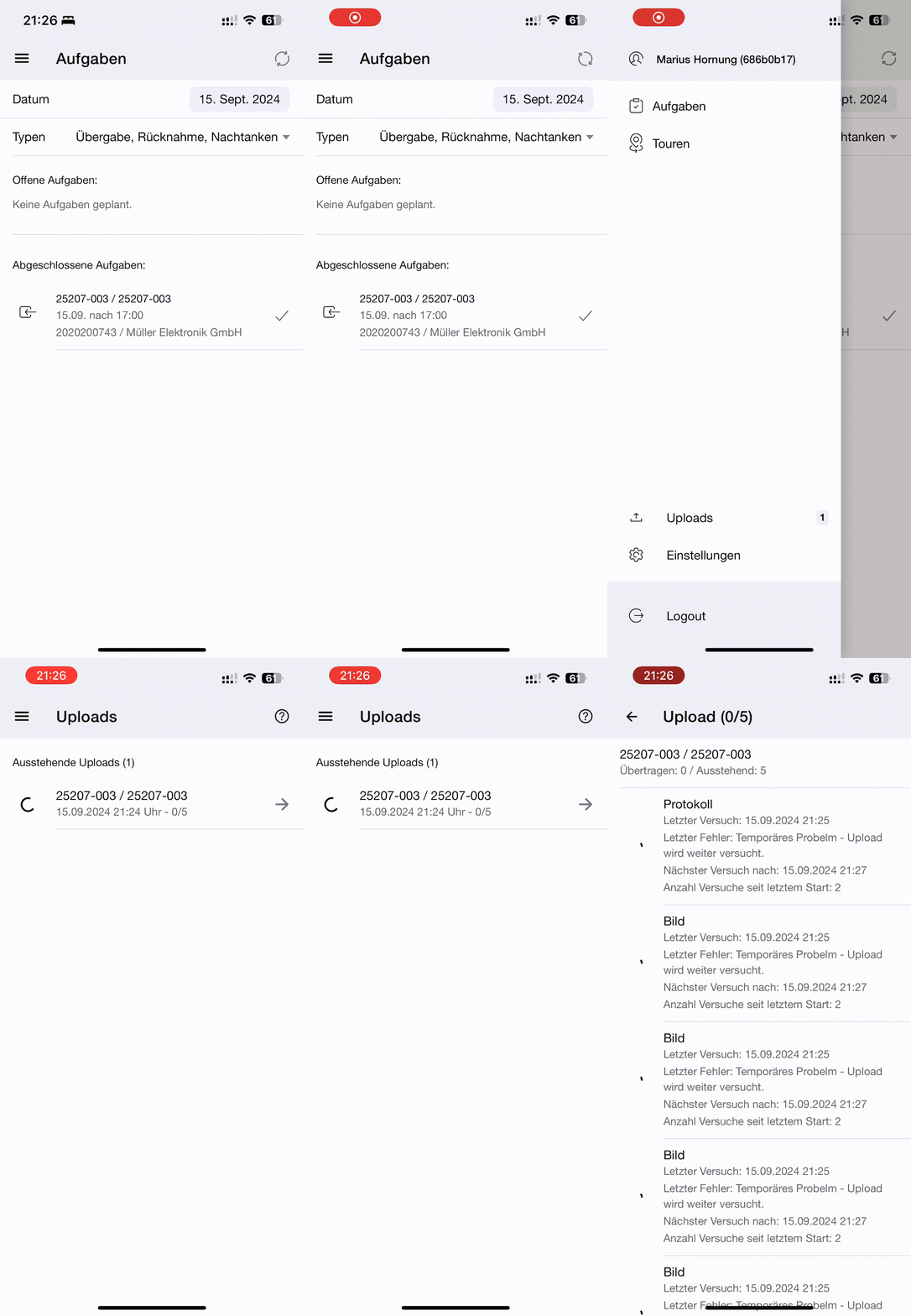
<img src="https://ucarecdn.com/5351c490-6bcf-47bc-ab21-6c6abe4812ac/RPReplay_Final1726428396.gif" alt="" height="640" width="296">

### Upload-Status

Anhand der Icons vor den Details des ausstehenden Uploads kannst Du den Status erkennen:

| Status: Uploading                                                             | Status: Error                                                             |
| ----------------------------------------------------------------------------- | ------------------------------------------------------------------------- |
| ![](https://ucarecdn.com/14589d54-53ac-463d-8fad-e426a95cc20d/ongoing.png)    | ![](https://ucarecdn.com/97a3cb7a-9eea-47b5-b1c9-f36a26796127/failed.png) |

| nexcore versucht den Upload zu übertragen, keine Nutzerinteraktion notwendig. | Der Upload ist final fehlgeschlagen oder wurde vom Nutzer abgebrochen.    |

### Upload-Details

Mit einem Klick auf den ausstehende Upload gelangst Du zur Detailansicht.

<img src="https://ucarecdn.com/8e89dfc3-f3c7-4844-997c-9ec19c47f675/IMG_A6927CA5401F-1.jpeg" alt="" height="334" width="277">

Hier wird für jedes einzelne Element der Upload-Status aufgeführt:

<table><thead><tr><th width="189.03515625">Information</th><th>Beschreibung</th></tr></thead><tbody><tr><td><strong>Letzter Versuch</strong></td><td>Wann hat nexcore das letzte Mal versucht die Datei zu übertragen.</td></tr><tr><td><strong>Letzter Fehler</strong></td><td>Auf welchen Fehler ist nexcore beim letzten Versuch gestoßen - folgende Fehler werden hier aufgeführt:</td></tr><tr><td></td><td><strong>A. Temporäres Probelm - Upload wird weiter versucht.</strong><br>Es werden Wartungsarbeiten durchgeführt oder es liegt ein temporäres Problem vor. Der Nutzer muss nichts unternehmen, eine erneute Datenübertragung wird versucht.</td></tr><tr><td></td><td><strong>B. Upload wurde durch Nutzer abgebrochen.</strong><br>Der Upload wurde durch den Nutzer über den Kontext-Menüpunkt "Abbrechen" beendet. Der Upload kann durch "Neustarten" erneut gestartet werden (siehe "Eigenständige Problembehebung")</td></tr><tr><td></td><td><strong>C. App wurde von Nutzer während des Uploads beendet (force-killed).</strong><br>Die App wurde durch den Nutzer – während Uploads liefen – aktiv beendet und Uploads konnte nicht vollständig beendet werden. </td></tr><tr><td></td><td><strong>D. Unbekannter Fehlercode.</strong><br>nexcore kann den Fehler nicht zuordnen - hier sollte ein Support-Ticket erstellt werden (siehe "Support-Ticket eröffnen")</td></tr><tr><td><strong>Nächster Versuch</strong></td><td>Wann wird nexcore das nächste Mal versuchen die Daten zu übertragen.</td></tr><tr><td><strong>Anzahl Versuche seit dem letzten Start</strong></td><td>Wieviele Versuche hat nexcore schon vorgenommen, um die Daten zu übertragen.</td></tr></tbody></table>

***

## Problembehebung <a href="#problembehebung" id="problembehebung"></a>

Folgende Schritte können bei Upload-/Übertragungsproblemen unternommen werden.

### Eigenständige Problembehebung <a href="#eigenstaendige-behebung" id="eigenstaendige-behebung"></a>

Über das Kontext-Menü des Uploads können verschiedene Aktionen gestartet werden:

<img src="https://ucarecdn.com/35a27fb3-2181-422f-be3c-7de023094396/RPReplay_Final1726430514.gif" alt="" height="514" width="238">

<table><thead><tr><th width="199.734375">Aktion</th><th>Beschreibung</th></tr></thead><tbody><tr><td><strong>Upload Abbrechen</strong></td><td>Der Upload wird abgebrochen und kann manuell neugestartet werden.</td></tr><tr><td><strong>Upload Neustarten</strong></td><td>Der Upload wird erneut versucht.</td></tr><tr><td><strong>Upload Speichern</strong></td><td>Die zum Upload gehörenden Bilder können lokal auf dem Gerät abgespeichert oder via E-Mail/WhatsApp/etc. versendet bzw. geteilt werden.<br><br>Über diesen Weg können bei Fortbestehen des Upload-Problems die erfassten Bilder außerhalb der nexcore App gesichert werden.</td></tr><tr><td><strong>Upload Löschen</strong></td><td>Durch das Löschen eines Uploads wird dieser aus dem automatisierten Algorithmus entfernt. <br><br><strong>Achtung:</strong> hierbei gehen z.B. Bilder – ohne vorheriges Speichern – dauerhaft verloren. Das Löschen eines Uploads kann jedoch notwendig werden, wenn ein schwerwiegendes technisches Problem zu Grunde liegt.</td></tr></tbody></table>

### Support-Ticket eröffnen <a href="#support-ticket" id="support-ticket"></a>

Sollte Abwarten oder ein manueller Neustart der Uploads nicht zum Ziel führen, kann ein Support-Ticket eröffnet werden:

1. Detailansicht öffnen
2. bis ganz nach unten Scrollen
3. Den Anweisungen auf dem Bildschirm folgen

<img src="https://ucarecdn.com/89742ef9-7792-43fb-8bb4-bd646ed6c0a3/RPReplay_Final1726429829%20(3).gif" alt="" height="712" width="329">

<br>


# Einstellungen

Der Bereich „Einstellungen“ in der mobilen App bietet Dir die Möglichkeit, bestimmte Anzeige- und Verhaltensoptionen der App individuell anzupassen.

***

### Einstellungen öffnen

1. Öffne das Hauptmenü über das **Menü-Symbol**.
2. Wähle **Einstellungen** aus.

***

### Verfügbare Einstellungen

<table><thead><tr><th width="260.203125">Einstellung</th><th>Beschreibung</th></tr></thead><tbody><tr><td><strong>Benachrichtigungen</strong></td><td>Hier legst Du fest, bei welchen Ereignissen und über welche Zustellungswege Du benachrichtigt werden möchtest.</td></tr><tr><td><strong>Sprache</strong></td><td>Zeigt die aktuell ausgewählte Sprache der Anwendung an.</td></tr><tr><td><strong>Kartenansicht</strong></td><td>Legt fest, ob in der Aufgabenansicht eine Karte angezeigt wird.</td></tr><tr><td><strong>Standard-Navigations-App</strong></td><td>Zeigt an, welche Navigations-App beim Starten einer Navigation verwendet wird.</td></tr></tbody></table>

***

### Benachrichtigungen

Unter **Benachrichtigungen** legst Du für verschiedene Ereignisse individuell fest, auf welchem Weg Du informiert werden möchtest.

#### Zustellungswege

<table><thead><tr><th width="180.36328125">Zustellungsweg</th><th>Beschreibung</th></tr></thead><tbody><tr><td><strong>In-App</strong></td><td>Die Benachrichtigung wird im Benachrichtigungscenter der Web-App und der mobilen App angezeigt.</td></tr><tr><td><strong>E-Mail</strong></td><td>Die Benachrichtigung wird als einzelne oder konsolidierte E-Mail an die in Deinem Profil hinterlegte Login-E-Mail-Adresse gesendet.</td></tr><tr><td><strong>Push</strong></td><td>Die Benachrichtigung wird aktiv über das Benachrichtigungssystem des mobilen Betriebssystems auf Deinem Gerät angezeigt.</td></tr></tbody></table>

Aktiviere oder deaktiviere das Kontrollkästchen des gewünschten Zustellungswegs. Ist ein Kontrollkästchen ausgegraut, kann die Einstellung nicht geändert werden. Ist für einen Zustellungsweg kein Kontrollkästchen vorhanden, steht dieser für die jeweilige Benachrichtigung nicht zur Verfügung.

#### Verfügbare Benachrichtigungen

<table><thead><tr><th width="159.44921875">Bereich</th><th width="308.3203125">Benachrichtigung</th><th width="94.19921875" align="center">In-App</th><th width="94.48828125" align="center">E-Mail</th><th width="93.71484375" align="center">Push</th></tr></thead><tbody><tr><td>Ankündigungen</td><td>Wartungsankündigung</td><td align="center">[✓]</td><td align="center">✓</td><td align="center">✓</td></tr><tr><td>Ankündigungen</td><td>Produktankündigung</td><td align="center">[✓]</td><td align="center">✓</td><td align="center">✓</td></tr><tr><td>Vorgänge</td><td>Mir zugewiesene Vorgänge</td><td align="center">✓</td><td align="center">✓</td><td align="center">✓</td></tr><tr><td>Vorgänge</td><td>Schäden in meiner Niederlassung</td><td align="center">✓</td><td align="center">✓</td><td align="center">✓</td></tr><tr><td>Aufgaben</td><td>Mir zugewiesene Aufgaben</td><td align="center">✓</td><td align="center">✓</td><td align="center">✓</td></tr><tr><td>Touren</td><td>Aufgaben in meiner Tour</td><td align="center">✓</td><td align="center">–</td><td align="center">✓</td></tr></tbody></table>

**\[✓]** Der Zustellungsweg ist systemseitig aktiviert und kann nicht deaktiviert werden.\
**✓** Der Zustellungsweg kann aktiviert oder deaktiviert werden.\
**–** Der Zustellungsweg steht für diese Benachrichtigung nicht zur Verfügung.

Deine Benachrichtigungseinstellungen werden mit Deinem Benutzerkonto synchronisiert. Du kannst sie daher sowohl in der mobilen App als auch über Dein Profil in der Web-App verwalten.

{% hint style="info" %}
Über das **Glockensymbol**, das Dir auf allen Hauptscreens in der mobilen App (rechts oben) angezeigt wird, gelangst Du zu Deinem Benachrichtigungscenter. Hier kannst Du Deine Benachrichtigungen einsehen oder löschen (Details erfährst Du hier: [Benachrichtigungscenter](/documentation/kernfunktionen/mobile-app/benachrichtigungscenter))
{% endhint %}

***

### Sprache ändern

Über die Einstellung **Sprache** kannst Du Deine bevorzugte Sprache für die Anwendung auswählen.

Die von Dir gewählte Sprache wird sowohl in der Web-App als auch in der mobilen App geladen, wenn Du eingeloggt bist.

***

### Kartenansicht

Mit der Option **Kartenansicht** legst Du fest, ob in der Aufgabenansicht zusätzlich eine Karte angezeigt wird.

* Ist die Option aktiviert, wird die Karte in der Aufgabenansicht angezeigt.
* Ist die Option deaktiviert, wird die Aufgabenansicht ohne Karte dargestellt.

***

### Standard-Navigations-App

Unter **Standard-Navigations-App** siehst Du, welche App beim Starten einer Navigation verwendet wird.

Ist **Immer fragen** eingestellt, kannst Du beim Starten einer Navigation auswählen, welche verfügbare Navigations-App geöffnet werden soll.

{% hint style="info" %}
Die verfügbaren Navigations-Apps und Auswahlmöglichkeiten können je nach Gerät und Betriebssystem variieren.&#x20;
{% endhint %}

***

### Versionsnummer

Bisher haben wir die Versionsnummer Deiner mobilen App immer in den Einstellungen aufgeführt. Aus technischen Gründen wird Dir diese aktuell jedoch nur im Fußbereich des Login-Screens der mobilen App angezeigt.

{% hint style="success" %}
Damit Dir alle Funktionen und Verbesserungen zur Verfügung stehen, solltest Du die App stets auf dem neuesten Stand halten. Updates werden über den Apple App Store und den Google Play Store bereitgestellt (hier geht's zu den Links: [Mobile-Apps](/documentation/einfuhrung/quickstart/mobile-apps#installation))
{% endhint %}


# Vorgänge

{% hint style="success" %}
**Hinweis zum Roll-out**

Die Funktionen des Vorgangsmanagements werden **ab 05.03.2026** sukzessive in unserem Produktivsystem ausgerollt.

Da der Roll-out phasenweise erfolgt und wir nicht auf alle nutzungsrelevanten Releases (z. B. iOS- und Android-Apps) direkten Einfluss haben, kann das Datum der tatsächlichen Verfügbarkeit einzelner Funktionen vom genannten Termin abweichen.
{% endhint %}

{% hint style="warning" %}
**Achtung**

Mit der Einführung des Vorgangsmanagements sind zudem umfangreiche Anpassungen an der Benutzeroberfläche (UI) von nexcore verbunden, die sich teilweise auf die Bedienung und Arbeitsweise auswirken.

Entsprechende Hinweise und Detailbeschreibungen stellen wir fortlaufend in der Dokumentation bereit.

Um Zugriff auf die neuen Funktionen zu bekommen, benötigen Nutzer im System zusätzliche Rollen und Rechte (Für Details und Erläuterungen siehe: [Nutzer](/documentation/einstellungen-and-verwaltung/nutzer#ubersicht-aller-rollen-and-rechte)).
{% endhint %}

{% hint style="info" %}
Für eine **begleitete Einführung** stehen Euch folgende Optionen zur Verfügung:

* Webdemo (kostenlos)
* Vor-Ort-Beratung / Einführung (kostenpflichtiges Projekt)
  {% endhint %}

Vorgänge bilden in nexcore den zentralen organisatorischen Rahmen für die strukturierte Bearbeitung von unterschiedlichen Themen.

Sie dienen dazu, Ereignisse, Auffälligkeiten oder organisatorische Sachverhalte einheitlich zu erfassen, nachzuverfolgen und systematisch abzuarbeiten.

Aus einem Vorgang können dabei konkrete Aufgaben, Maßnahmen und Folgeprozesse entstehen.

***

## Grundprinzip von Vorgängen

Ein Vorgang beschreibt immer ein konkretes Thema oder Ereignis, das:

* einen klaren Kontext hat (z. B. Ressource, Auftrag, Kunde, Thema),
* einen aktuellen Bearbeitungsstand besitzt,
* und solange aktiv (neu, zu erledigen, in Bearbeitung) bleibt, bis es fachlich erledigt oder bewusst abgeschlossen (erledigt/abgebrochen) wurde.

Vorgänge ersetzen damit unstrukturierte Notizen, E-Mails oder Zurufe und sorgen für Transparenz, Nachvollziehbarkeit und klare Zuständigkeiten.

***

## Vorgangsarten

In nexcore werden Vorgänge nach ihrem fachlichen Zweck unterschieden. Jede Vorgangsart bringt dabei eigene Eigenschaften, Workflows und Besonderheiten mit.<br>

Es gibt folgende Vorgangsarten:

<table><thead><tr><th width="119.78515625">Art</th><th width="459.91796875">Beschreibung</th><th>Status</th></tr></thead><tbody><tr><td><a href="/pages/qRXNTwB1UN9bovcrYYYs"><strong>Allgemein</strong></a></td><td>Für alle organisatorischen oder technischen Themen, die nicht eindeutig Schaden, Mangel oder Prüfung sind.</td><td>🟢 verfügbar</td></tr><tr><td><a href="/pages/69p1p7xEwNY2HrqRqLS6"><strong>Mangel</strong></a></td><td>Für festgestellte Defizite im Rahmen von Prüfungen oder Kontrollen.</td><td>🟡 in Entwicklung</td></tr><tr><td><a href="/pages/mPXhqM0EtamReXsOzZ2v"><strong>Prüfung</strong></a></td><td>Für regelmäßig oder anlassbezogen durchzuführende Kontrollen (z. B. UVV, TÜV).</td><td>🟡 in Entwicklung</td></tr><tr><td><a href="/pages/eCcIEPky8njfEy0ljBo1"><strong>Schaden</strong></a></td><td>Für die strukturierte Erfassung und Bearbeitung von Beschädigungen an Ressourcen.</td><td>🟢 verfügbar</td></tr></tbody></table>

{% hint style="info" %}
Die mit dem Status „in Entwicklung“ gekennzeichneten Vorgangsarten sind bereits konzeptionell berücksichtigt, stehen jedoch zum aktuellen Zeitpunkt noch nicht produktiv zur Verfügung.
{% endhint %}

***

## Logische Struktur

Vorgänge als übergeordnete Elemente sind in nexcore immer nach einer klaren Struktur aufgebaut, die Dir als Anwender schnell die notwendigen Informationen zur Verfügung stellen.

<table><thead><tr><th width="174.875">Ebene</th><th width="223.61328125">Bezeichnung</th><th>Beschreibung</th></tr></thead><tbody><tr><td><strong>Eigenschaften eines Vorgangs</strong></td><td>Typ</td><td>Art des Vorgangs, abhängig von der Art der Erstellung oder inhaltlichem Thema.</td></tr><tr><td></td><td>Nummer</td><td>Eindeutige, automatisch generierte Vorgangsnummer.</td></tr><tr><td></td><td>Titel</td><td>Abhängig vom Vorgangstyp automatisch oder manuell definierbarer Titel.</td></tr><tr><td></td><td>Beschreibung</td><td>Abhängig vom Vorgangstyp automatisch oder manuell definierbare detaillierte Beschreibung.</td></tr><tr><td></td><td>Status</td><td>Abhängig vom Vorgangstyp automatisch festgelegter oder manuell definierbarer Bearbeitungsstatus.</td></tr><tr><td></td><td>Fälligkeit</td><td>Abhängig vom Vorgangstyp automatisch oder optional manuell definierbares Fälligkeitsdatum.</td></tr><tr><td></td><td>Zuweisung</td><td>Abhängig vom Vorgangstyp automatisch oder optional manuell definierbarer verantwortlicher Benutzer. </td></tr><tr><td></td><td>Labels</td><td>Individuell erstellbare und zuweisbare Markierung zur besseren Klassifizierung.</td></tr><tr><td></td><td>Verknüpfungen (Niederlassung, Auftrag, Kunde, Ressource)</td><td>Abhängig vom Vorgangstyp automatisch oder optional manuell festlegbare Verknüpfung mit weiteren Objekten.</td></tr><tr><td><strong>Objekte eines Vorgangs</strong></td><td>Aufgaben</td><td>Abhängig von Vorgangstyp, Status und Workflow automatisch oder manuell erzeugte Aufgaben.</td></tr><tr><td></td><td>Bilder</td><td>Bei Vorgängen des Typs Schaden werdern Fotos als Schadensbilder hinterlegt.</td></tr><tr><td></td><td>Anhänge</td><td>Ablage/Darstellung vorgangsrelevanter Dokumente.</td></tr><tr><td></td><td>Zeiterfassung</td><td>Konsolidierte Darstellung im Kontext eines Vorgangs erfasster Zeiteinträge.</td></tr><tr><td></td><td>Materialerfassung</td><td>Konsolidierte Darstellung im Kontext eines Vorgangs erfassten Materialverbrauchs.</td></tr><tr><td></td><td>Kommentare</td><td>Konsolidierte Darstellung von vorgangsrelevanten Kommentaren aus allen Ebenen</td></tr><tr><td></td><td>Aktivitätsverlauf</td><td>Zentrale Übersicht aller Änderungen und Aktionen rund um den Vorgang und diesem zugehöriger Aufgaben (wer hat was, wann gemacht).</td></tr></tbody></table>

<figure><img src="/files/qWLbhUVvuQH9Zykaz8uf" alt=""><figcaption><p>Schematische Darstellung zur Logik von Vorgängen</p></figcaption></figure>

***

## Ablauf

Der typische Ablauf eines Vorgangs sieht in abstrakter, systematischer Darstellung wie folgt aus:

<figure><img src="/files/6Iw480upWjP7QMABmBNa" alt=""><figcaption><p>Schematische Prozessdarstellung eines Vorgangs</p></figcaption></figure>

### Erstellung

Ein Vorgang kann – abhängig vom Typ – sowohl automatisch, als Konsequenz einer anderen Aktivität, als auch unabhängig davon auf manuellem Weg über den Bereich Vorgänge erstellt werden.

<table><thead><tr><th width="129.86328125">Typ</th><th>automatisch</th><th>manuell</th></tr></thead><tbody><tr><td><strong>Allgemein</strong></td><td>❌</td><td>✅</td></tr><tr><td><strong>Mangel</strong></td><td>Als Ergebnis einer Erfassung während einer Prüfung.</td><td>✅</td></tr><tr><td><strong>Prüfen</strong></td><td>❌</td><td>✅</td></tr><tr><td><strong>Schaden</strong></td><td>Als Ergebnis einer Erfassung bei einer Übergabe, Rücknahme oder via Formular.</td><td>✅</td></tr></tbody></table>

Je nachdem, welchen Ursprung ein Vorgang hat, werden diesem bereits bestimmte Eigenschaften automatisch zugewiesen, wenn nexcore die entsprechenden Objekte kennt.

In der Detailansicht eines Vorgangs können – abhängig vom Typ – alle Eigenschaften eines Vorgangs eingesehen und bearbeitet werden.

### Generierung Aufgaben

Die im Ablauf eines Vorgangs erforderlichen oder gewünschten Aufgaben entstehen entweder auf Basis eines hinterlegten Workflows (z. B. bei Statusänderung) oder durch manuelle Erstellung.

### Verplanung Aufgaben

Die Zuweisung von Aufgaben eines Vorgangs kann auf allen Planungsebenen in nexcore erfolgen:

{% tabs %}
{% tab title="Tourenplaner" %}
Verplanung bzw. Zuweisung mit dem [Tourenplaner](/documentation/kernfunktionen/aufgaben-verwaltung/tourenplaner): Auswahl der gewünschten Aufgabe aus der Liste offener Aufgaben und Zuweisung auf eine Tour (Fahrer/Servicemitarbeiter).
{% endtab %}

{% tab title="Disposition" %}
Manuelle Zuweisung einer Aufgabe am Fälligkeitsdatum an einen Nutzer oder eine Niederlassung über die [Disposition](/documentation/kernfunktionen/aufgaben-verwaltung/disposition).
{% endtab %}

{% tab title="Aufgaben" %}
Manuelle Zuweisung der Zuständigkeit über direkte Auswahl in der Detailansicht der Aufgabe über den [Bereich Aufgaben](/documentation/kernfunktionen/aufgaben).
{% endtab %}

{% tab title="Vorgänge" %}
Manuelle Zuweisung der Zuständigkeit über direkte Auswahl in der Detailansicht der Aufgabe über den [Bereich Vorgänge](/documentation/kernfunktionen/vorgange).
{% endtab %}
{% endtabs %}

### Erledigung Aufgaben

Aufgaben eines Vorgangs können von den zugewiesenen Nutzer – abhängig von der Art Ihres Systemzugriffs (Lizenz) – sowohl über die Webanwendung, als auch über die mobile Anwendung bearbeitet und somit erledigt werden.

Zur Erledigung kann der Nutzer aktuell folgende ***Funktionen zur Dokumentation*** seiner Aufgabe verwenden:

* Anhänge (z. B. Dokumente, Fotos, etc.)
* Kommentare
* Zeiterfassung

Werden im Rahmen der Erledigung einer Aufgabe, die einem Zugang untergeordnet ist, derartige Objekte vom Nutzer erfasst, sind diese automatisch im übergeordneten Vorgang ersichtlich und entsprechende Aktionen chronologisch im Aktivitätsstream erfasst.

### Export / Übertragung

Zukünftig wird es die Möglichkeit geben, erfasste Informationen über unsere Schnittstelle automatisch an ein verbundenes System zu übermitteln, um damit eine systemübergreifende Prozessintegraion zu ermöglichen.

Ergänzend/Alternativ steht die Funktion der Webhooks hier für einen Informationsfluss bereit.


# Allgemein

Der Vorgangstyp „Allgemein“ dient als flexible Sammelkategorie für alle Vorgänge, die nicht eindeutig den definierten Typen zugeordnet werden können, aber dennoch strukturiert dokumentiert, nachverfolgt und bearbeitet werden sollen.

Er bildet damit die Grundlage für zahlreiche organisatorische, technische oder interne Themen, die im Tagesgeschäft anfallen und bislang häufig außerhalb des Systems organisiert wurden.

{% embed url="<https://files.gitbook.com/v0/b/gitbook-x-prod.appspot.com/o/spaces%2FkLwGt5n5vU84tijWPZl2%2Fuploads%2FppSOtS814lRQKR4Wd9s9%2F11Vorgang_Allgemein_full_process.mp4?alt=media&token=2b366995-3e56-49ca-b466-e1fa061d3cb4>" %}
Video: How-To "Vorgang Allgemein"
{% endembed %}

***

## Erstellung

Ein Vorgang vom Typ "Allgemein" wird aktuell ***manuell*** erstellt.

Die Erstellung erfolgt über den ***Bereich Vorgänge*** über einen Klick auf ***"+ Vorgang erstellen".***

Beim Anlegen können nach ***Auswahl des Typ "Allgemein"*** u. a. folgende ***Informationen und Verknüpfungen*** erfasst werden:

| Information / Verknüpfung         | Beschreibung                                                                                                              | Beispiel                                                                                     |
| --------------------------------- | ------------------------------------------------------------------------------------------------------------------------- | -------------------------------------------------------------------------------------------- |
| **Titel** *(erforderlich)*        | Thema oder Name des Vorgangs.                                                                                             | Umrüstung GPS-Module                                                                         |

| **Beschreibung** *(erforderlich)* | Formatierte Texteingabe zur detaillierten inhaltlichen Beschreibung.                                                      | Sukzessiver Austausch bestehender GPS-Module im Rahmen der Umrüstung auf das neue XY-System. |
| **Labels**                        | Optionale Auswahl eines individuell erstellten Labels zur Kategorisierung, Klassifizierung und somit einfachen Zuordnung. | Werkstatt::Wartung                                                                           |
| **Niederlassung**                 | Optionale Auswahl der zuständigen bzw. betroffenen Niederlassung.                                                         | Standort A                                                                                   |
| **Auftrag**                       | Optionale Verknüpfung mit einem bestehenden bzw. bekannten Auftrag.                                                       | -                                                                                            |
| **Kunde**                         | Optionale Verknüpfung mit einem bekannten bzw. betroffenen Kunden.                                                        | -                                                                                            |

<figure><img src="/files/z22DDmGb24TPp0k9cWuq" alt=""><figcaption><p>Screenrecord: Allgemeinen Vorgang erstellen</p></figcaption></figure>

***

## Details bearbeiten

Ein neu erstellter Vorgang vom Typ "Allgemein" erhält zunächst den ***Status "Zu erledigen"*** und wird somit als ***"offen"*** markiert.

In der Detailansicht des Vorgangs können nach der Erstellung weitere Informationen hinterlegt und Verknüpfungen ergänzt werden:

| Information / Verknüpfung | Beschreibung                                                                                        | Beispiel                                                                                     |
| ------------------------- | --------------------------------------------------------------------------------------------------- | -------------------------------------------------------------------------------------------- |
| **Fälligkeit**            | Optionale Definition eines geplanten "Zieldatums" bis zu welchem der Vorgang erledigt sein soll.    | 31.12.2026                                                                                   |
| **Zuweisung**             | Optionale Auswahl bzw. Definition des Hauptverantwortlichen Nutzers für diesen Vorgang.             | Max Mustermann                                                                               |
| **Ressourcen**            | Optionale Verknüpfung mit bekannten Ressourcen.                                                     | Maschine A, Maschine B, Machine C, ...                                                       |
| **Aufgaben**              | Generierung der erforderlichen, individuellen Aufgaben im Kontext des Vorgangs.                     | Ausbau GPS-Modul (alt); Einbau GPS-Modul (neu); Technische Prüfung; Reinigung Maschinen; ... |
| **Zeiteinträge**          | Erfassung bzw. summierte Darstellung aller im Rahmen des Vorgangs erfassten Zeiten nach Kategorien. | Montage (07:42 Stunden); Prüfung (02:52 Stunden); ...                                        |
| **Anhänge**               | Allgemeine für den Vorgang relevante Dateianhänge.                                                  | Einbauanleitung; Technische Beschreibung; Prüfleitfaden; ...                                 |
| **Kommentare**            | Individuelle Anmerkungen, die chronologisch von allen Nutzern zum Vorgang erfasst werden können.    | Zusatzinformationen, Hinweise, etc.                                                          |

***

## Aufgaben erstellen

Die im Rahmen eines Vorgangs vom Typ "Allgemein" manuell zu erstellenden Aufgaben bilden die beliebigen, individuellen ***Prozess-/Arbeitsschritte*** ab.

Mit einem Klick auf den Button ***"+ Aufgabe erstellen"*** öffnet sich der Dialog zur Erstellung einer Aufgabe, bei welchem zunächst die zentralen Informationen erfasst werden:

* **Typ**
* **Titel**
* **Beschreibung**

In einem nächsten Schritt kann nach der Erstellung der Aufgabe, diese über die Detailansicht eingesehen und bei Bedarf mit weiteren Informationen angereichert oder Objekten verknüpft werden.

<figure><img src="/files/DHxaTKezZcTZFZJzgKgD" alt=""><figcaption><p>Screenrecord: Individuelle Aufgaben erstellen</p></figcaption></figure>

***

## Aufgaben bearbeiten

Die Bearbeitung der Aufgaben erfolgt – abhängig vom Systemzugriff der zugewiesenen Nutzer und der Art ihrer Aufgabe – über:

* die Webanwendung direkt
* oder die mobile Anwendung (App).

### Dokumentation

Zur Dokumentation stehen unter anderem folgende Funktionen zur Verfügung:

<table><thead><tr><th width="169.90234375">Funktion</th><th>Beschreibung</th><th>Beispiel</th></tr></thead><tbody><tr><td><strong>Anhänge</strong></td><td>Dokumente oder Fotos, die im Rahmen der Ausführung entstanden sind oder bearbeitet wurden.</td><td>Foto der Verkabelung bzw. Anschlüsse der neuen GPS-Module; Screenshot des Statusberichts nach Prüfung; ...</td></tr><tr><td><strong>Kommentare</strong></td><td>Kommentare können kommunikativ als schriftliche Kurzinformation, Bericht oder schrittweise dokumentierter Informationsaustausch verwendet werden.</td><td>Einbau ohne Probleme. Zusätzliche Sicherung bzw. Befestigung mittels XY; ....</td></tr><tr><td><strong>Zeiterfassung</strong></td><td>Erfassung von Zeiteinträgen durch bearbeitende Nutzer nach vordefinierten Kategorien.</td><td>Montage (07:42 Stunden); Prüfung (02:52 Stunden); ...</td></tr></tbody></table>

Sind im Rahmen der Aufgabe alle notwendigen Informationen erfasst und diese somit erledigt, kann der Nutzer dies mit einem Klick auf den Button ***"als erledigt markieren"*** abschließend bestätigen.

{% hint style="info" %}
Zu einem späteren Zeitpunkt werden wir zusätzlich die Möglichkeit bieten, dass man vordefinierte Protokolle mit Aufgaben verknüpft, um eine noch bessere Dokumentation zu ermöglichen.
{% endhint %}

***

## Status

Der Zustand eines Vorgangs vom Typ "Allgemein" ist nach Erstellung zunächst automatisch als ***"Zu erledigen"*** definiert.&#x20;

Statusveränderungen können manuell in der Detailansicht des Vorgangs – im Idealfall durch den verantwortlichen Nutzer – festgelegt werden.&#x20;

Es stehen folgende Stati zur Verfügung:&#x20;

<table><thead><tr><th width="219.6875">Status</th><th>Beschreibung</th></tr></thead><tbody><tr><td><strong>Zu erledigen</strong> <em>(Neu)</em></td><td>Automatischer Ausgangsstatus eines Vorgangs nachdem dieser neu erstellt wurde.</td></tr><tr><td><strong>Aktiv</strong> <em>(In Bearbeitung)</em></td><td>Bearbeitungsstatus, solange der Vorgang bzw. alle untergeordneten Aufgaben nicht abschließend erledigt wurden.</td></tr><tr><td><strong>Erledigt</strong> <em>(Beendet)</em></td><td>Markierung des Vorgangs nach Abschluss aller mit dem Vorgang verbundenen Aufgaben.</td></tr></tbody></table>

Über das Kontextmenü des Vorgangs (**⋮**) kann dieser zudem zu jedem Zeitpunkt manuell "geschlossen" oder "gelöscht" werden.&#x20;

{% hint style="info" %}
Das Schließen eines Vorgangs dient der fachlichen Beendigung, unabhängig von einer späteren erneuten Öffnung.
{% endhint %}

Ein bereits geschlossener Vorgang kann über dieses Menü auch wieder geöffnet werden, um eine weitere Bearbeitung zu ermöglichen.

***

## Typische Anwendungsfälle

Der Vorgangstyp "Allgemein" eignet sich insbesondere für:

* organisatorische Absprachen oder interne Aufgaben
* kleinere Service- oder Wartungsthemen
* Kundenrückmeldungen ohne konkretes Schadensereignis
* technische oder betriebliche Maßnahmen an Ressourcen
* Planungs- oder Umrüstthemen


# Mangel

{% hint style="info" %}
**Der Vorgangstyp Mangel** steht zu einem späteren Zeitpunkt in nexcore zur Verfügung.

Wenn es soweit ist, wirst Du über unseren Update-Bereich, sowie eine Benachrichtigung in nexcore darüber informiert.
{% endhint %}


# Prüfung

{% hint style="info" %}
**Der Vorgangstyp Prüfung** steht zu einem späteren Zeitpunkt in nexcore zur Verfügung.

Wenn es soweit ist, wirst Du über unseren Update-Bereich, sowie eine Benachrichtigung in nexcore darüber informiert.
{% endhint %}


# Schaden

Der Vorgangstyp „Schaden“ dient der strukturierten Erfassung, Dokumentation und Bearbeitung von Beschädigungen an Ressourcen (z. B. Maschinen, Geräte oder Fahrzeuge).

Ein Schaden entsteht typischerweise außerhalb der planmäßigen Nutzung, z. B. durch äußere Einwirkung oder Fehlbedienung, und erfordert eine klare organisatorische Nachverfolgung, bis die Ressource wieder instandgesetzt ist.

Der Schaden verbindet dabei:

* die mobile Erfassung direkt vor Ort (inkl. Bilder),
* mit der zentralen Steuerung und Bearbeitung über einen Vorgang.

{% embed url="<https://files.gitbook.com/v0/b/gitbook-x-prod.appspot.com/o/spaces%2FkLwGt5n5vU84tijWPZl2%2Fuploads%2FT0UAOobCDGFsxrCiNTWW%2F22Vorgang_Schaden_full_process.mp4?alt=media&token=2b835013-a9dd-4d6b-8da5-b690c5984d19>" %}
Video: How-To "Schäden"
{% endembed %}

{% hint style="info" %}
Zur Verwendung der **Schadensvorgänge bei Mietaufträgen** sind folgende Voraussetzungen erforderlich:

1. **Das Schadensmodul wurde von uns in Euren Protokollen aktiviert.**\
   Kontaktiere hierzu gerne unser [Support-Team](https://docs.nexcore.de/documentation/einfuhrung/support/tickets) oder vereinbare einen kurzen [Support-Termin](https://docs.nexcore.de/documentation/einfuhrung/support/termin), damit wir Dir die Verwendung der Schadensvorgänge zeigen können.
2. **Ihr verwendet mindestens Version 2.0.0 unserer mobilen App.**\
   Diese App-Version ist aktuell nur als Beta-Test verfügbar. Wie Ihr an diesem Test teilnehmen könnt, erfahrt Ihr [hier](https://docs.nexcore.de/changelog#so-testet-ihr-die-neue-version-und-warum-das-wichtig-ist).
   {% endhint %}

***

## Entstehung des Vorgangs

### Automatische Erstellung

Ein Vorgang vom Typ Schaden entsteht ***automatisch***, sobald ein Schaden an einer Ressource erfasst wird. Dies kann u. a. erfolgen über die ***mobile App***:&#x20;

* im Rahmen einer Dokumentation bei einer Übergabe oder Rücknahme einer Ressource im Rahmen eines Mietauftrags
* unabhängig von einem Mietauftrag durch Ausführen und Bearbeiten eines Formulars.

Bei der Erfassung eines Schadens über einen der voran genannten Wege werden systematisch die zentralen Informationen des Schadens und somit des Vorgangs erfasst.

| Information                       | Beschreibung                                                                                     | Beispiel                                                                                                         |
| --------------------------------- | ------------------------------------------------------------------------------------------------ | ---------------------------------------------------------------------------------------------------------------- |
| **Titel** *(erforderlich)*        | Kurztitel des Schadens                                                                           | Korb verbogen                                                                                                    |
| **Beschreibung** *(erforderlich)* | Formatierte Texteingabe zur detaillierten Beschreibung der Beschädigung.                         | Mechanische Verformung des Korbes um mehrere Zentimeter. Teilweise Brüche an Verbindungsstellen. Lackentfernung. |
| **Bilder**                        | Ein oder mehrere Fotos des Schadens, die als Beweis angeführt werden und im Protokoll auftauchen | Schadensfotos der Maschine vor Ort aus unterschiedlichen Perspektiven                                            |
| **Labels**                        | Auswahl individueller Labels zur besseren Kategorisierung des Vorgangs.                          | Schaden::Kunde                                                                                                   |

Wird ein Schaden im Rahmen einer Übergabe oder Rücknahme erfasst, erfolgt automatisch eine Verknüpfung des Vorgangs mit:&#x20;

* **Ressource** (betroffene Maschine/Gerät/etc.)
* **Kunde**
* **Auftrag**
* **Niederlassung** (falls bekannt)

### Manuelle Erstellung

Alternativ kann ein Vorgang vom Typ Schaden auch ***manuell*** über die Webanwendung im ***Bereich Vorgänge*** über einen Klick auf ***"+ Vorgang erstellen".***

Beim Anlegen können nach ***Auswahl des Typ "Schaden"*** u. a. folgende ***Informationen und Verknüpfungen*** erfasst werden:

| Information / Verknüpfung         | Beschreibung                                                                                                              | Beispiel                                           |
| --------------------------------- | ------------------------------------------------------------------------------------------------------------------------- | -------------------------------------------------- |
| **Titel** *(erforderlich)*        | Kurztitel des Schadens                                                                                                    | Reifendefekt                                       |
| **Beschreibung** *(erforderlich)* | Formatierte Texteingabe zur detaillierten inhaltlichen Beschreibung.                                                      | Beide Reifen auf der linken Seite stark beschädigt |
| **Labels**                        | Optionale Auswahl eines individuell erstellten Labels zur Kategorisierung, Klassifizierung und somit einfachen Zuordnung. | Schaden::Reifen                                    |
| **Niederlassung**                 | Optionale Auswahl der zuständigen bzw. betroffenen Niederlassung.                                                         | Standort A                                         |
| **Auftrag**                       | Optionale Verknüpfung mit einem bestehenden bzw. bekannten Auftrag.                                                       | -                                                  |
| **Kunde**                         | Optionale Verknüpfung mit einem bekannten bzw. betroffenen Kunden.                                                        | -                                                  |
| **Ressource**                     | Optionale Verknüpfung mit der betroffenen Ressource (Maschine/Gerät/etc.)                                                 | Elektroscherenbühne 10m (Nr. 123)                  |

***

## Schadensprozess

Nachdem ein Vorgang vom Typ Schaden erstellt wurde, erhält dieser zunächst den Status "Neu" und wird als "offen" markiert.

nexcore weist dem Vorgang automatisch das Prefix "DMG" (Damage) für den Typ "Schaden" sowie eine individuelle Vorgangsnummer (Schadensnummer) zu.

***

### Schaden-Workflow aktivieren

Um den automatischen Schaden-Workflow in Deinem nexcore zu aktivieren, musst Du in den Einstellungen unter Allgemein > Vorgangstyp Schaden (siehe [Allgemein](/documentation/einstellungen-and-verwaltung/allgemein#vorgangstyp-schaden)) die folgenden Settings aktivieren:

* Schadensbewertungsaufgabe bei Statuswechsel erstellen
* Schadensbehebungsaufgabe bei Statuswechsel erstellen

Mit den weiteren Einstellungsmöglichkeiten kannst Du zudem die automatisch erstellten Aufgaben individualisieren und bspw. den Titel (=Name) oder die Beschreibung der Aufgaben anpassen.

***

Sobald ein Schaden über die mobile Anwendung im Rahmen einer Übergabe/Rücknahme erfasst wird oder manuell über die Webanwendung ein Vorgang vom Typ Schaden erstellt wird, startet automatisch der dem Vorgangstyp zugeordnete Workflow und generiert eine erste Aufgabe vom Typ "Schadensbewertung", die den ersten Schritt der automatischen Aufgabenabfolge darstellt:

{% stepper %}
{% step %}

### Schadensbewertung

**Aufgabendetails**

Die Aufgabe "Schadensbewertung" kann im Rahmen des Vorgangs mit weiteren Eigenschaften versehen werden, um somit aktiv den Prozess zu steuern:

* Fälligkeit
* Zuweisung
* Adresse

**Erledigung**

Zur Erledigung kann der zugewiesene Nutzer selbst weitere Informationen in der Aufgabe erfassen, welche automatisch im übergeordneten Vorgang dargestellt werden:

* Anhänge
* Zeiterfassung
* Kommentare

Sind alle erforderlichen Informationen erfasst, kann die Aufgabe mit einem Klick auf "Als erledigt markieren" abgeschlossen werden.
{% endstep %}

{% step %}

### Manueller Statuswechsel

Wurde ein Schaden im Rahmen der "Schadensbewertung" gesichtet und validiert, muss der Vorgang durch den verantwortlichen Benutzer aktiv gesteuert werden:<br>

* Durch den Wechsel des **Vorgangsstatus von "Neu" auf "Aktiv"** wird der erfasste Schaden bei allen Übergaben/Rücknahmen so lange angezeigt, bis er beseitigt wurde und der Vorgang als "Erledigt" markiert wurde.<br>
* Wird eine **Reparatur** des Schadens geplant, muss der Status von **"Aktiv" auf "Zu erledigen"** gewechselt werden. Damit beginnt die nächste Phase des Schadensprozesses.
  {% endstep %}

{% step %}

### Individuelle Prozessschritte (optional)

Neben den automatisch vom System generierten Aufgaben, kannst Du jederzeit **individuelle Aufgaben** direkt aus der Detailansicht des Vorgangs über den "+"-Button erstellen.

So könnt Ihr Eure individuellen, internen Prozessschritte bestmöglich organisieren und alle Schritte Eures betrieblichen Ablaufs zentral planen, orchestrieren und einsehen.&#x20;

Jede über die Detailansicht des Schadensvorgangs erstellte Aufgabe ist unmittelbar mit diesem verknüpft. Getätigte Aktivitäten der zugewiesenen Benutzer werden direkt im Vorgang angezeigt.
{% endstep %}

{% step %}

### Schadensbehebung

Durch den Statuswechsel von "Aktiv" auf "Zu erledigen" erstellt nexcore automatisch die nächste Aufgabe vom Typ "Schadensbehebung".&#x20;

**Aufgabendetails**

Die automatisch nach Statuswechsel erstellte Aufgabe vom Typ "Schadensbehebung" kann nun ebenfalls mit Eigenschaften versehen werden, um somit aktiv den Prozess zu steuern:

* Fälligkeit
* Zuweisung
* Adresse

**Erledigung**

Zur Erledigung kann der zugewiesene Nutzer selbst weitere Informationen in der Aufgabe erfassen, welche automatisch im übergeordneten Vorgang dargestellt werden:

* Anhänge
* Zeiterfassung
* Kommentare

Sind alle erforderlichen Informationen erfasst, kann die Aufgabe mit einem Klick auf "Als erledigt markieren" abgeschlossen werden.
{% endstep %}

{% step %}

### Abschluss

Wurde die Aufgabe vom Typ "Schadensbehebung" als erledigt markiert, wechselt der Status des Vorgangs automatisch auf "Erledigt" und wird als "Abgeschlossen" markiert.
{% endstep %}
{% endstepper %}

### Aktivitäten

Alle Aktivitäten, die im Rahmen eines Schadenvorgangs und damit verbundener Aufgaben erfolgen, werden im sog. Aktivitätenstream des Vorgangs chronologisch, übersichtlich aufgeführt:<br>

* Anhänge (inkl. Hinweis auf Ersteller und Link zur Aufgabe)
* Zeiteinträge (inkl. Summe und kategorischer Liste mit Link zur Aufgabe)
* Kommentare als Aktivität (inkl. Hinweis auf Ersteller und Link zur Aufgabe)
* alle Veränderungen am Vorgang oder zugehörigen Aufgaben (Aktivitätsstream)

So kann man schnell einen Überblick über den Verlauf, den aktuellen bzw. letzten Informationsstand erhalten und sieht auch immer, welcher Nutzer, wann an dem Vorgang was bearbeitet hat.

{% hint style="success" icon="lightbulb" %}
Du kannst innerhalb des Schadenvorgangs jederzeit auch zusätzliche Aufgaben erstellen und diese Deinen Kollegen zur Bearbeitung zuweisen, um den Prozess an Eure individuellen Abläufe anzupassen.
{% endhint %}

***

## Verknüpfung und Sichtbarkeit

Sobald ein Schadensvorgang (Schaden) gestartet wurde und mit einem der folgenden Objekte verknüpft ist, wird dieser – unabhängig vom Status – immer in der nexcore ***Webanwendung*** als verbundener Vorgang aufgeführt:

* Ressource
* Auftrag
* Kunde

{% hint style="warning" %}
Wird ein Vorgang manuell gelöscht, werden auch die entsprechenden Verknüpfungen gelöscht und dieser erscheint nicht mehr in den Details der Ressource, des Auftrags oder des Kunden.
{% endhint %}

In der ***mobilen App*** werden Schadensvorgänge (Schäden), die den Status "Aktiv" oder "Zu erledigen" besitzen, automatisch immer bei Übergaben und Rücknahmen der verbundenen Ressource aufgeführt.

Der Nutzer kann hier während einer Übergabe/Rücknahme einer Ressource vorhandene Schäden mit ihren Details ansehen und prüfen, ob diese(r) bereits erfasst wurde(n) – so wird eine erneute Erfassung und mögliche Dopplung vermieden.&#x20;

{% hint style="success" %}
Wurde ein Schaden versehentlich doppelt erfasst, kann der entsprechende Vorgang über das Kontextmenü ( **⁝** ) der Vorgangsdetailansicht manuell gelöscht werden.
{% endhint %}

{% hint style="warning" %}
Ist ein erfasster Schaden bei einer Übergabe oder Rücknahme nicht sichtbar, liegt das in der Regel daran, dass der Vorgang noch den Status "Neu" hat. \
\
Damit ein Schaden auch bei Übergaben und Rücknahmen als "vorhanden" gelistet wird, muss der zugehörige Vorgang im Status "Aktiv" oder "Zu erledigen" sein. \
\
Der manuelle Statuswechsel des Vorgangs nach der mobilen Erfassung über die Webanwendung dient der aktiven Validierung und ist gleichzeitg der Start des gesamten Schadenprozesses.
{% endhint %}


# Protokolle

Protokolle sind ein zentraler Bestandteil von nexcore und dienen zur digitalen Dokumentation von Arbeitsschritten, die im Rahmen einer Aufgabe bzw. eines Auftrags ausgeführt werden.

Sie bilden die Grundlage für nachvollziehbare Abläufe, Leistungs- und Qualitätsnachweise sowie eine revisionssichere Dokumentation.

Ein Protokoll besteht aus einem oder mehreren Formularen, die von Eurem Administrator definiert wurden.

Je nach Einsatzbereich können Formulare beispielsweise zur Übergabe, Rücknahme, Bedienung, Wartung oder Prüfung verwendet werden.

***

## Funktionsweise

Wenn eine Aufgabe in nexcore gestartet wird (z. B. eine Übergabe bei Auslieferung, Rücknahme bei Rückholung oder ein Bedienauftrag), öffnet sich automatisch das dem Vorgang zugeordnete Formular.

Der Benutzer wird durch die einzelnen [Eingabefelder](#feldtypen) geführt und kann dort alle relevanten Informationen direkt digital erfassen – z. B.:

* Textfelder (z. B. Hinweise oder Bemerkungen)
* Auswahlfelder (z. B. „Maschine betriebsbereit?“ → Ja/Nein)
* Zahlenfelder (z. B. Betriebsstunden, Tankfüllstand, Ladezustand)
* Foto-Uploads (z. B. für Schäden oder Zustandsnachweise)
* Unterschriftsfelder (z. B. für Kunde und Fahrer)
* Kontrollkästchen, Schieberegler, Datumsfelder, etc.

Diese Eingaben werden automatisch im System gespeichert und sind nach Abschluss der Aufgabe im Web-Frontend unter Protokolle abrufbar.

***

## Einsatzbereiche

Protokolle kommen in fast allen aktuellen Prozessen zum Einsatz, z. B.:

<table><thead><tr><th width="245.31640625">Bereich</th><th>Erklärung</th></tr></thead><tbody><tr><td><strong>Übergabe / Rücknahme</strong></td><td>Erfassung des Zustands von Ressourcen (Maschine, Gerät, Zubehör, etc.) inkl. Unterschriften und Fotos. </td></tr><tr><td><strong>Bedienung</strong></td><td>Dokumtation von Arbeits-, Fahrt- und Servicezeiten sowie in diesem Kontext bspw. nachfgefüllte Liter Treibstoff.</td></tr><tr><td><strong>Nachtanken</strong></td><td>Erfassung der Menge (in Litern) nachgetankten Treibstoffs.</td></tr></tbody></table>

{% hint style="info" %}
Zukünftig werden Protokolle als Formulare auch mit freien Aufgaben verbunden werden können. Sodass Du spezifische Abfragen mit einer Aufgabe verbinden kannst.
{% endhint %}

***

## Einrichtung & Anpassung

Die zugrundeliegenden Formulare werden aktuell von nexato für Dich eingerichtet und können auf Wunsch individuell an Eure Anforderungen angepasst werden (z. B. neue bzw. individuelle Felder, Pflichtangaben, Validatoren, etc.).

{% hint style="info" %}
Die Pflege und technische Verwaltung erfolgt derzeit ausschließlich durch unser Team, da Formularänderungen unmittelbare Auswirkungen auf Datenerfassung und Auswertungen haben können.
{% endhint %}

***

## Struktur & Abfragemöglichkeiten

### Grundstruktur

Die Struktur eines Protokolls wird durch folgende Elemente definiert:

* Formularaufbau (z. B. Abschnittsstruktur, Reihenfolge, Pflichtfelder)
* Feldtypen (z. B. Textfeld, Auswahlfeld, Zahleneingabe)
* Beschriftungen und Platzhalter
* Logik und Validierungen

### Feldtypen

Aktuell stehen folgende Feldtypen als Eingabefelder in Protokollen zur Verfügung:

<details>

<summary><strong>Auswahlliste</strong> (selectInput)</summary>

<table><thead><tr><th>Beschreibung</th><th width="228">Zusatzfunktionen (optional)</th><th>Anwendungsfälle (z. B.)</th></tr></thead><tbody><tr><td>Abfrage mit vordefinierten Auswahlmöglichkeiten</td><td>☐ Hinweistext;<br>☐ Label;<br>☐ Mehrfachauswahl;<br>☐ Pflichtfeld;<br>☐ Platzhaltertext;<br>☐ Standardwert;<br>☐ Vergleichswert;<br><br><a href="#erweiterte-funktionen">mehr erfahren</a></td><td>Zustand, Prüfpunkte, rechtliche Abfragen</td></tr></tbody></table>

**Darstellungsbeispiele**

<div data-full-width="false" data-with-frame="true"><figure><img src="/files/TCcnFNXFB8s2I4qSjeMx" alt="" width="428"><figcaption><p>Auswahlliste als Pflichtfeld mit Platzhalter "Auswählen"</p></figcaption></figure></div>

<div data-with-frame="true"><figure><img src="/files/LudE86KidNKEc8uDqGzV" alt="" width="431"><figcaption><p>Auswahlliste als Pflichtfeld mit Platzhalter "Auswählen" und Vergleichswert</p></figcaption></figure></div>

<div align="center" data-with-frame="true"><figure><img src="/files/sQTMS6PNsmsl4FqQg23A" alt="" width="431"><figcaption><p>Darstellung der Auswahlmöglichkeiten</p></figcaption></figure></div>

<div data-with-frame="true"><figure><img src="/files/500H2cSKtv57Z80UQS9L" alt="" width="426"><figcaption><p>Auswahlliste als Pflichtfeld mit Mehrfachauswahl</p></figcaption></figure></div>

<div data-with-frame="true"><figure><img src="/files/xf40Xrh0PROu0US1wLm4" alt="" width="428"><figcaption><p>Auswahlliste als Pflichtfeld mit Mehrfachauswahl und Vergleichswert</p></figcaption></figure></div>

<div data-with-frame="true"><figure><img src="/files/DXBOMUnU84DueAXLhJLa" alt="" width="430"><figcaption><p>Darstellung der Mehrfachauswahl mit Checkboxen</p></figcaption></figure></div>

</details>

<details>

<summary><strong>Checkbox</strong> (checkBoxInput)</summary>

| Beschreibung                                            | Zusatzfunktionen (optional)                                                                                                                                                                | Anwendungsfälle (z. B.)                                       |
| ------------------------------------------------------- | ------------------------------------------------------------------------------------------------------------------------------------------------------------------------------------------ | ------------------------------------------------------------- |
| Ja/Nein- bzw. Wahr/Falsch-Abfragen mit neutralem Status | <p>☐ Hinweistext;<br>☐ Label;<br>☐ Neutralstellung;<br>☐ Pflichtfeld;<br>☐ Standardwert;<br>☐ Textfeld;<br>☐ Vergleichswert;<br><br><a href="#erweiterte-funktionen">mehr erfahren</a></p> | Sicherheits-Checklisten, Zustandsprüfungen und  -beschreibung |

**Darstellungsbeispiele**

<div data-with-frame="true"><figure><img src="/files/Fbnqn6zoAaBCJ6g8S0ob" alt="" width="373"><figcaption><p>Checkbox als Pflichtfeld mit Hinweistext</p></figcaption></figure></div>

<div data-with-frame="true"><figure><img src="/files/QlLUUp02IDMP9fYK0IQ0" alt="" width="372"><figcaption><p>Checkbox als Pflichtfeld mit Hinweistext und Vergleichswert</p></figcaption></figure></div>

<div data-with-frame="true"><figure><img src="/files/6j6x4X3n7lYVXDiwcBiM" alt="" width="371"><figcaption><p>Checkbox als Pflichtfeld mit Hinweistext und Textfeld</p></figcaption></figure></div>

<div data-with-frame="true"><figure><img src="/files/ajVS1KL72FAzOPnA40Cc" alt="" width="371"><figcaption><p>Checkbox als Pflichtfeld mit Hinweistext, Textfeld <br>und Vergleichswerten</p></figcaption></figure></div>

<div align="center" data-with-frame="true"><figure><img src="/files/hLkds3P0vJ77aB6zArqu" alt="" width="372"><figcaption><p>Checkbox als Pflichtfeld in Neutralstellung (Aktion erforderlich)</p></figcaption></figure></div>

</details>

<details>

<summary><strong>Foto-Upload - Einzel</strong> (pictureInput)</summary>

| Beschreibung           | Zusatzfunktionen (optional)                                                                                                                                                                               | Anwendungsfälle (z. B.)                |
| ---------------------- | --------------------------------------------------------------------------------------------------------------------------------------------------------------------------------------------------------- | -------------------------------------- |
| Hinzufügen eines Fotos | <p>☐ Bildqualität;<br>☐ Hinweistext;<br>☐ Label;<br>☐ Pflichtfeld;<br>☐ Löschen-Funktion;<br>☐ Opt-Out;<br>☐ Textfeld;<br>☐ Vergleichswert;<br><br><a href="#erweiterte-funktionen">mehr erfahren</a></p> | Bedienpult, Tankanzeige, Schaden, etc. |

**Darstellungsbeispiele**

<div data-with-frame="true"><figure><img src="/files/iyhGNklTuzYGfA6bRorp" alt="" width="428"><figcaption><p>Foto-Upload als Pflichtfeld mit Hinweistext</p></figcaption></figure></div>

<div data-with-frame="true"><figure><img src="/files/BIyOdjOK5SgoxHNrXlF4" alt="" width="430"><figcaption><p>Foto-Upload als Pflichtfeld mit Hinweistext und Vergleichswert</p></figcaption></figure></div>

<div data-with-frame="true"><figure><img src="/files/f8g9xjKEnOMrokWlQgcx" alt="" width="431"><figcaption><p>Foto-Upload als Pflichtfeld mit Löschfunktion (Swipe)</p></figcaption></figure></div>

</details>

<details>

<summary><strong>Foto-Upload - Mehrfach</strong> (picturesInput)</summary>

| Beschreibung              | Zusatzfunktionen (optional)                                                                                                                                                                                              | Anwendungsfälle (z. B.)                                                               |
| ------------------------- | ------------------------------------------------------------------------------------------------------------------------------------------------------------------------------------------------------------------------ | ------------------------------------------------------------------------------------- |
| Hinzufügen mehrerer Fotos | <p>☐ Anzahl Bilder;<br>☐ Bildqualität;<br>☐ Hinweistext;<br>☐ Label;<br>☐ Pflichtfeld;<br>☐ Löschen-Funktion;<br>☐ Opt-Out; Textfeld;<br>☐ Vergleichswert;<br><br><a href="#erweiterte-funktionen">mehr erfahren</a></p> | Maschinenbilder, Vorne, Rechts, Hinten, Links, Bedienpult, Tankanzeige, Schäden, etc. |

**Darstellungsbeispiele**

<div data-with-frame="true"><figure><img src="/files/2XmyAdoOgDfkJ6iQlum2" alt="" width="429"><figcaption><p>Foto-Upload mit mehreren Bildern, Labels und Hinweistext <br>sowie Opt-Out (Checkbox)</p></figcaption></figure></div>

<div data-with-frame="true"><figure><img src="/files/2XmyAdoOgDfkJ6iQlum2" alt="" width="429"><figcaption><p>Foto-Upload mit mehreren Bildern, Labels und <br>Hinweistext sowie Opt-Out (Checkbox) und Vergleichswert</p></figcaption></figure></div>

<div data-with-frame="true"><figure><img src="/files/XvZgUp6mPi6TLGFzuBrS" alt="" width="432"><figcaption><p>Foto-Upload mit mehreren Bildern, Zusatzbild, Labels und Hinweistext <br>sowie Opt-Out (Checkbox) und Vergleichswert (Bilder)</p></figcaption></figure></div>

</details>

<details>

<summary><strong>Kommentar</strong> (commentInput)</summary>

| Beschreibung                                                   | Zusatzfunktionen (optional)                                                                                                        | Anwendungsfälle (z. B.)                    |
| -------------------------------------------------------------- | ---------------------------------------------------------------------------------------------------------------------------------- | ------------------------------------------ |
| Textfeld mit Erfassung des Erstellers und internem Zeitstempel | <p>☐ Hinweistext;<br>☐ Label;<br>☐ Pflichtfeld;<br>☐ Vergleichswert;<br><br><a href="#erweiterte-funktionen">mehr erfahren</a></p> | Verlaufseinträge, Rückfragen oder Hinweise |

**Darstellungsbeispiele**

siehe [Textfeld](#textfeld-textinput)

</details>

<details>

<summary><strong>Ladestand</strong> (chargeInput)</summary>

| Beschreibung                                                                   | Zusatzfunktionen (optional)                                                                                                                                                                                | Anwendungsfälle (z. B.)                   |
| ------------------------------------------------------------------------------ | ---------------------------------------------------------------------------------------------------------------------------------------------------------------------------------------------------------- | ----------------------------------------- |
| Erfassung eines numerischen Werts für die elektrische Lademenge bzw. Ladestand | <p>☐ Hinweistext;<br>☐ Label;<br>☐ Opt-Out;<br>☐ Pflichtfeld;<br>☐ Standardwert;<br>☐ Vergleichswert;<br>☐ Zahlenfeld <br>(Nachgeladen - %);<br><br><a href="#erweiterte-funktionen">mehr erfahren</a></p> | Ladezustandeserfassung bzw. Ladeprotokoll |

**Darstellungsbeispiele**

<div data-with-frame="true"><figure><img src="/files/Xqi9JegZGNURLTnQqKu7" alt="" width="372"><figcaption><p>Ladestandabfrage als Pflichtfeld mit Opt-Out (Deaktivierung) <br>und Hinweistext sowie Schieberegler und Standardwert (30%)</p></figcaption></figure></div>

<div data-with-frame="true"><figure><img src="/files/PL8Tld6j2yLCzsM0vVeh" alt="" width="373"><figcaption><p>Ladestandabfrage als Pflichtfeld mit Opt-Out (Deaktivierung) <br>und Hinweistext sowie Schieberegler und Standardwert (30%) <br>inklusive Vergleichswerte</p></figcaption></figure></div>

</details>

<details>

<summary><strong>Schieberegler</strong> (rangeInput)</summary>

| Beschreibung                                                                                                             | Zusatzfunktionen (optional)                                                                                                                           | Anwendungsfälle (z. B.)                         |
| ------------------------------------------------------------------------------------------------------------------------ | ----------------------------------------------------------------------------------------------------------------------------------------------------- | ----------------------------------------------- |
| Schieberegler zur Definition numerischer Werte mit individueller Skala (Min-Max) und individuell definierbaren Schritten | <p>☐ Hinweistext;<br>☐ Label;<br>☐ Pflichtfeld;<br>☐ Standardwert;<br>☐ Vergleichswert;<br><br><a href="#erweiterte-funktionen">mehr erfahren</a></p> | Tankfüllung oder Ladestand, Sauberkeit, Zustand |

**Darstellungsbeispiele**

<div data-with-frame="true"><figure><img src="/files/9WY2JWGOot61SE23TUK5" alt="" width="430"><figcaption><p>Bereichsregler als Pflichtfeld mit Hinweistext, <br>einer Skala von 1-10 und 1er Schritten</p></figcaption></figure></div>

<div data-with-frame="true"><figure><img src="/files/TffqaPdlP7SRUr94wyqN" alt="" width="431"><figcaption><p>Bereichsregler als Pflichtfeld mit Hinweistext, <br>einer Skala von 1-10 und 1er Schritten inklusive Vergleichswert</p></figcaption></figure></div>

</details>

<details>

<summary><strong>Tankstand</strong> (fuelInput)</summary>

| Beschreibung                                                        | Zusatzfunktionen (optional)                                                                                                                                                                                  | Anwendungsfälle (z. B.)                                                         |
| ------------------------------------------------------------------- | ------------------------------------------------------------------------------------------------------------------------------------------------------------------------------------------------------------ | ------------------------------------------------------------------------------- |
| Erfassung eines numerischen Werts für nachgetankte Liter Treibstoff | <p>☐ Hinweistext;<br>☐ Label;<br>☐ Opt-Out;<br>☐ Pflichtfeld;<br>☐ Standardwert;<br>☐ Vergleichswert;<br>☐ Zahlenfeld <br>(Nachgetankt Liter);<br><br><a href="#erweiterte-funktionen">mehr erfahren</a></p> | Tankstanderfassung sowie Nachtanken während oder nach einer Übergabe/ Rücknahme |

**Darstellungsbeispiele**

<div data-with-frame="true"><figure><img src="/files/dUGhcA6TK8l1c1mTECQq" alt="" width="372"><figcaption><p>Tankstanderfassung als Pflichtfeld <br>mit Schieberegler und Standardwert (0%)</p></figcaption></figure></div>

<div data-with-frame="true"><figure><img src="/files/vjZmBgIYji5ecceLonah" alt="" width="371"><figcaption><p>Tankstanderfassung als Pflichtfeld <br>mit Schieberegler und Standardwert (0%) sowie Vergleichswert</p></figcaption></figure></div>

<div data-with-frame="true"><figure><img src="/files/BhUQW8jjiIfrx9mSitHz" alt="" width="371"><figcaption><p>Tankstanderfassung als Pflichtfeld mit Schieberegler <br>und Standardwert (0%) und Zahlenfeld zur Erfassung <br>nachgetankter Liter Treibstoff</p></figcaption></figure></div>

<div data-with-frame="true"><figure><img src="/files/BhUQW8jjiIfrx9mSitHz" alt="" width="371"><figcaption><p>Tankstanderfassung als Pflichtfeld mit Schieberegler <br>und Standardwert (0%) sowie Vergleichwert <br>und Zahlenfeld zur Erfassung nachgetankter Liter Treibstoff</p></figcaption></figure></div>

<div data-with-frame="true"><figure><img src="/files/d4mFCpIv39rsR97vGtwX" alt="" width="368"><figcaption><p>Tankstanderfassung als Pflichtfeld mit Opt-Out-Checkbox <br>(Deaktivierung der Abfrage) <br>und Zahlenfeld zur Erfassung nachgetankter Liter Treibstoff</p></figcaption></figure></div>

<div data-with-frame="true"><figure><img src="/files/u9sLYJou1kwSLxh7acrx" alt="" width="371"><figcaption><p>Tankstanderfassung als Pflichtfeld mit Opt-Out-Checkbox <br>(Deaktivierung der Abfrage) sowie Vergleichswerten <br>und Zahlenfeld zur Erfassung nachgetankter Liter Treibstoff</p></figcaption></figure></div>

</details>

<details>

<summary><strong>Textfeld</strong> (textInput)</summary>

| Beschreibung | Zusatzfunktionen (optional)                                                                                                        | Anwendungsfälle (z. B.)            |
| ------------ | ---------------------------------------------------------------------------------------------------------------------------------- | ---------------------------------- |
| Freitextfeld | <p>☐ Hinweistext;<br>☐ Label;<br>☐ Pflichtfeld;<br>☐ Vergleichswert;<br><br><a href="#erweiterte-funktionen">mehr erfahren</a></p> | Anmerkungen, Hinweise oder Notizen |

**Darstellungsbeispiele**

<div data-with-frame="true"><figure><img src="/files/lGUdQBQXo0FoF5L58BKx" alt="" width="428"><figcaption><p>Textfeld als Pflichtfeld mit Hinweistext</p></figcaption></figure></div>

<div data-with-frame="true"><figure><img src="/files/8t3qVSYHQNqyhGhksyBI" alt="" width="427"><figcaption><p>Textfeld als Pflichtfeld mit Hinweistext und Vergleichswert</p></figcaption></figure></div>

</details>

<details>

<summary><strong>Unterschriften</strong> (signatureInput)</summary>

| Beschreibung                 | Zusatzfunktionen (optional)                                                                                                                                                    | Anwendungsfälle (z. B.)                                |
| ---------------------------- | ------------------------------------------------------------------------------------------------------------------------------------------------------------------------------ | ------------------------------------------------------ |
| Erfassung digitaler Signatur | <p>☐ Hinweistext;<br>☐ Label;<br>☐ Pflichtfeld;<br>☐ SubLabel;<br>☐ Opt-Out;<br>☐ Textfeld;<br>☐ Vergleichswert;<br><br><a href="#erweiterte-funktionen">mehr erfahren</a></p> | Kundenunterschrift bei Übergabe/Rücknahme oder Abnahme |

**Darstellungsbeispiele**

<div data-with-frame="true"><figure><img src="/files/2lTB4ygJMDszX8VrypgS" alt="" width="424"><figcaption><p>Unterschrift als Pflichtfeld <br>mit Sublabel (Beschreibung von Bedingungen)</p></figcaption></figure></div>

<div data-with-frame="true"><figure><img src="/files/tA1GebyPkKfbCvhaHlN4" alt="" width="429"><figcaption><p>Unterschrift als Pflichtfeld mit Opt-Out und Namensabfrage <br>sowie Sublabel (Beschreibung von Bedingungen)</p></figcaption></figure></div>

</details>

<details>

<summary><strong>Zahlenfeld</strong> (numberInput)</summary>

| Beschreibung              | Zusatzfunktionen (optional)                                                                                                                           | Anwendungsfälle (z. B.)                      |
| ------------------------- | ----------------------------------------------------------------------------------------------------------------------------------------------------- | -------------------------------------------- |
| Abfrage numerischer Werte | <p>☐ Hinweistext;<br>☐ Label;<br>☐ Pflichtfeld;<br>☐ Standardwert;<br>☐ Vergleichswert;<br><br><a href="#erweiterte-funktionen">mehr erfahren</a></p> | Betriebsstunden, Zählerstände, Mengenangaben |

**Darstellungsbeispiele**

<div data-with-frame="true"><figure><img src="/files/w1b604LLKuEHGbuuLQuw" alt="" width="431"><figcaption><p>Zahlenfeld als Pflichtfeld mit Hinweistext</p></figcaption></figure></div>

<div data-with-frame="true"><figure><img src="/files/lzVvfO7l85ZIzyxCRfl7" alt="" width="430"><figcaption><p>Zahlenfeld als Pflichtfeld mit Hinweistext und Vergleichswert</p></figcaption></figure></div>

</details>

### Erweiterte Funktionen

Manchmal ist es sinnvoll, dass bei Abfragen eine gewisse **Logik** berücksichtigt wird. Beispielsweise durch Abhängigkeiten (zeige Abfrage X nur, wenn Y) oder, dass bestimmte Felder immer ausgefüllt werden müssen (Pflichtfeld).&#x20;

Folgende Möglichkeiten bieten wir dabei aktuell:

<table><thead><tr><th width="200.140625">Funktion</th><th>Beschreibung</th></tr></thead><tbody><tr><td><strong>Bedingte Sichtbarkeit</strong><br>(show)</td><td>Felder können abhängig von vorherigen Eingaben ein- oder ausgeblendet werden (z. B. Abfrage via Checkbox: „Kunde vor Ort?" → wenn "ja" (check), Unterschrift erforderlich, wenn "nein“ (unchecked) dann keine Unterschrift).</td></tr><tr><td><strong>Ergänzendes Textfeld</strong><br>(showTextfieldInput)</td><td>Abfrage einer ergänzenden Texteingabe bei vorheriger Auswahl einer Checkbox (z. B. Abfrage via Checkbox: "Zustand OK?", wenn "nein" (unchecked) Textfeld zur Zustandsbeschreibung anzeigen).</td></tr><tr><td><strong>Hinweistext</strong><br>(helperText)</td><td>Optionale Erläuterung oder Beschreibung zur Verdeutlichung der Abfrage (z. B. Abfrage via Checkbox: "Zustand OK?" Hinweistext: "Sind optische Schäden zu erkennen?").</td></tr><tr><td><strong>Label</strong><br>(label)</td><td>Labels und Platzhaltertexte sind individuell definierbare Beschreibungen, wodurch Du frei bestimmen kannst, was Du mit welchem Control dokumentierst.</td></tr><tr><td><strong>Neutralstellung</strong><br>(indeterminate)</td><td>Diese Funktion ist nur bei Checkbox-Abfragen möglich und bedingt, dass die Checkbox im Ausgangszustand eine neutrale Stellung hat. Damit ist eine aktive Interaktion zur Bestimmung des Zustands erforderlich (Ja/Nein bzw. Wahr/Falsch).</td></tr><tr><td><strong>Opt-Out</strong><br>(OptOut)</td><td>Standardmäßig aktivierte Checkbox, die mit einer weiteren Abfrage verbunden ist (z. B. Abfrage via Checkbox zur Unterschrifterfassung "Kunde vor Ort?", wenn Checkbox deaktiviert wird, dann keine Erfassung der Unterschrift). </td></tr><tr><td><strong>Pflichtfelder</strong><br>(requiredInput)</td><td>Jedes Eingabefeld kann als <em>Pflichtfeld</em> markiert werden (z. B. für sicherheitsrelevante Prüfpunkte).</td></tr><tr><td><strong>Standardwerte</strong><br>(defaultValue)</td><td>Bestimmte Felder können vordefinierte Werte enthalten (z. B. vorausgewählte Checkboxen oder Füllstände).</td></tr><tr><td><strong>Vergleichswerte</strong><br>(compareValue)</td><td>Einige Felder (z. B. selectInput, numberInput) unterstützen Vergleichswerte, um Unterschiede zur letzten Erfassung hervorzuheben.</td></tr><tr><td><strong>Zusatzlabel</strong><br>(subLabel)</td><td>Ergänzender Textbereich zur Abbildung von bspw. rechtlichen Hinweisen (z. B. Abfrage "Unterschrift" mit SubLabel "Mit Ihrer Unterschrift bestätigen Sie die erfassten Informationen und stimmen unseren Allgemeinen Geschäftsbedingungen zu.")</td></tr></tbody></table>

Gerne unterstützen wir Dich dabei Deine Formulare so dynamisch wie möglich, und dennoch so wenig komplex wie nötig, umzusetzen.

Inwiefern **Validierungen** möglich sind, ist oft auch von der Verfügbarkeit der Vergleichdaten abhängig. Auch hier unterstützen wir Dich gerne bei der Umsetzung.

***

## Ausblick

Der Formularbereich in nexcore wird zukünftig um einen Editor erweitert, sodass Protokolle (Formulare) auch ohne technische Kenntnisse erstellt und angepasst werden können.

{% hint style="info" %}
Sobald es hierzu etwas Neues gibt erfährst Du es über das Benachrichtungs-Center und unseren Update Bereich in nexcore DOCS.
{% endhint %}


# Hauptmenü

Das Hauptmenü ist Deine zentrale Navigation in der nexcore Web-App.

Es befindet sich dauerhaft auf der linken Seite und begleitet Dich durch alle Bereiche.

***

## Aufbau

Im oberen Bereich wird Dein Unternehmensname (z. B. *Nexato GmbH*) angezeigt. Darunter findest Du alle Menüpunkte, die Dir je nach Rolle und Berechtigung zur Verfügung stehen.

Der aktuell aktive Bereich ist farblich hervorgehoben, sodass Du sofort siehst, wo Du Dich befindest.

Am unteren Ende des Menüs befindet sich das nexcore Logo.

***

## Bedienung & Funktion

Mit einem Klick auf den gewünschten Menüpunkt wechselst Du in der Anwendung schnell und einfach in den gewünschten Bereich.&#x20;

Über den kleinen grauen Button in der Mitte rechts des Hauptmenüs kannst Du bei Bedarf das **Menü reduzieren oder erweitern**. Im reduzierten Zustand werden Dir dann nur noch die Icons der einzelnen Bereiche angezeigt – so bleibt mehr Platz für Deine Arbeitsfläche.

***

## Bereiche im Überblick

<table><thead><tr><th width="267.1875">Bereich</th><th>Beschreibung</th></tr></thead><tbody><tr><td><a href="/pages/FgdXtADdM3GfxXCgr7On"><strong>Dashboard</strong></a></td><td>Überblick über Touren, Aufgaben und aktuelle Aktivitäten einer Niederlassung.</td></tr><tr><td><a href="/pages/x0CqsW0JmmWZoxi8UvWv"><strong>Meine Aufgaben</strong></a></td><td>Zeigt Dir alle Dir zugewiesenen Aufgaben, die Du über die Web-App bearbeiten kannst in Echtzeit.</td></tr><tr><td><a href="/pages/we2PsTBAyxnfaWTEbIF0"><strong>Tourenplaner</strong></a></td><td>Planung und Organisation von Aufgaben auf Touren.</td></tr><tr><td><a href="/pages/mTGfhqiGDdGf1mgPNcEp"><strong>Disposition</strong></a></td><td>Zuweisung und Verwaltung offener Aufgaben (z. B. Selbstabholer, interne Aufgaben).</td></tr><tr><td><a href="/pages/TEG7TRSnRNTMtQ8Kms4m"><strong>Aufgaben</strong></a></td><td>Übersicht aller Aufgaben im System mit Filter- und Suchfunktionen.</td></tr><tr><td><a href="/pages/w8LcR1pn9nYusfVxsFII"><strong>Vorgänge</strong></a></td><td>Übersicht und Organisation aller Vorgangstypen (z. B. Allgemein oder Schaden).</td></tr><tr><td><strong>Aufträge</strong></td><td>Verwaltung und Einsicht aller Aufträge (Miete, Bedienung etc.).</td></tr><tr><td><strong>Kunden</strong></td><td>Stammdaten und Kontaktinformationen Deiner Kunden.</td></tr><tr><td><strong>Ressourcen</strong></td><td>Übersicht Deiner Maschinen, Geräte, etc. sowie Verwaltung Deiner Transportfahrzeuge (Ressourcen).</td></tr><tr><td><strong>Artikel</strong></td><td>Übersicht aller Artikel bzw. Mietobjekte im System, die vom externen System übermittelt wurden.</td></tr></tbody></table>

***

## Benutzerrechte

Welche Menüpunkte Du siehst bzw. aufrufen kannst, hängt von den Deinem Nutzer zugeordneten Rollen und Rechten ab.

{% hint style="info" %}
Die Verwaltung von Gruppen- und Individualrechten übernimmt in der Regel Euer zentraler Administrator, der alle erforderlichen Rechte hat.
{% endhint %}


# Suche

Die globale Suche in nexcore hilft Dir, schnell alle relevanten Informationen im System zu finden – egal ob Aufträge, Aufgaben, Ressourcen oder Kunden.

Sie steht Dir jederzeit in der oberen Leiste der Web-App zur Verfügung und durchsucht alle verbundenen Datenbereiche.

***

## Aufruf der Suche

Du kannst die Suche auf zwei Arten öffnen:

* Per Tastenkombination:
  * Strg + K (Windows)
  * Cmd + K (Mac)
* Per Klick in das Suchfeld oben in der Kopfzeile

{% hint style="info" %}
Die Tastenkombination funktioniert überall in der Anwendung – egal, in welchem Bereich Du Dich gerade befindest.
{% endhint %}

***

## Suchverlauf

nexcore merkt sich Deine letzten Suchanfragen automatisch.

Wenn Du die Suche erneut öffnest, werden Dir diese direkt angezeigt, sodass Du häufig verwendete Begriffe schnell wieder aufrufen kannst.

***

## Suchergebnisse

Sobald Du mit der Eingabe beginnst, durchsucht nexcore in Echtzeit alle relevanten Bereiche.

Die Treffer werden klar nach Kategorien gegliedert:

<table><thead><tr><th width="134.5546875">Kategorie</th><th>Beschreibung</th></tr></thead><tbody><tr><td><strong>Aufträge</strong></td><td>Zeigt Treffer aus allen Auftragstypen (z. B. Miete, Bedienung).</td></tr><tr><td><strong>Ressourcen</strong></td><td>Zeigt Maschinen, Fahrzeuge und andere Ressourcen sowie zugehörige Aufträge.</td></tr><tr><td><strong>Kunden</strong></td><td>Zeigt Kundenstammdaten, Kontaktpersonen und zugehörige Informationen, wie Auftragshistorie.</td></tr></tbody></table>

***

## Tastatursteuerung

Die globale Suche kann komplett über die Tastatur bedient werden:

<table><thead><tr><th width="264.9765625">Aktion</th><th>Tastenkombination</th></tr></thead><tbody><tr><td><strong>Öffnen der Suche</strong></td><td>Strg + k (Windows) / cmd (⌘) + k (macOS)</td></tr><tr><td><strong>Naviation durch Ergebnisse</strong></td><td>Pfeiltasten ↑ / ↓</td></tr><tr><td><strong>Auswahl des Ergebnisses</strong></td><td>Enter ⏎</td></tr><tr><td><strong>Suche schließen</strong></td><td>esc</td></tr></tbody></table>

{% hint style="success" %}
So kannst Du besonders schnell durch das System navigieren – ganz ohne Maus.
{% endhint %}


# Hilfe und Support

Über das Hilfe-Menü in der Kopfzeile von nexcore hast Du direkten Zugriff auf zentrale Informations- und Servicebereiche.

Diese Bereiche unterstützen Dich bei der Arbeit mit nexcore, halten Dich über Neuerungen auf dem Laufenden, dienen zum Austausch zwischen Dir und dem Nexato-Team und informieren Dich über den aktuellen Systemstatus.

***

## Hilfe-Center

Das Hilfe-Center ist die erste Anlaufstelle für häufige Fragen rund um die Nutzung von nexcore.

Hier findest Du Verweise auf:

* Schritt-für-Schritt-Anleitungen zu allen Funktionen
* Screenshots und praxisnahe Beispiele
* Hinweise zu neuen Funktionen und Best Practices

{% hint style="warning" %}
Hier erfährst Du auch, wie Du – falls Dir ein Artikel einmal nicht weiterhilft – ganz einfach ein **Support-Ticket** eröffnen kannst.

Das Support-Ticket ist außerdem der erste Schritt, wenn ein wirklich kritisches Problem auftritt und nichts mehr geht.
{% endhint %}

***

## Dokumentation

Die Dokumentation liefert Dir alle Details zu nexcore.

Hier findest Du:

* Hintergrundwissen zur Anwendungslogik
* Informationen zum Onboarding, zur Einrichtung, etc.
* Schritt-für-Schritt-Anleitungen zu allen Funktionen
* Praktische Beispiele und Hinweise für Deinen Arbeitsalltag

{% hint style="info" %}
Wenn es etwas gibt, das unsere Dokumentation nicht abdeckt oder Du Dir nicht sicher bist, eröffne ein Support-Ticket mit Deinem Anliegen.
{% endhint %}

***

## Produkt-Roadmap

Die Roadmap gibt Dir einen transparenten Überblick über die aktuelle und geplante Weiterentwicklung von nexcore.

Du erfährst dort:

* Welche Funktionen aktuell in Arbeit sind
* Welche Features als Nächstes geplant sind
* Welche Erweiterungen bereits veröffentlicht wurden

Außerdem kannst Du dort Fragen zu den Entwicklungen stellen oder uns einen 👍 Daumen hoch geben, wenn Dir ein Feature besonders gefällt.

{% hint style="info" %}
Unsere Produktentwicklung arbeitet täglich daran, nexcore durch neue Funktionen, Features und Optimierungen für Dich immer besser zu machen.

Für zukünftige Erweiterungen gibt es bewusst keine festen Release-Daten.

Sobald es etwas Neues gibt, erhältst Du eine Benachrichtigung im Notification-Center und findest alle Details im Update-Bereich.
{% endhint %}

***

## Ideen-Board

**Unser Ziel ist es, nexcore jeden Tag ein Stück besser zu machen.**

Da wir selbst nicht täglich so intensiv mit nexcore arbeiten wie Ihr, habt Ihr oft einen ganz anderen Blick auf das Produkt. Euer konstruktiv-kritisches Feedback, Eure Ideen und Euer Input helfen uns dabei, nexcore stetig weiterzuentwickeln.

Das Ideen-Board ist eines unserer kollaborativen Tools, über das Ihr uns Eure Gedanken und Wünsche mitteilen könnt. Je mehr Personen sich hier aktiv beteiligen, desto besser können wir erkennen, was Euch wichtig ist und welche Themen in der Praxis den größten Mehrwert bieten.

#### Was passiert mit Euren Ideen?

* Wir behalten alle neuen Ideen und Euer Feedback regelmäßig im Blick.
* Je nachdem, wie einfach oder komplex eine Idee in der technischen Umsetzung ist, prüfen wir, ob und wann sie auf unsere Agenda passt.
* Bei Bedarf stellen wir Rückfragen oder vereinbaren sogar einen kurzen Termin mit Euch, um Eure Gedanken besser zu verstehen.
* Zeigt sich eine Idee als Mehrwert für viele Anwender:innen und ist technisch realisierbar, wird sie konzeptionell ausgearbeitet und landet auf unserer Produkt-Roadmap.

{% hint style="success" %}
Ihr könnt darauf vertrauen, dass wir jede Idee ernsthaft bewerten. Auch wenn nicht alles sofort umgesetzt werden kann, fließt Euer Input in unsere langfristige Planung ein und hilft uns, nexcore für alle Anwender:innen besser zu machen.
{% endhint %}

***

## Systemstatus/Wartungsarbeiten

Über den aktuellen Systemstatus (Verfügbarkeit) sowie anstehende Wartungsarbeiten wirst Du von uns über einen Banner in nexcore und/oder eine zusätzliche E-Mail benachrichtigt.

Sollte es zu längerfristigen Ausfällen kommen, erhältst Du hier in nexcore DOCS stets aktuelle Informationen.

Wir sind stets darum bemüht, Dir aufzuzeigen:

* Ob alle Dienste aktuell verfügbar sind,
* Wann planmäßige Wartungsarbeiten stattfinden,
* Ob es bekannte Störungen gibt und wann diese voraussichtlich behoben werden.

{% hint style="warning" %}
Bei geplanten Wartungen informieren wir Dich rechtzeitig über einen Banner in der Web-App.
{% endhint %}


# Benachrichtigungen

Über das **Glocken-Symbol** im Kopfbereich der Web-App öffnest Du das Benachrichtigungscenter.

Hier findest Du Deine In-App-Benachrichtigungen zu Änderungen, Ankündigungen und wichtigen Ereignissen in nexcore. Die Benachrichtigungen werden im Benachrichtigungscenter der Web-App und der mobilen App angezeigt.

Welche Benachrichtigungen Du erhältst und über welche Zustellungswege Du informiert wirst, kannst Du individuell festlegen. Weitere Informationen hierzu findest Du in den Artikeln [Profil](/documentation/einstellungen-and-verwaltung/profil) **für die Web-App** und [Einstellungen](/documentation/kernfunktionen/mobile-app/einstellungen) **für die mobile App**.

***

### Neue Benachrichtigungen erkennen

Wenn ungelesene Benachrichtigungen vorliegen, wird deren Anzahl in einem farbigen Kreis am **Glocken-Symbol** angezeigt. So erkennst Du direkt, wie viele neue Benachrichtigungen vorhanden sind, ohne das Benachrichtigungscenter öffnen zu müssen.

Ungelesene Benachrichtigungen werden im Benachrichtigungscenter zusätzlich durch eine farbige Markierung am linken Rand hervorgehoben.

<figure><img src="/files/s42nzUza0WaZUEEomrnm" alt=""><figcaption><p>Benachrichtigungscenter in der Web-App</p></figcaption></figure>

***

### Benachrichtigungen filtern

Im Benachrichtigungscenter kannst Du zwischen zwei Ansichten wechseln:

<table><thead><tr><th width="158.04296875">Filter</th><th>Beschreibung</th></tr></thead><tbody><tr><td><strong>Ungelesen</strong></td><td>Zeigt ausschließlich Benachrichtigungen an, die Du noch nicht gelesen hast.</td></tr><tr><td><strong>Alle</strong></td><td>Zeigt sowohl gelesene als auch ungelesene Benachrichtigungen an.</td></tr></tbody></table>

Die Benachrichtigungen werden nach dem Datum ihres Eingangs gruppiert.

***

### Inhalte und Details anzeigen

Je nach Art der Benachrichtigung stehen Dir unterschiedliche Möglichkeiten zur Verfügung:

* Über **Details** öffnest Du den zugehörigen Vorgang, Schaden, die Aufgabe oder einen anderen verknüpften Datensatz.
* Über **Mehr erfahren** gelangst Du zu weiterführenden Informationen, sofern diese für die Benachrichtigung hinterlegt sind.
* Benachrichtigungen mit ausführlichen Inhalten kannst Du direkt im Benachrichtigungscenter lesen.

***

### Benachrichtigungen als gelesen markieren

Über das **Häkchen-Symbol** kannst Du eine einzelne Benachrichtigung als gelesen markieren.

Mit der Schaltfläche **Alle als gelesen markieren** markierst Du alle aktuell ungelesenen Benachrichtigungen gleichzeitig als gelesen. Die Schaltfläche ist nur aktiv, wenn ungelesene Benachrichtigungen vorhanden sind.

Der Lesestatus wird zwischen der Web-App und der mobilen App synchronisiert.

***

### Benachrichtigung löschen

Kann eine Benachrichtigung gelöscht werden, wird neben ihr ein **Papierkorb-Symbol** angezeigt. Klicke auf das Symbol, um die Benachrichtigung aus dem Benachrichtigungscenter zu entfernen.

Bestimmte systemseitig eingestellte Benachrichtigungen, beispielsweise Wartungsankündigungen oder Produktupdates, können nicht gelöscht werden. Bei diesen Benachrichtigungen wird kein Papierkorb-Symbol angezeigt.

***

### Benachrichtigungseinstellungen öffnen

Über das **Zahnrad-Symbol** im Benachrichtigungscenter gelangst Du direkt zu Deinen individuellen Benachrichtigungseinstellungen.

Weitere Informationen zu den verfügbaren Benachrichtigungen und Zustellungswegen findest Du im Artikel zu den **Einstellungen deines** [Profil](/documentation/einstellungen-and-verwaltung/profil).


# Einstellungen

Über das Zahnrad-Symbol im Kopfbereich der Web-App öffnest Du das Benutzer-Menü.

Hier kannst Du auf Die Allgemeinen Einstellungen von nexcore (für Administratoren) zugreifen, Dein Profil verwalten oder Dich aus nexcore abmelden.

***

## Menüoptionen

<table><thead><tr><th width="192.796875">Option</th><th>Beschreibung</th></tr></thead><tbody><tr><td><i class="fa-gear">:gear:</i> Einstellungen</td><td>Öffnet den Einstellungsbereich von nexcore. Hier kannst Du – je nach Berechtigung – persönliche oder systemweite Einstellungen vornehmen.</td></tr><tr><td><i class="fa-user">:user:</i> Profil</td><td>Zeigt Deine persönlichen Nutzerdaten (Vorname, Name, Kürzel, E-Mail, Niederlassungen und Gruppen) sowie den Dir zugewiesenen Lizenz-Typ. <br><br>In Zukunft kannst Du hier auch individuelle Einstellungen wie Sprache anpassen.</td></tr><tr><td><i class="fa-arrow-right-from-bracket">:arrow-right-from-bracket:</i> Logout</td><td>Meldet Dich sicher aus nexcore ab. Anschließend gelangst Du zur Login-Seite.</td></tr></tbody></table>

Außerdem wird Dir hier angezeigt, mit welchem Benutzer Du gerade in nexcore angemeldet bist.


# Profil

In deinem Profil findest Du Deine persönlichen Daten, deine Rollen und Deine individuellen Benachrichtigungseinstellungen.

***

### Profil öffnen

1. Klicke in der Web-App auf das **Zahnrad-Symbol**.
2. Wähle **Profil** aus.

Dein Profil ist in die Bereiche **Allgemein**, **Rollen** und **Benachrichtigungen** unterteilt.

***

### Allgemein

Unter **Allgemein** findest Du die wichtigsten Informationen zu Deinem Benutzerkonto.

<table><thead><tr><th width="195.3671875">Bereich</th><th>Angezeigte Informationen</th></tr></thead><tbody><tr><td><strong>Nutzerdaten</strong></td><td>Vorname, Nachname, Kürzel, E-Mail-Adresse, Niederlassungen und Gruppen</td></tr><tr><td><strong>Lizenz</strong></td><td>Der deinem Benutzerkonto zugewiesene Lizenztyp</td></tr><tr><td><strong>Sprache</strong></td><td>Deine bevorzugte Sprache</td></tr></tbody></table>

### Sprache ändern

Um Deine bevorzugte Sprache zu ändern, klicke im Bereich **Sprache** auf das **Stift-Symbol**.

{% hint style="success" %}
Die von Dir gewählte Sprache wird sowohl in der Web- als auch in der mobilen Anwendung geladen, wenn Du eingeloggt bist.
{% endhint %}

***

### Rollen

Unter **Rollen** siehst Du, welche Rollen und Berechtigungen Deinem Benutzerkonto zugewiesen sind.

In der Spalte **Vererbt von** erkennst Du, ob Du eine Berechtigung über eine andere Rolle erhalten hast. Mit dem Suchfeld **Rolle suchen** kannst du gezielt nach einer Rolle oder Berechtigung suchen.

Wenn die Rollenliste mehrere Seiten umfasst, kannst Du über die Seitennavigation durch die Ergebnisse blättern und festlegen, wie viele Einträge pro Seite angezeigt werden.

{% hint style="info" %}
Deine Rollen und Berechtigungen kannst Du in deinem Profil nur einsehen. Änderungen werden von einem Benutzer mit den entsprechenden Berechtigungen vorgenommen.
{% endhint %}

***

### Benachrichtigungen

Unter **Benachrichtigungen** legst Du für verschiedene Ereignisse individuell fest, auf welchem Weg Du informiert werden möchtest.

#### Zustellungswege

<table><thead><tr><th width="180.36328125">Zustellungsweg</th><th>Beschreibung</th></tr></thead><tbody><tr><td><strong>In-App</strong></td><td>Die Benachrichtigung wird im Benachrichtigungscenter der Web-App und der mobilen App angezeigt.</td></tr><tr><td><strong>E-Mail</strong></td><td>Die Benachrichtigung wird als einzelne oder konsolidierte E-Mail an die in Deinem Profil hinterlegte Login-E-Mail-Adresse gesendet.</td></tr><tr><td><strong>Push</strong></td><td>Die Benachrichtigung wird aktiv über das Benachrichtigungssystem des mobilen Betriebssystems auf Deinem Gerät angezeigt.</td></tr></tbody></table>

Aktiviere oder deaktiviere dazu das Kontrollkästchen des gewünschten Zustellungswegs. Ist für einen Zustellungsweg kein Kontrollkästchen vorhanden, steht dieser für die jeweilige Benachrichtigung nicht zur Verfügung.

{% hint style="danger" %}
Hast Du **E-Mail-Benachrichtigungen** für bestimmte Bereiche bzw. Ereignisse aktiviert, fasst nexcore mehrere Benachrichtigungen aus diesem Bereich automatisch zusammen, wenn innerhalb eines bestimmten Zeitraums mehrere zugehörige Ereignisse eintreten. \
\
Dadurch erhältst Du nicht für jedes Ereignis eine separate E-Mail. Stattdessen werden die Informationen übersichtlich in einer **konsolidierten E-Mail** aufgelistet – beispielsweise mehrere Aufgaben, die Dir kurz nacheinander zugewiesen wurden.
{% endhint %}

#### Verfügbare Benachrichtigungen

<table data-search="true"><thead><tr><th width="165">Bereich</th><th width="295.53125">Beschreibung</th><th width="93.81640625" align="center">In-App</th><th width="94.3828125" align="center">E-Mail</th><th width="93.71484375" align="center">Push</th></tr></thead><tbody><tr><td>Ankündigungen</td><td>Wartungsankündigung</td><td align="center">[✓]</td><td align="center">✓</td><td align="center">✓</td></tr><tr><td>Ankündigungen</td><td>Produktankündigung</td><td align="center">[✓]</td><td align="center">✓</td><td align="center">✓</td></tr><tr><td>Vorgänge</td><td>Mir zugewiesene Vorgänge</td><td align="center">✓</td><td align="center">✓</td><td align="center">✓</td></tr><tr><td>Vorgänge</td><td>Schäden in meiner Niederlassung</td><td align="center">✓</td><td align="center">✓</td><td align="center">✓</td></tr><tr><td>Aufgaben</td><td>Mir zugewiesene Aufgaben</td><td align="center">✓</td><td align="center">✓</td><td align="center">✓</td></tr><tr><td>Touren</td><td>Aufgaben in meiner Tour</td><td align="center">✓</td><td align="center">–</td><td align="center">✓</td></tr></tbody></table>

**\[✓]** Der Zustellungsweg ist systemseitig aktiviert und kann nicht deaktiviert werden.\
**✓** Der Zustellungsweg kann aktiviert oder deaktiviert werden.\
**–** Der Zustellungsweg steht für diese Benachrichtigung nicht zur Verfügung.

{% hint style="info" %}
Deine individuellen Benachrichtigungseinstellungen kannst Du auch direkt in der mobilen App verwalten. So kannst Du unterwegs festlegen, über welche verfügbaren Zustellungswege Du bei den verschiedenen Ereignissen informiert werden möchtest.
{% endhint %}


# Allgemein

In den allgemeinen Einstellungen legst Du die zentralen Systemparameter, Kommunikationsoptionen und grundlegenden Verhaltensweisen von nexcore fest.

Einige Bereiche sind ausschließlich durch das Team der Nexato GmbH konfigurierbar und werden bei Bedarf in Abstimmung mit Dir angepasst.

***

## Allgemein

Hier definierst Du grundlegende Parameter für Deinen Tenant.

<table><thead><tr><th width="289.8125">Einstellung</th><th>Beschreibung / Optionen</th></tr></thead><tbody><tr><td><strong>Gültigkeit öffentlicher Links</strong></td><td>Definiert, wie lange öffentlich geteilte Links (z. B. zu Protokollen oder Dokumenten) gültig bleiben. Angabe in Sekunden.</td></tr><tr><td><strong>Farbcodes für Task Typen</strong></td><td>Farbliche Kennzeichnung einzelner Aufgabenarten (z. B. Übergabe, Rücknahme, Nachtanken, Prüfen) für eine bessere visuelle Orientierung in der Disposition und im Tourenplaner.</td></tr></tbody></table>

***

## E-Mail

Hier steuerst Du den automatisierten Versand von Systemmails (z. B. Benachrichtigungen oder Protokollzusendungen).

<table><thead><tr><th width="289.8125">Einstellung</th><th>Beschreibung / Optionen</th></tr></thead><tbody><tr><td><strong>E-Mail-Versand aktivieren</strong></td><td>Aktiviert oder deaktiviert den globalen E-Mail-Versand aus nexcore.</td></tr><tr><td><strong>Testmodus aktivieren</strong></td><td>Leitet alle E-Mails an eine definierte Testadresse um (nützlich für Tests vor dem Go-Live oder bei Anpassung von Vorlagen, etc.).</td></tr><tr><td><strong>Empfänger E-Mail-Adresse Testmodus</strong></td><td>Zieladresse für E-Mails im Testmodus.</td></tr><tr><td><strong>Antworten-An-Adresse</strong></td><td>Optionale „Reply-To“-Adresse für Rückantworten.</td></tr></tbody></table>

{% hint style="warning" %}
Für den Versand von E-Mails im Testmodus muss:

1. der generelle E-Mail-Versand aktiviert sein,
2. im Testauftrag ein Besteller mit E-Mail-Adresse hinterlegt sein.
   {% endhint %}

{% hint style="info" %}
Wenn Du eine individuelle Absender-Adresse für alle von nexcore versandten E-Mails haben möchtest, kontaktiere unser Support-Team.
{% endhint %}

***

## Events

Events dienen der technischen Kommunikation zwischen nexcore und anderen Systemen – etwa über Webhooks oder automatisierte Integrationen.

<table><thead><tr><th width="289.8125">Einstellung</th><th>Beschreibung / Optionen</th></tr></thead><tbody><tr><td><strong>Event Body senden</strong></td><td>Aktiviert das Mitsenden des vollständigen Event-Inhalts bei Webhooks.</td></tr></tbody></table>

{% hint style="info" %}
Erweiterte Webhook-Parameter können bei Bedarf durch das Nexato-Team angepasst werden.
{% endhint %}

***

## Adressen

Im Bereich Adressen steuerst Du, wie nexcore mit Orts- und Geodaten umgeht.

<table><thead><tr><th width="289.8125">Einstellung</th><th>Beschreibung / Optionen</th></tr></thead><tbody><tr><td><strong>Google Geocoder aktivieren</strong></td><td>Aktiviert die automatische Adressvalidierung über Google. Unterstützt eine präzisere Geolokalisierung bei der Auftragserstellung.</td></tr><tr><td><strong>Google Places Autocomplete aktivieren</strong></td><td>Aktiviert das Adress-Suchfeld mit automatischer Vervollständigung. Kann Zusatzkosten verursachen.</td></tr></tbody></table>

***

## Account

Hier verwaltest Du grundlegende Informationen zum visuellen Auftritt Deines Tenants.

<table><thead><tr><th width="289.8125">Einstellung</th><th>Beschreibung / Optionen</th></tr></thead><tbody><tr><td><strong>Firmenlogo</strong></td><td>Logo des Unternehmens, das in E-Mails, Dokumenten und der Anwendung angezeigt wird. Empfohlen: 100×100 px, max. 1 MB.</td></tr><tr><td><strong>Primärfarbe</strong></td><td>Hauptfarbe für Branding-Elemente, z. B. in E-Mail-Vorlagen oder Oberflächenelementen.</td></tr></tbody></table>

***

## Vorgangstyp Schaden

Einstellungen für den Vorgangstyp Schaden.

<table><thead><tr><th width="289.69921875">Einstellung</th><th>Beschreibung / Optionen</th></tr></thead><tbody><tr><td>Schadensbewertungsaufgabe bei Statuswechsel erstellen</td><td>Legt fest, ob beim Wechsel in den Status "Neu" automatisch eine Aufgabe zur Schadensbewertung erstellt werden soll.</td></tr><tr><td>Titel der Aufgabe für Schadensbewertung</td><td>Definiere den individuellen Titel der Aufgabe, die erstellt wird, wenn ein Schaden bewertet werden soll.</td></tr><tr><td>Beschreibung der Aufgabe für Schadensbewertung</td><td>Definiere die individuelle Beschreibung der Aufgabe, die erstellt wird, wenn ein Schaden bewertet werden soll.</td></tr><tr><td>Schadensbehebungsaufgabe bei Statuswechsel erstellen</td><td>Legt fest, ob beim Wechsel in den Status "Zu erledigen" automatisch eine Aufgabe zur Schadensbehebung erstellt werden soll.</td></tr><tr><td>Titel der Aufgabe für Schadensbehebung</td><td>Definiere den individuellen Titel der Aufgabe, die erstellt wird, wenn ein Schaden behoben werden soll.</td></tr><tr><td>Beschreibung der Aufgabe für Schadensbehebung</td><td>Definiere die individuelle Beschreibung der Aufgabe, die erstellt wird, wenn ein Schaden behoben werden soll.</td></tr></tbody></table>

***

## Bedieneinsätze

Einstellungen für Aufträge vom Typ Bedieneinsatz.

<table><thead><tr><th width="289.8125">Einstellung</th><th>Beschreibung / Optionen</th></tr></thead><tbody><tr><td><strong>Archivierung aktiviert</strong></td><td>Bestimmt, ob Aufgaben nach Abschluss automatisch archiviert werden.</td></tr><tr><td><strong>Wartezeit für Archivierung</strong></td><td>Gibt die Wartezeit an, nach der ein Auftrag archiviert wird, wenn er abgeschlossen ist. Zeitangabe nach ISO 8601 duration format.</td></tr><tr><td><strong>Aufgaben automatisch zuweisen</strong></td><td>Aktiviert, dass Aufgaben automatisch einem Benutzer oder einer Benutzergruppe zugewiesen werden.</td></tr></tbody></table>

{% hint style="warning" %}
Weitere Einstellungen bspw. zur **Aufgaben-Erstellungs-Strategie** (nach welcher Logik werden Aufgaben erstellt) sowie der **Verweildauer** von nicht erledigten Aufgaben des Typs Bedienung, nimmt unser Support-Team gerne auf Rückfrage für Dich vor.
{% endhint %}

***

## Mietaufträge

Dieser Abschnitt enthält die zentralen Einstellungen und Workflow (Automatisierung) Einstellungen für Aufträge vom Typ Miete.

<table><thead><tr><th width="289.8125">Einstellung</th><th>Beschreibung / Optionen</th></tr></thead><tbody><tr><td><strong>Archivierung aktiviert</strong></td><td>Bestimmt, ob Aufgaben nach Abschluss automatisch archiviert werden.</td></tr><tr><td><strong>Wartezeit für Archivierung</strong></td><td>Gibt die Wartezeit an, nach der ein Auftrag archiviert wird, wenn er abgeschlossen ist. Zeitangabe nach ISO 8601 duration format.</td></tr><tr><td><strong>Selbstabholer Übergaben automatisch freigeben</strong></td><td>Automatische Freigabe von Übergaben bei Selbstabholung – umgeht die manuelle Zuweisung im Bereich Disposition.</td></tr><tr><td><strong>Selbstabholer Rücknahmen automatisch freigeben</strong></td><td>Automatische Freigabe von Rücknahmen bei Selbstabholung – umgeht die manuelle Zuweisung im Bereich Disposition.</td></tr><tr><td><strong>Nachtanken aktiviert</strong></td><td>Aktiviert den optionalen Workflow „Nachtanken“: Dieser erstellt automatisch nach erledigter Rücknahme einer Ressource mit Treibstofftank oder Akku eine Aufgabe vom Typ Nachtanken für alle Nutzer:innen der Niederlassung, von welcher die Ressource vermietet wurde.</td></tr><tr><td><strong>Timeout für Aufgabe "Nachtanken"</strong></td><td>Definiert die Zeitspanne, nach der eine Nachtanken-Aufgabe automatisch abgeschlossen oder entfernt wird, wenn diese nicht durch einen Nutzer erledigt wird. Zeitangabe nach ISO 8601 duration format.</td></tr><tr><td><strong>Prüfen aktiviert</strong></td><td>Aktiviert den Workflow „Prüfen“ als abschließende Sichtung von Aufträgen, wenn alle zugehörigen Aufgaben erledigt wurden.</td></tr><tr><td><strong>Timeout für Aufgabe "Prüfen"</strong></td><td>Zeitspanne, nach der eine unerledigte Prüfen-Aufgabe automatisch beendet wird. Zeitangabe nach ISO 8601 duration format.</td></tr></tbody></table>

{% hint style="info" %}
Unter folgendem Link findest Du ein Tool, dass Dir Zeiten in das ISO 8601 Format konvertiert: <https://iso8601calculators.com/>
{% endhint %}

***

## Mobile App

Hier können systemweite Vorgaben definiert werden, die sich auf die Funktionsweise der mobilen App auswirken.

<table><thead><tr><th width="290.109375">Einstellung</th><th>Beschreibung</th></tr></thead><tbody><tr><td><strong>Kameraqualität</strong></td><td><p>Diese Einstellung legt fest, in welcher Qualität Fotos mit der mobilen App aufgenommen und an nexcore übertragen werden.<br></p><p>Zur Auswahl stehen folgende Stufen:</p><p></p><ul><li><strong>low</strong> – JPEG-Qualität 60 %, maximale Auflösung 2048 × 2048 px</li><li><strong>medium</strong> – JPEG-Qualität 75 %, maximale Auflösung 3072 × 3072 px</li><li><strong>high</strong> – JPEG-Qualität 90 %, maximale Auflösung 4096 × 4096 px<br></li></ul><div data-gb-custom-block data-tag="hint" data-style="info" class="hint hint-info"><p>Eine höhere Bildqualität führt zu größeren Bilddateien und kann sich entsprechend auf Speicherverbrauch und Datenvolumen der mobilen Geräte auswirken.</p></div></td></tr></tbody></table>

***

## Tour

Die Tour-Einstellungen betreffen die Planung und Archivierung von Touren.

<table><thead><tr><th width="289.8125">Einstellung</th><th>Beschreibung / Optionen</th></tr></thead><tbody><tr><td><strong>Niederlassungsadresse als Standardadresse für Touren verwenden</strong></td><td>Aktiviert die Option mit der der Start-/Endort einer Tour standardmaßig mit der Adresse der gewählten Niederlassung vorausgefüllt wird</td></tr><tr><td><strong>Wartezeit für Archivierung</strong></td><td>Definiert, wie lange abgeschlossene Touren sichtbar bleiben, bevor sie archiviert werden. Zeitangabe nach ISO 8601 duration format.</td></tr><tr><td><strong>Timeout-Wartezeit</strong></td><td>Zeitspanne, nach der eine nicht begonnene oder unvollendete Tour automatisch geschlossen wird. Zeitangabe nach ISO 8601 duration format.</td></tr></tbody></table>

***

## Weitere Einstellungen

Einige technische und system-kritische Einstellungen können nur von unserem Support-Team für Dich vorgenommen werden. Wenn Du Fragen bspw. zu den Einstellungen des Import-Verhaltens von nexcore.CONNECT als AFD-Kunde hast, melde Dich gerne direkt bei unserem Support.&#x20;

Auch Einstellungen, die bspw. die REST-API Schnittstelle betreffen, können nur durch unsere Experten vorgenommen werden.


# Unternehmen

In den Unternehmenseinstellungen pflegst Du die grundlegenden Stammdaten Deines Unternehmens in nexcore.

Diese Informationen werden systemweit verwendet, z. B. für Dokumente, Rechnungen, Kommunikation oder Identifikation im Supportfall.

Über das ✏️-Symbol oben rechts kannst Du die im Folgenden beschriebenen Einträge bearbeiten. Änderungen werden sofort nach dem Speichern systemweit übernommen.

{% hint style="info" %}
Wenn Du nexcore mit mehreren Niederlassungen verwendest, die ggf. auch eigenständige juristische Personen sind, kannst Du bei den Niederlassungen entsprechende Informationen erfassen.
{% endhint %}

***

## Unternehmensdaten

<table><thead><tr><th width="249.70703125">Einstellung</th><th>Beschreibung / Option</th></tr></thead><tbody><tr><td><strong>Name</strong></td><td>Offizieller Name des Unternehmens (vollständige Firmierung inklusive Rechtsform), der auch in der Benutzeroberfläche, auf Dokumenten und E-Mails angezeigt wird.</td></tr><tr><td><strong>Zusätzlicher Name</strong></td><td>Optionaler Zusatz zur Detaillierung.</td></tr><tr><td><strong>Tenant-ID</strong></td><td>Eindeutige Identifikationsnummer des Tenants in nexcore. Diese ID ist systemseitig vergeben und wird z. B. für Supportzwecke verwendet / benötigt.</td></tr></tbody></table>

{% hint style="success" %}
Die Tenant-ID kann bei Supportanfragen hilfreich sein. Du kannst sie per Klick auf das Kopiersymbol direkt in die Zwischenablage kopieren.
{% endhint %}

***

## Kontaktdaten

<table><thead><tr><th width="249.70703125">Einstellung</th><th>Beschreibung / Option</th></tr></thead><tbody><tr><td><strong>E-Mail</strong></td><td>Zentrale E-Mail-Adresse des Unternehmens (z. B. für Systemkommunikation oder Supportmeldungen).</td></tr><tr><td><strong>Telefon</strong></td><td>Telefonnummer für den allgemeinen Kontakt oder Rückfragen.</td></tr></tbody></table>

***

## Steuerinformationen

<table><thead><tr><th width="249.70703125">Einstellung</th><th>Beschreibung / Option</th></tr></thead><tbody><tr><td><strong>Steuer-ID Typ</strong></td><td>Gibt an, um welchen Typ von Steuer-ID es sich handelt (z. B. EU VAT).</td></tr><tr><td><strong>Umsatzsteuer-Identifikationsnummer</strong></td><td>Offizielle USt-IdNr. des Unternehmens (z. B. DE123456789). Diese Information kann z. B. für Rechnungs- oder Vertragsdokumente verwendet werden und wird für unsere automatisierte Abrechnung benötigt.</td></tr></tbody></table>

***

## Anschrift

<table><thead><tr><th width="249.70703125">Einstellung</th><th>Beschreibung / Option</th></tr></thead><tbody><tr><td><strong>Adresszeile 1 und 2</strong></td><td>Postanschrift des Unternehmens. Die zweite Zeile ist optional (z. B. für Gebäudeteil, Abteilung, Postfach).</td></tr><tr><td><strong>Postleitzahl</strong></td><td>Postleitzahl des Unternehmenssitzes.</td></tr><tr><td><strong>Stadt</strong></td><td>Ort der Unternehmensanschrift.</td></tr><tr><td><strong>Land</strong></td><td>Länderkennung (z. B. DE, AT, CH).</td></tr></tbody></table>


# Niederlassungen

Der Bereich Niederlassungen dient zur Verwaltung der Standorte Deines Unternehmens in nexcore.

Hier definierst Du organisatorische und logistische Einheiten (z. B. Firma, Lager oder Tourbasis), die für die Planung, Disposition, Touren und Aufgabenverwaltung relevant sind.

Niederlassungen sind ein zentrales Element in nexcore, da sie für die meisten Datenobjekte als Referenz dienen – zum Beispiel für Aufträge, Aufgaben, Touren, Ressourcen oder Nutzer.

***

## Übersicht

In der Niederlassungsliste findest Du alle vorhandenen Standorte Deines Unternehmens.

Die Tabelle zeigt Dir standardmäßig den Namen der Niederlassung.

Über die Schaltfläche „+ Niederlassung erstellen“ kannst Du jederzeit eine neue Niederlassung hinzufügen.

{% hint style="info" %}
Eine sorgfältige Pflege Deiner Niederlassungen ist wichtig, um Aufgaben, Ressourcen und Nutzer eindeutig zuordnen zu können. Besonders bei mehreren Standorten sorgt dies für eine klare und effiziente Disposition.
{% endhint %}

***

## Niederlassung erstellen

Beim Klick auf „+ Niederlassung erstellen“ öffnet sich ein Eingabefenster mit den folgenden Feldern:

<table><thead><tr><th width="229.57421875">Feld</th><th>Beschreibung</th></tr></thead><tbody><tr><td><strong>Name (erforderlich)</strong></td><td>Der Name des Standorts/der Niederlassung kann z. B. eine individuelle Firmierung sein (Max Mustermann Frankfurt GmbH) oder je nach Typ z. B. analog Eures bisherigen Alltagsgebrauchs festgelegt werden (z. B. Abholstation Frankfurt-West).</td></tr><tr><td><strong>Label</strong></td><td>Zur Vereinfachung des Namens kannst Du ein individuelles Label für den Standort/die Niederlassung bestimmen, das u.a. in Filterfunktionen verwendet wird. Das Label kann dem Namen entsprechen, sollte aber möglichst kurz/prägnant gewählt sein.</td></tr><tr><td><strong>Externe IDs</strong></td><td>Die externen IDs sind wichtig/notwendig, wenn nexcore Aufträge des zuliefernden ERP-Systems Deinen Niederlassungen/ Standorten zuweisen können soll. Je nach System und Art der Schnittstelle unterscheidet sich der hier einzutragende Wert. Es können mehrere externe IDs vergeben werden.</td></tr><tr><td><strong>E-Mail</strong></td><td>Verfügt die Niederlassung/der Standort über eine individuelle Kontakt-E-Mail-Adresse, kannst Du diese hier hinterlegen.</td></tr><tr><td><strong>Telefon</strong></td><td>Verfügt die Niederlassung/der Standort über eine individuelle Telefonnummer, kannst Du diese hier hinterlegen.</td></tr><tr><td><strong>Web</strong></td><td>Verfügt die Niederlassung/der Standort über eine individuelle Web-Adresse, kannst Du diese hier hinterlegen.</td></tr><tr><td><strong>Typ (erforderlich)</strong></td><td><p>Hier wählst Du aus einer Liste möglicher Niederlassungs-/ Standorttypen aus. Eine Mehrfachauswahl ist möglich, um z. B. eine Niederlassung vom Typ "Firma" auch als Start-/Endort für die Tourenplanung mit dem Typ "Tourbasis" zu definieren.<br></p><p>Folgende Typen stehen zur Auswahl:<br></p><ol><li><code>Firma:</code> Die (automatische) Zuweisung von importierten Aufträgen und damit verbundenen Aufgaben erfolgt an Niederlassungen vom Typ Firma. </li><li><code>Lager</code>: Mit dem Typ Lager kann eine Niederlassung als Standort für Ressourcen verwendet werden, die von der Tourbasis abweicht.</li><li><code>Tourbasis</code>: Wird einer Niederlassung der Typ Tourbasis zugeordnet, erscheint diese automatisch im Tourenplaner als Planungsstandort und kann als Start- und Endpunkt gewählt werden.</li></ol></td></tr></tbody></table>

{% hint style="warning" %}
Für den Import Eurer Aufträge aus dem zuliefernden ERP-System muss **mindestens eine** Niederlassung/Standort als **Typ "Firma"** angelegt sein. Zur Verwendung des Tourenplaners muss zudem ***mindestens eine*** Niederlassung als **Typ "Tourbasis"** definiert werden.\
\
Wenn Ihr **mehrere Niederlassungen vom Typ "Firma"** habt und Aufträge diesen Niederlassungen automatisch korrekt zugeordnet werden sollen, sind die notwendigen Einstellungen vom zuliefernden System abhängig. Zur Einrichtung steht Euch unser Support gerne zur Verfügung.
{% endhint %}

***

## Einstellungen zu Niederlassungen

Nach dem Erstellen einer Niederlassung kannst Du diese öffnen, um weitere Informationen und Einstellungen zu hinterlegen.

Die Detailansicht ist in zwei Tabs gegliedert:

{% tabs %}
{% tab title="Allgemein" %}
Im Reiter Allgemein findest Du alle Stammdaten der Niederlassung.

<table><thead><tr><th width="149.5">Feld</th><th>Beschreibung / Option</th></tr></thead><tbody><tr><td><strong>Name</strong></td><td>Bezeichnung der Niederlassung.</td></tr><tr><td><strong>Label</strong></td><td>Optionaler Zusatz zur besseren internen Unterscheidung.</td></tr><tr><td><strong>Externe IDs</strong></td><td>Kennungen, die von externen Systemen verwendet werden.</td></tr><tr><td><strong>E-Mail</strong></td><td>Kommunikations- und Kontaktinformationen.</td></tr><tr><td><strong>Telefon</strong></td><td>Individuelle Telefonnummer der Niederlassung.</td></tr><tr><td><strong>Web</strong></td><td>Individuelle Webadresse der Niederlassung.</td></tr><tr><td><strong>Typ</strong></td><td>Angegebene Funktion(en) der Niederlassung, z. B. Firma, Lager oder Tourbasis.</td></tr></tbody></table>

Außerdem kannst Du die Anschrift der Niederlassung anpassen.
{% endtab %}

{% tab title="Einstellungen" %}
Im Reiter Einstellungen kannst Du niederlassungsspezifische Optionen hinterlegen, die die allgemeinen Einstellungen überschreiben.

Dies ist z. B. sinnvoll, wenn einzelne Standorte mit unterschiedlichen E-Mail-Absendern oder Corporate Design Farbe arbeiten sollen.

<table><thead><tr><th width="104.3359375">Bereich</th><th width="211.8203125">Einstellung</th><th>Beschreibung / Option</th></tr></thead><tbody><tr><td><strong>E-Mail</strong></td><td>Antworten-An-Adresse</td><td>Gibt an, welche E-Mail-Adresse als Reply-To-Adresse verwendet werden soll.</td></tr><tr><td><strong>Account</strong></td><td>Firmenlogo</td><td>Möglichkeit, ein standortspezifisches Logo hochzuladen. Das Logo muss eine Mindestgröße von 100×100 px und darf max. 1 MB groß sein.</td></tr><tr><td></td><td>Primärfarbe</td><td>Legt eine Akzentfarbe für die Niederlassung fest (z. B. für Darstellungen in E-Mails).</td></tr></tbody></table>

{% hint style="info" %}
Wenn Du eine individuelle Absender-Adresse für alle von nexcore versandten E-Mails haben möchtest, kontaktiere unser Support-Team.
{% endhint %}
{% endtab %}
{% endtabs %}

***

## Löschen einer Niederlassung

Um eine Niederlassung aus dem System zu löschen, musst Du zunächst zur Detailansicht der Niederlassung navigieren.

Oben rechts befindet sich die Option „Löschen“, mit der eine Niederlassung entfernt werden kann.

{% hint style="warning" %}
Dies ist nur möglich, wenn keine abhängigen Datensätze (z. B. Aufträge, Touren, Nutzer) mehr auf die Niederlassung verweisen.
{% endhint %}

***

## Verwendung von Niederlassungen

Niederlassungen werden in verschiedenen Bereichen von nexcore verwendet:

<table><thead><tr><th width="243.875">Bereich</th><th>Beschreibung</th></tr></thead><tbody><tr><td><strong>Disposition &#x26; Tourenplaner</strong></td><td>Filterung, Planung und Zuordnung von Aufgaben oder Touren zu einer bestimmten Niederlassung.</td></tr><tr><td><strong>Dashboard</strong></td><td>Übersicht der laufenden, geplanten und abgeschlossenen Aktivitäten je Standort.</td></tr><tr><td><strong>Ressourcenverwaltung</strong></td><td>Maschinen, Fahrzeuge und andere Ressourcen werden einer Niederlassung zugeordnet. Dies ist u.a. für Deine Transport-Ressourcen (Transportfahrzeuge) relevant.</td></tr><tr><td><strong>Benutzerverwaltung</strong></td><td>Nutzer können einer oder mehreren Niederlassungen zugewiesen werden, um nur relevante Aufgaben zu sehen.</td></tr><tr><td><strong>Import/Schnittstelle</strong></td><td>Bei automatischen Datenimporten wird die Niederlassung anhand der Konfiguration in den Einstellungen zur Schnittstelle automatisch zugeordnet.</td></tr></tbody></table>

***

## Rollen und Rechte

Nur Nutzer:innen mit der entsprechenden Rolle können Niederlassungen erstellen, bearbeiten oder löschen.

Andere Nutzer:innen sehen in der Regel nur die Niederlassungen, denen sie selbst zugeordnet sind.


# Nutzer

Die Nutzerverwaltung in nexcore dient der zentralen Steuerung aller Benutzerzugänge.

Hier legst Du fest, wer Zugriff auf das System hat, welche Funktionen genutzt werden dürfen und über welche Lizenzen der jeweilige Nutzer verfügt.

***

## Überblick

In der Nutzerliste siehst Du alle angelegten Nutzer:innen in Deinem System. Zu jedem Benutzer erhältst Du hier auf den ersten Blick folgende Informationen:

<table><thead><tr><th width="158.73828125">Feld</th><th>Beschreibung</th></tr></thead><tbody><tr><td><strong>Login</strong></td><td>Der individuelle Nutzer-Login im Format einer E-Mail-Adresse. </td></tr><tr><td><strong>Vorname</strong></td><td>Der Vorname des/der Nutzer:in.</td></tr><tr><td><strong>Nachname</strong></td><td>Der Nachname des/der Nutzer:in.</td></tr><tr><td><strong>Lizenz</strong></td><td>Der zugewiesene Lizenztyp (<code>Keine Lizenz</code>, <code>App User</code>, <code>Full User</code>).</td></tr><tr><td><strong>Status</strong></td><td>Der aktuelle Status des Nutzers im System (<code>aktiv</code>, <code>inaktiv</code>)</td></tr></tbody></table>

#### Nutzerliste filtern

Du kannst die Liste nach Bedarf nach folgenden Parametern **filtern**, um Dir einen schnelleren Überblick zu verschaffen:

* Lizenz-Typ
* Status

#### Nutzerliste sortieren

Außerdem steht Dir die Möglichkeit zur Verfügung, die Liste nach einem gewünschten Kriterium zu **sortieren**.

#### Nutzerliste durchsuchen

Unterhalb der Spaltentitel findest Du Suchfelder für Login, Vorname oder Nachname. Sobald Du hier eine Eingabe vornimmst, wird die Nutzerliste nach dieser gefiltert.

***

## Nutzer hinzufügen

Über den Button **„+ Nutzer hinzufügen“** kannst Du einen neuen Nutzer anlegen.

Folgende Angaben sind dabei erforderlich:

<table><thead><tr><th width="243.5546875">Feld</th><th>Beschreibung</th></tr></thead><tbody><tr><td><strong>E-Mail (Login)</strong></td><td>Loginname des Nutzers im Format einer E-Mail-Adresse (xyz@beispiel.de).</td></tr><tr><td><strong>Kürzel (optional)</strong></td><td>Optional, z. B. zur Anzeige in Listen oder Protokollen.</td></tr><tr><td><strong>Vorname</strong></td><td>Vorname(n) des Nutzers.</td></tr><tr><td><strong>Nachname</strong></td><td>Nachname des Nutzers.</td></tr><tr><td><strong>Externe ID (optional)</strong></td><td>Je nachdem welches externe System mit nexcore verbunden wird, kann die Eingabe einer Externen ID eine direkte Nutzerzuweisung ermöglichen.</td></tr><tr><td><strong>Gruppen (optional)</strong></td><td>Nutzergruppen über welche der Nutzer Rollen und Rechte vererbt bekommt.</td></tr><tr><td><strong>Niederlassungen (optional)</strong></td><td>Auswahl der Standorte, für die der Nutzer aktiv ist.</td></tr><tr><td><strong>Passwort</strong></td><td>Initialpasswort, dass der Nutzer beim ersten eigenständigen Login abändern muss.</td></tr></tbody></table>

{% hint style="success" %}
Wenn der Login des Nutzers eine tatsächlich bestehende E-Mail-Adresse ist, kann der Nutzer sein Passwort eigenständig zurücksetzen, falls dies erforderlich ist.
{% endhint %}

***

## Nutzer bearbeiten

Durch Klick auf einen Eintrag in der Nutzerliste öffnet sich die Detailansicht.

Diese besteht aus den Tabs Allgemein und Rollen:

{% tabs %}
{% tab title="Allgemein" %}
Im Bereich Allgemein kannst Du für den gewählten Nutzer folgende Anpassungen vornehmen:

1. Nutzerdaten (Stammdaten) ändern
2. Lizenztyp ändern

{% hint style="warning" %}
Standardmäßig erhält ein neu angelegter Nutzer nicht automatisch eine Lizenz (keine Lizenz), da die Buchung der zur Verfügung stehenden Lizenzen von den Nutzern gelöst ist. Damit ein Nutzer Zugriff auf das System erhält, musst Du ihm aber eine Lizenz sowie Rollen und Rechte zuweisen.
{% endhint %}
{% endtab %}

{% tab title="Rollen" %}
Im Reiter Rollen werden die [**Berechtigungen**](#rollen-and-rechteverwaltung) des Nutzers angezeigt.

Hier kannst Du:

* bestehende Rollen und Rechte einsehen.
* erkennen, ob Rollen und Rechte von einer dem Nutzer zugeordneten Gruppe vererbt wurden.
* Rollen und Rechte entfernen oder neue hinzufügen.

{% hint style="info" %}
Über die Checkbox am Anfang jeder Zeile kannst Du bei Bedarf mehrere Rollen auswählen, um diese gemeinsam zu entfernen.
{% endhint %}

{% hint style="info" %}
Beim Hinzufügen neuer Rollen, werden Dir nur diese zur Auswahl angezeigt, die der Nutzer noch nicht besitzt.
{% endhint %}
{% endtab %}
{% endtabs %}

Im Kopfbereich der Nutzerseite findest Du außerdem zwei Buttons:

* **Nutzer de-/aktiveren:** hiermit de-/aktivierst Du den Nutzer systemweit.

{% hint style="info" %}
Beim Deaktivieren eines Nutzers wird diesem automatisch die zugewiesene Lizenz entzogen.
{% endhint %}

* **Passwort zurücksetzen:** hiermit kannst Du das Passwort des Nutzers manuell zurücksetzen.

{% hint style="info" %}
Du musst beim Zurücksetzen des Passworts ein neues Passwort festlegen. Wenn Du unterhalb des Eingabefeldes den Haken setzt, muss der Nutzer bei seinem nächsten Login das von Dir temporär vergebene Passwort (datenschutzkonform) ändern.
{% endhint %}

***

## Lizenztypen

Lizenzen steuern den Funktionsumfang eines Nutzers innerhalb von nexcore.

Sie legen fest, auf welche Anwendungen und Anwendungsbereiche der Zugriff grundsätzlich möglich ist.

<table><thead><tr><th width="167.2109375">Lizenztyp</th><th>Beschreibung</th></tr></thead><tbody><tr><td><strong>Full User</strong></td><td>Hat – je nach Rollen und Rechten – Zugriff auf alle organisatorischen und administrativen Funktionen der Web-Anwendung. Wird typischerweise von Innendienst, Verwaltung oder Disponent:innen genutzt.</td></tr><tr><td><strong>App User</strong></td><td>Hat Zugriff ausschließlich über die mobilen Apps – ideal für Fahrer:innen, Monteur:innen oder Bedienpersonal.</td></tr><tr><td><strong>Keine Lizenz</strong></td><td>Nutzer ist angelegt, hat aber aktuell keinen aktiven Zugriff auf nexcore (z. B. bei Saisonkräften, pausierenden oder langfristig archivierten Konten).</td></tr></tbody></table>

{% hint style="warning" %}
Lizenzen bestimmen den Zugriffsumfang, aber nicht die konkreten Rechte. Welche Funktionen und Aktionen tatsächlich ausgeführt werden dürfen, wird über Rollen der Nutzer oder Gruppen festgelegt.
{% endhint %}

***

## Rollen- & Rechteverwaltung

Rollen bzw. Rechte definieren, welche Bereiche und Funktionen ein:e Nutzer:in in nexcore sehen und nutzen darf.

Sie sind das zentrale Element zur Steuerung von Berechtigungen.

#### Funktionsweise

* Rollen und Rechte können einem Nutzer direkt über den Tab Rollen in den Nutzerdetails zugewiesen werden,
* oder über Gruppen vererbt werden, wenn Du einen Nutzer einer oder mehreren Gruppen zuordnest (siehe Artikel [Gruppen](/documentation/einstellungen-and-verwaltung/gruppen))

{% hint style="info" %}
Rollen und Recht aus Gruppen überschreiben bzw. ergänzen die individuell zugeordneten Rollen und Rechte eines Nutzers.
{% endhint %}

#### Übersicht aller Rollen & Rechte&#x20;

<details>

<summary>Klicke hier für eine Übersicht aller aktuell verfügbaren Berechtigungen</summary>

<table><thead><tr><th width="154">Titel</th><th>Beschreibung</th><th>Nutzer-/Gruppenempfehlung</th></tr></thead><tbody><tr><td>Nutzer bearbeiten</td><td>Zentrale Nutzerverwaltung</td><td>Administrator</td></tr><tr><td>Gruppen verwalten</td><td>Zentrale Gruppenverwaltung</td><td>Administrator</td></tr><tr><td>Einstellungen bearbeiten</td><td>Globale System-Einstellungen</td><td>Administrator</td></tr><tr><td>Eigenen Tenant bearbeiten</td><td>Zentrale Tenant-Einstellungen</td><td>Administrator</td></tr><tr><td>Auditevents ansehen</td><td>Technische Entwickler-Einstellungen</td><td>Administrator</td></tr><tr><td>Developer Seite ansehen</td><td>Technische Entwickler-Einstellungen</td><td>Administrator</td></tr><tr><td>Developer Seite bearbeiten</td><td>Technische Entwickler-Einstellungen</td><td>Administrator</td></tr><tr><td>Mobilegeräte ansehen</td><td>Zentrale Geräteverwaltung</td><td>Administrator</td></tr><tr><td>Lizenzen ansehen</td><td>Zentrale Lizenzverwaltung</td><td>Administrator</td></tr><tr><td>Zeiteinträge ansehen</td><td>Ansicht individuell erfasster Zeiten</td><td>Administrator, Verwaltung, Disposition, Fahrer/Service-Mitarbeiter</td></tr><tr><td>Zeiteinträge erstellen</td><td>Erfassung individueller Zeiten</td><td>Administrator, Verwaltung, Disposition, Fahrer/Service-Mitarbeiter</td></tr><tr><td>Zeiteinträge bearbeiten</td><td>Bearbeitung individuell erfasster Zeiten</td><td>Administrator, Verwaltung, Disposition, Fahrer/Service-Mitarbeiter</td></tr><tr><td>Zeiteinträge löschen</td><td>Löschen von ggf. falsch erfassten Zeiten</td><td>Administrator, Verwaltung, Disposition, Fahrer/Service-Mitarbeiter</td></tr><tr><td>Zeiteintragkategorien verwalten</td><td>Zentrale Verwaltung von Kategorien der Zeiterfassung</td><td>Administrator</td></tr><tr><td>Issues<br>ansehen</td><td>Ansicht und Zugriff auf den zentralen Bereich Vorgänge</td><td>Administrator, Verwaltung, Disposition, Werkstatt, Fahrer/Service-Mitarbeiter</td></tr><tr><td>Issues<br>erstellen</td><td>Erstellen von Vorgängen</td><td>Administrator, Verwaltung, Disposition, Werkstatt, Fahrer/Service-Mitarbeiter</td></tr><tr><td>Issues<br>bearbeiten</td><td>Bearbeiten von Vorgängen</td><td>Administrator, Verwaltung, Disposition, Werkstatt, Fahrer/Service-Mitarbeiter</td></tr><tr><td>Issues<br>löschen</td><td>Löschen von Vorgängen</td><td>Administrator, Verwaltung, Disposition, Werkstatt</td></tr><tr><td>Einstellungen <br>für Vorgänge verwalten</td><td>Zentrale Verwaltung von Einstellungen zu Vorgängen</td><td>Administrator</td></tr><tr><td>Aktivitäten<br>ansehen</td><td>Ansicht von Aktivitätseinträgen inkl. Kommentaren</td><td>Administrator, Verwaltung, Disposition, Werkstatt, Fahrer/Service-Mitarbeiter</td></tr><tr><td>Aktivitäten<br>erstellen</td><td>Erstellen von Aktivitätseinträgen inkl. Kommentaren</td><td>Administrator, Verwaltung, Disposition, Werkstatt, Fahrer/Service-Mitarbeiter</td></tr><tr><td>Aktivitäten<br>bearbeiten</td><td>Bearbeiten von Aktivitätseinträgen inkl. Kommentaren</td><td>Administrator, Verwaltung, Disposition, Werkstatt, Fahrer/Service-Mitarbeiter</td></tr><tr><td>Aktivitäten<br>löschen</td><td>Löschen von Aktivitätseinträgen inkl. Kommentaren</td><td>Administrator, Verwaltung, Disposition, Werkstatt, Fahrer/Service-Mitarbeiter</td></tr><tr><td>Labels<br>verwalten</td><td>Zentrale Verwaltung von Einstellungen zu individuellen Labels</td><td>Administrator</td></tr><tr><td>Artikel ansehen</td><td>Ansicht von Artikeln</td><td>Administrator, Verwaltung, Disposition, Fahrer/Service-Mitarbeiter</td></tr><tr><td>Artikel erstellen</td><td>Erstellung von Artikeln</td><td>Administrator, Verwaltung, Disposition</td></tr><tr><td>Artikel bearbeiten</td><td>Bearbeitung von Artikeln</td><td>Administrator, Verwaltung, Disposition</td></tr><tr><td>Artikel löschen</td><td>Löschen von Artikeln</td><td>Administrator</td></tr><tr><td>Kunden ansehen</td><td>Ansicht von Kunden-Stammdaten</td><td>Administrator, Verwaltung, Disposition, Fahrer/Service-Mitarbeiter</td></tr><tr><td>Kunden erstellen</td><td>Erstellung von Kunden-Stammdaten</td><td>Administrator, Verwaltung, Disposition</td></tr><tr><td>Kunden bearbeiten</td><td>Bearbeitung von Kunden-Stammdaten</td><td>Administrator, Verwaltung, Disposition</td></tr><tr><td>Kunden löschen</td><td>Löschen von Kunden</td><td>Administrator, Verwaltung</td></tr><tr><td>Kontaktpersonen ansehen</td><td>Ansicht von Kontaktpersonen</td><td>Administrator, Verwaltung, Disposition, Fahrer/Service-Mitarbeiter</td></tr><tr><td>Kontaktpersonen erstellen</td><td>Erstellung von Kontaktpersonen</td><td>Administrator, Verwaltung, Disposition</td></tr><tr><td>Kontaktpersonen bearbeiten</td><td>Bearbeitung von Kontaktpersonen</td><td>Administrator, Verwaltung, Disposition</td></tr><tr><td>Kontaktpersonen löschen</td><td>Löschen von Kontaktpersonen</td><td>Administrator, Verwaltung</td></tr><tr><td>Niederlassungen ansehen</td><td>Ansicht von Niederlassungen</td><td>Administrator, Verwaltung, Disposition, Fahrer/Service-Mitarbeiter</td></tr><tr><td>Niederlassungen erstellen</td><td>Zentrale Verwaltung von Niederlassungen</td><td>Administrator</td></tr><tr><td>Niederlassungen bearbeiten</td><td>Zentrale Verwaltung von Niederlassungen</td><td>Administrator</td></tr><tr><td>Niederlassungen löschen</td><td>Zentrale Verwaltung von Niederlassungen</td><td>Administrator</td></tr><tr><td>Aufträge ansehen</td><td>Ansicht von Aufträgen und Auftragsdetails</td><td>Administrator, Verwaltung, Disposition, Fahrer/Service-Mitarbeiter</td></tr><tr><td>Aufträge erstellen</td><td>Erstellung individueller Aufträge</td><td>Administrator, Verwaltung, Disposition</td></tr><tr><td>Aufträge bearbeiten</td><td>Bearbeitung von Auftragsdaten</td><td>Administrator, Verwaltung, Disposition</td></tr><tr><td>Aufträge löschen</td><td>Löschen von Aufträgen</td><td>Administrator, Verwaltung, Disposition</td></tr><tr><td>Ressourcen ansehen</td><td>Ansicht von Ressourcen (Maschinne, Geräte, Teile, Transportfahrzeuge, etc.)</td><td>Administrator, Verwaltung, Disposition, Fahrer/Service-Mitarbeiter</td></tr><tr><td>Ressourcen erstellen</td><td>Erstellen individueller Ressourcen (z. B. Transportfahrzeuge)</td><td>Administrator</td></tr><tr><td>Ressourcen bearbeiten</td><td>Bearbeitung individueller Ressourcen (z. B. Transportfahrzeuge)</td><td>Administrator</td></tr><tr><td>Ressourcen löschen</td><td>Löschen individueller Ressourcen (z. B. Transportfahrzeuge)</td><td>Administrator</td></tr><tr><td>Touren ansehen</td><td>Ansicht von Touren</td><td>Administrator, Verwaltung, Disposition, Fahrer/Service-Mitarbeiter</td></tr><tr><td>Touren erstellen</td><td>Erstellung von Touren</td><td>Disposition</td></tr><tr><td>Touren bearbeiten</td><td>Bearbeitung von Touren</td><td>Disposition</td></tr><tr><td>Touren löschen</td><td>Löschen von Touren</td><td>Administrator, Verwaltung, Disposition</td></tr><tr><td>Fahrer</td><td>Zentrale Rolle zur Zuordnung und Auswahl als Fahrer</td><td>Fahrer/Service-Mitarbeiter</td></tr><tr><td>Aufgaben ansehen</td><td>Ansicht von Aufgaben</td><td>Administrator, Verwaltung, Disposition, Fahrer/Service-Mitarbeiter</td></tr><tr><td>Aufgaben erstellen</td><td>Erstellung individueller (freier) Aufgaben</td><td>Administrator, Verwaltung, Disposition</td></tr><tr><td>Aufgaben bearbeiten</td><td>Bearbeitung von Aufgaben</td><td>Administrator, Verwaltung, Disposition, Fahrer/Service-Mitarbeiter</td></tr><tr><td>Aufgaben löschen</td><td>Löschen von Aufgaben</td><td>Administrator, Verwaltung, Disposition</td></tr><tr><td>Einstellungen <br>für Aufgaben verwalten</td><td>Zentrale Verwaltung von Einstellungen für Aufgabentypen</td><td>Administrator</td></tr><tr><td>Dashboard ansehen</td><td>Ansicht und Einstellung des individuellen Dashboards</td><td>Administrator, Verwaltung, Disposition, Werkstatt</td></tr><tr><td>Disposition ansehen</td><td>Ansicht und Verwendung des Bereichs Disposition zur Aufgabenzuweisung</td><td>Administrator, Verwaltung, Disposition</td></tr></tbody></table>

</details>

***

## Praxistipps

* Verwende Gruppen, um damit Deine standardisierten Nutzergruppen abzubilden und eine konsistente Rollen- und Rechteverwaltung sicherzustellen.
* Vergebe nur die Rechte, die wirklich notwendig sind (Prinzip der minimalen Rechte).

{% hint style="info" %}
Melde Dich bei Unsicherheit oder Rückfragen bei unserem Support.
{% endhint %}


# Geräte

Der Bereich Geräte zeigt alle mobilen Endgeräte, auf denen die nexcore App installiert und mit Deinem System verbunden ist.

Hier kannst Du nachvollziehen, welche Geräte aktiv genutzt werden, welche App-Version installiert ist und wann ein Gerät zuletzt mit dem Server kommuniziert hat.

***

## Geräteliste

In der Geräteliste werden alle registrierten Geräte tabellarisch dargestellt.

<table><thead><tr><th width="180.2421875">Spalte</th><th>Beschreibung</th></tr></thead><tbody><tr><td><strong>Name</strong></td><td>Bezeichnung des Geräts (z. B. „iPhone 14“, „Samsung Galaxy S23“).</td></tr><tr><td><strong>Nutzer</strong></td><td>Zuletzt angemeldete Person auf diesem Gerät.</td></tr><tr><td><strong>App-Version</strong></td><td>Version der installierten nexcore App.</td></tr><tr><td><strong>Plattform</strong></td><td>Betriebssystem des Geräts (iOS oder Android).</td></tr><tr><td><strong>Zuletzt gesehen</strong></td><td>Zeitpunkt der letzten Kommunikation mit dem System.</td></tr><tr><td><strong>Update-Status</strong></td><td>Zeigt an, ob die App-Version aktuell oder veraltet ist.</td></tr></tbody></table>

Über die **Filter und die Sortierung** oben rechts kannst Du die Liste individuell anpassen (z. B. „Zuletzt gesehen – absteigend“).

***

## Geräte-Details

Ein Klick auf einen Eintrag in der Liste öffnet die Detailansicht des jeweiligen Geräts.

Hier findest Du detaillierte Informationen zu:

<table><thead><tr><th width="241.41796875">Bereich</th><th width="215.0625">Information</th><th>Beschreibung</th></tr></thead><tbody><tr><td><strong>Gerätedaten</strong></td><td>Name</td><td>Bezeichnung des Geräts</td></tr><tr><td></td><td>ID</td><td>Automatisch vergebener individueller Identifikator</td></tr><tr><td></td><td>Plattform</td><td>Betriebssystem (iOS oder Android)</td></tr><tr><td></td><td>Modell</td><td>Herstellerspezifische Gerätemodellbezeichnung</td></tr><tr><td></td><td>Betriebssystemversion</td><td>Installierte Betriebssystemversion</td></tr><tr><td></td><td>Zuletzt gesehen</td><td>Zeitstempel der letzten Kommunikation mit nexcore</td></tr><tr><td></td><td>Zuerst gesehen</td><td>Zeitstempel der erstmaligen Kommunikation mit nexcore</td></tr><tr><td><strong>Letzter angemeldeter User</strong></td><td>Name</td><td>Vor- und Nachname (Link) des zuletzt angemeldeten Nutzers</td></tr><tr><td><strong>Debug Informationen</strong></td><td>Android SDK</td><td>Version des Android Software Developer Kit</td></tr><tr><td></td><td>Sprache</td><td>Spracheinstellung des mobilen Geräts</td></tr><tr><td></td><td>Locale</td><td>Standorteinstellung des Geräts für Datums-, Zeit-, Zahlen- und Währungsformate</td></tr></tbody></table>

{% hint style="warning" %}
Die angezeigten Debug-Informationen (z. B. Sprache oder Locale) dienen in erster Linie der technischen Analyse. Die Locale beschreibt dabei die Regionseinstellung des Geräts (z. B. Zahlen-, Datums- und Währungsformat) und kann von der eingestellten App-Sprache abweichen.
{% endhint %}

***

## Verwaltung

Geräte werden automatisch registriert, sobald sich ein Nutzer erstmals in der nexcore App anmeldet. Eine manuelle Anlage oder Zuweisung ist nicht erforderlich.

Nach einer Neuinstallation der App erhält diese eine neue Installations-ID. Dadurch kann dasselbe physische Gerät vorübergehend mehrfach in der Liste erscheinen. Solche doppelten oder inaktiven Einträge werden automatisch erkannt und nach etwa 14 Tagen gelöscht.

{% hint style="info" %}
Die Geräteliste aktualisiert sich automatisch und dient v.a. der Übersicht und als Informationsquelle für Support-Fälle.
{% endhint %}


# Gruppen

Gruppen dienen in nexcore der strukturierten und konsistenten Verwaltung von Rollen und Rechten.

Sie ermöglichen es, mehreren Nutzer:innen gleichzeitig dieselben Berechtigungen zuzuweisen und dadurch die Administration deutlich zu vereinfachen.

Gerade in größeren Teams mit unterschiedlichen Aufgabenbereichen – etwa Disposition, Verwaltung, Werkstatt oder Service – hilft die Gruppenverwaltung, den Überblick zu behalten und Zugriffsrechte einheitlich zu steuern.

***

## Funktionsweise

Anstatt Rechte für jede:n Nutzer:in einzeln zu vergeben, kannst Du in nexcore Gruppen anlegen, denen spezifische Rollen und Rechte zugewiesen werden.

Alle Mitglieder einer Gruppe (zugeordnete Nutzer:innen) erhalten automatisch die Rechte, die mit dieser Gruppe verbunden sind.

{% hint style="info" %}
Rollen, die über Gruppen vergeben werden, sind in der individuellen Nutzeransicht unter Rollen ebenfalls sichtbar – dort ist dann vermerkt, von welcher Gruppe die jeweilige Rolle „vererbt“ wurde.
{% endhint %}

***

## Überblick

In der **Gruppenliste** siehst Du alle angelegten Gruppen in Deinem System mit dem von Dir vergebenen Namen.

***

## Gruppe hinzufügen

Über den Button **„+ Gruppe hinzufügen“** kannst Du einen neue Gruppe anlegen.

Dabei musst Du zunächst lediglich einen individuellen Namen für diese festlegen.

***

## Gruppe bearbeiten

Durch Klick auf einen Eintrag in der Gruppenliste öffnet sich die Detailansicht.

Diese besteht aus den Tabs Allgemein und Rollen:

{% tabs %}
{% tab title="Allgemein" %}
Im Bereich Allgemein kannst Du nachträglich den Namen der Gruppe bearbeiten.
{% endtab %}

{% tab title="Rollen" %}
Im Reiter Rollen werden die **Berechtigungen** der Gruppe angezeigt.

Hier kannst Du in der Rollenliste:

* bestehende Rollen und Rechte einsehen.
* Rollen und Rechte entfernen oder neue hinzufügen.

{% hint style="info" %}
Über die Checkbox am Anfang jeder Zeile kannst Du bei Bedarf mehrere Rollen auswählen, um diese gemeinsam zu entfernen.
{% endhint %}

{% hint style="info" %}
Beim Hinzufügen neuer Rollen, werden Dir nur diese zur Auswahl angezeigt, die der Nutzer noch nicht besitzt.
{% endhint %}
{% endtab %}
{% endtabs %}

Im Kopfbereich der Gruppenseite findest Du außerdem folgenden Button:

* **Gruppe löschen:** hiermit löschst Du eine bestehende Gruppe systemweit.

{% hint style="warning" %}
Beim Löschen einer Gruppe wird diesem automatisch allen zugeordneten Nutzern entzogen – damit verbunden auch die Rollen und Recht dieser Gruppe.
{% endhint %}

***

## Rollen- & Rechteverwaltung

Rollen definieren, welche Bereiche und Funktionen ein:e Nutzer:in in nexcore sehen und nutzen darf.

Sie sind das zentrale Element zur Steuerung von Berechtigungen.

#### Funktionsweise

* Rollen und Rechte können einem Nutzer direkt über den Tab Rollen in den Nutzerdetails zugewiesen werden,
* oder über Gruppen vererbt werden, wenn Du einen Nutzer einer oder mehreren Gruppen zuordnest.

{% hint style="info" %}
Rollen und Recht aus Gruppen überschreiben bzw. ergänzen die individuell zugeordneten Rollen und Rechte eines Nutzers.
{% endhint %}

***

## Praxistipps

* Verwende Gruppen, um damit Deine standardisierten Nutzergruppen abzubilden und eine konsistente Rollen- und Rechteverwaltung sicherzustellen.
* Vergebe nur die Rechte, die wirklich notwendig sind (Prinzip der minimalen Rechte).
* Lege Gruppen nach Funktionsbereichen oder Standorten an
* Überprüfe regelmäßig, ob Mitglieder und Rollen ncoh dem tatsächlichen Aufgabengebiet entsprechen

In der Praxis können Gruppen z. B. wie folgt genutzt werden:

<table><thead><tr><th width="285.8828125">Gruppe</th><th>Typische Berechtigungen / Einsatzgebiete</th></tr></thead><tbody><tr><td><strong>Administratoren</strong></td><td>Vollzugriff auf alle Module, Nutzerverwaltung, Einstellungen</td></tr><tr><td><strong>Disposition</strong></td><td>Zugriff auf Tourenplaner, Disposition, Aufgabenverwaltung, Kundenverwaltung, etc.</td></tr><tr><td><strong>Fahrer:innen / Servicepersonal</strong></td><td>Zugriff auf Aufgaben und Touren</td></tr><tr><td><strong>Werkstatt</strong></td><td>Zugriff auf Aufgaben, Vorgänge, etc.</td></tr><tr><td><strong>Verwaltung / Backoffice</strong></td><td>Zugriff auf Aufträge, Kunden, Vorgänge, etc.</td></tr><tr><td><strong>Standortleitung</strong></td><td>Überblick über alle Daten einer Niederlassung, eingeschränkte Adminrechte</td></tr></tbody></table>

{% hint style="info" %}
Melde Dich bei Unsicherheit oder Rückfragen bei unserem Support.
{% endhint %}


# Abonnement & Rechnung

Über diesen Bereich verwaltest Du alle Informationen rund um Dein nexcore-Abonnement – von gebuchten Lizenzen über Speichererweiterungen bis hin zu Rechnungsempfang, Zahlungsmethode und dem Download bereits ausgestellter Rechnungen.

***

## Überblick

Der Bereich Abonnement & Rechnung ist in vier Tabs gegliedert:

<table><thead><tr><th width="205.32421875">Tab</th><th>Beschreibung</th></tr></thead><tbody><tr><td><a href="#abonnement"><strong>Abonnement</strong></a></td><td>Hier findest Du eine Übersicht Deiner aktuell gebuchten Leistungen und Services.</td></tr><tr><td><a href="#rechnungsempfang"><strong>Rechnungsempfang</strong></a></td><td>Hier kannst Du eine abweichende Rechnungsanschrift und die E-Mail-Adresse für den Rechnungsversand hinterlegen.</td></tr><tr><td><a href="#zahlung"><strong>Zahlung</strong></a></td><td>Hier kannst Du Deine Zahlungsmethode einsehen und anpassen.</td></tr><tr><td><a href="#rechnungen"><strong>Rechnungen</strong></a></td><td>Hier findest Du alle aktuellen und historischen Rechnungen als Download.</td></tr></tbody></table>

{% hint style="info" %}
Falls in Deinem Tenant der Hinweis "Zahlungsintegration für diesen Tenant nicht aktiviert" angezeigt wird, ist Dein Tenant noch nicht mit unserem automatisierten Abrechnungssystem verbunden.
{% endhint %}

***

## Abonnement

Im Tab Abonnement werden Dir alle für die aktuelle Abrechnungsperiode (Zeitraum) gebuchten Leistungen und Service angezeigt:

<table><thead><tr><th width="204.90234375">Abschnitt</th><th>Beschreibung</th></tr></thead><tbody><tr><td><strong>Lizenzen</strong></td><td>Zeigt die Anzahl und Art der aktuell gebuchten Lizenzen (App-User, Full-User) sowie die zugewiesenen Lizenzen im System. Über die Schaltflächen + / - kannst Du die Lizenzanzahl anpassen.<br><br>Wenn für Deinen Account Sonderkonditionen (z. B. Rahmenverträge oder Mengenrabatte) hinterlegt sind, werden diese automatisch berücksichtigt und angezeigt.</td></tr><tr><td><strong>Speicher</strong></td><td>Zeigt den im Vertrag enthaltenen Inklusivspeicher und ggf. gebuchte Erweiterungen inkl. des belegten Volumens an.</td></tr><tr><td><strong>Weitere Produkte</strong></td><td>Zeigt Dir zusätzlich gebuchte Produkte und deren Preise an (bspw. nexcore.CONNECT).</td></tr></tbody></table>

### Lizenzen anpassen

Über die jeweils links und rechts von der Anzeige der aktuell gebuchten Lizenzen befindlichen Knöpfe **"-"** und **"+"** kannst Du die Anzahl der Lizenzen entsprechend Deines Bedarfs anpassen.&#x20;

Nachdem Du die von Dir gewünschte Anzahl an Lizenzen eingestellt hast, musst Du die Anpassung mit einem Klick auf den Button "Bestätigen" aktualisieren.&#x20;

{% hint style="success" %}
Änderungen an Lizenzen wirken sich automatisch auf die monatliche Abrechnung aus.

Eine Anpassung ist nur durch Nutzer:innen mit entsprechender Berechtigung möglich.
{% endhint %}

{% hint style="warning" %}
Die **Reduzierungen** von User-Lizenzen werden erst bei der nächsten Abrechnungsperiode berücksichtigt. Eine anteilige Gutschrift bzw. Erstattung ist nicht vorgesehen.

Bei **Erhöhung** von User-Lizenzen erhaltet Ihr unmittelbar nach der Bestätigung eine anteilige Rechnung für Eure Anpassung entsprechend Eures Abrechnungsturnus.&#x20;
{% endhint %}

### Speicherplatz und Speicherplatz-Erweiterung

Jeder nexcore Kunde erhält mit seinem Abonnement ein im Grundpreis inkludiertes Speichervolumen. Das Volumen kann durch individuelle Vertragsbedingungen, z. B. auf Basis von Rahmenverträgen variieren.&#x20;

Sobald das Inklusivvolumen Deines Abonnements überschritten wird, erfolgt automatisch die Zubuchung und Abrechnung der Speicherplatz-Erweiterung ab der darauf folgenden Abrechnungsperiode. Die Konditionen entsprechen der vertraglichen Vereinbarung.

{% hint style="info" %}
Die Berechnung Deines verbrauchten Speichervolumens erfolgt tagesaktuell. Die Anpassung des Abonnements erfolgt immer zur nächsten Abrechnungsperiode.
{% endhint %}

<details>

<summary>Wie viel Speicherplatz werde ich benötigen?</summary>

Eine konkrete Aussage darüber, wie viel Speicherplatz Du mit Deinem Tenant beanspruchen wirst, hängt natürlich stark von der individuellen Nutzung ab. \
\
Die folgende Faustformel kann Dir aber helfen, ein Gefühl für das benötigte Speichervolumen zu bekommen:  `A x R x B x ( C x D + E )`

<table><thead><tr><th width="90.48828125">Variable</th><th width="302.0078125">Beschreibung</th><th>Beispiel</th></tr></thead><tbody><tr><td><strong>A</strong></td><td>Anzahl an Aufträgen pro Monat</td><td>500 </td></tr><tr><td><strong>B</strong></td><td>Protokolle je Auftrag</td><td>2  (Übergabe und Rücknahme)</td></tr><tr><td><strong>C</strong></td><td>Bilder je Protokoll</td><td>4 (Pflichtbilder)</td></tr><tr><td><strong>D</strong></td><td>Bildgröße (abhängig von der Qualität)</td><td>1,5 MB</td></tr><tr><td><strong>E</strong></td><td>Sonstige Daten je Protokoll</td><td>0,05 MB</td></tr><tr><td><strong>R</strong></td><td>Archivierungsintervall in Monaten</td><td>12</td></tr></tbody></table>

In unserem Beispiel ergibt sich ein rollierender Speicherbedarf von: \
500 x 12 x 2 x ( 4 x 1,5 + 0,05 ) = 72.600 MB ( ≈ 71 GB )

</details>

***

## Rechnungsempfang

Hier kannst Du festlegen, an wen Rechnungen gesendet werden.

<table><thead><tr><th width="289.2421875">Einstellung</th><th>Beschreibung</th></tr></thead><tbody><tr><td><strong>Abweichende E-Mail-Adresse</strong></td><td>Rechnungen werden an diese Adresse statt an die Standard-Adresse des Unternehmens gesendet.</td></tr><tr><td><strong>Abweichende Rechnungsadresse</strong></td><td>Optional kann hier eine andere Rechnungsanschrift hinterlegt werden (z. B. Buchhaltung, Zentrale, Holding).</td></tr></tbody></table>

***

## Zahlung

Hier kannst Du einsehen und anpassen, welche Zahlungsmethode für Dein Abonnement gilt.&#x20;

Bei einem Klick auf den Button zum Bearbeiten wirst Du automatisch auf die Zahlungsseite unseres Zahlungsabwicklungsdienstes (stripe) weitergeleitet. Dort kannst Du aus den verfügbaren Zahlungsmethoden wählen.

<table><thead><tr><th width="313.95703125">Zahlungsmethode</th><th>Beschreibung</th></tr></thead><tbody><tr><td><strong>SEPA-Lastschriftmandat</strong></td><td>Hinterlege ein SEPA-Lastschriftmandat, sodass Deine Rechnungen immer automatisch nach Rechnungsstellung abgebucht werden.</td></tr><tr><td><strong>Kreditkarte (Visa/Mastercard/Amex)</strong></td><td>Hinterlege eine Firmen-Kreditkarte, um Deine regelmäßigen Abonnementkosten direkt mit Rechnungsstellung sicher zu begleichen.</td></tr><tr><td><strong>Rechnung</strong></td><td>Erhalte zum Beginn der Abrechnungsperiode eine Rechnung mit individueller Kontoverbindung, sodass Deine Zahlung direkt dem Abonnement zugeordnet werden kann. Beachte die vertragliche Fälligkeit und Hinweise zum Mahnwesen.</td></tr></tbody></table>

{% hint style="danger" %}
Als Kunde bist Du verpflichtet, die für die Abrechnung erforderlichen Zahlungsinformationen aktuell zu halten
{% endhint %}

{% hint style="info" %}
Beachte, dass wie je nach Zahlungsmethode ggf. ein Abrechnungsentgelt gemäß der aktuellen Preis- und Leistungsübersicht in Rechnung stellen.
{% endhint %}

***

## Rechnungen

In diesem Bereich findest Du eine Liste aller bisher ausgestellten Rechnungen.

<table><thead><tr><th width="150.375">Spalte</th><th>Beschreibung</th></tr></thead><tbody><tr><td><strong>Nummer</strong></td><td>Die individuelle Rechnungsnummer Deiner Rechnung (INVS-XXXX).</td></tr><tr><td><strong>Datum</strong></td><td>Das Ausstellungsdatum der jeweiligen Rechnung.</td></tr><tr><td><strong>Betrag</strong></td><td>Der ausgewiesene Gesamtbetrag der Rechnung.</td></tr><tr><td><strong>Status</strong></td><td>Der aktuelle Status Deiner Rechnung (<code>offen</code>, <code>bezahlt</code>).</td></tr><tr><td><strong>Link</strong></td><td>Ein Link zum manuellen "herunterladen" der PDF-Version Deiner Rechnung.</td></tr></tbody></table>

***

## Technischer und rechtlicher Hintergrund

### Systemzugriff

Um Nutzer:innen Zugriff auf Dein System zu gewähren, musst Du diesen eine zuvor gebuchte bzw. noch nicht vergebene Lizenz zuweisen. Dabei entscheidest Du, ob der Nutzer eine App- oder Full-User Lizenz benötigt/erhält.

{% hint style="warning" %}
Gemäß der Allgemeinen Geschäftsbedingungen (AGB) zur Verwendung von nexcore dürfen Nutzeraccounts nur mit individuellen E-Mail-Adressen erstellt werden und nicht als gemeinsam genutzte Accounts verwendet werden.&#x20;

Als Kunde bist Du verpflichtet, sicherzustellen, dass jeder Nutzer einen individuellen Account besitzt, der nur von ihm selbst genutzt wird.
{% endhint %}

#### **Warum wir zwischen zwei Named-User-Lizenzen unterscheiden und Shared-User-Konten nicht zulassen?**

In nexcore setzen wir bewusst auf Named-User-Lizenzen, weil jede digitale Identität eindeutig einer Person zugeordnet sein muss. Das ist entscheidend für DSGVO-Konformität, Auditfähigkeit und interne Compliance.

Shared-User-Konten mögen praktisch wirken und auf den ersten Blick Kosten sparen, bergen jedoch erhebliche Risiken: Zugriffe sind nicht eindeutig nachvollziehbar, Verantwortlichkeiten verschwimmen und Sicherheitslücken entstehen – etwa wenn eine Person mit Shared-Zugang das Unternehmen verlässt. Zudem lassen sich zentrale Grundsätze der DSGVO – Transparenz, Vertraulichkeit und Nachvollziehbarkeit – damit nicht erfüllen. Auch für Audits oder interne Prüfungen fehlen klare Nachweise, wer wann welche Daten verarbeitet hat.

Mit Named-User-Lizenzen bleiben Zugriffsrechte jederzeit gezielt steuerbar, Änderungen oder Sperrungen sind rechtssicher möglich und die Verarbeitung personenbezogener Daten ist transparent dokumentiert. So schützen wir unsere Kunden vor Risiken und gewährleisten Sicherheit und Compliance.

Unser Modell mit zwei Lizenztypen trägt zusätzlich der Nutzung unserer Anwendung Rechnung: Wer Zugriff auf die Webanwendung benötigt und organisatorisch, planerisch oder prüfend tätig ist, erhält eine Full-User-Lizenz. Mitarbeitende, die Aufgaben operativ in der mobilen App bearbeiten, arbeiten mit einer App-User-Lizenz – einfacher, günstiger und passend zu ihrer Rolle.

{% hint style="info" %}
Weitere Details und Informationen findest Du in unseren Allgemeinen Geschäftsbedingungen (AGB)
{% endhint %}

### Lizenztypen

#### Full-User Lizenz

Die Full-User Lizenz bietet vollständigen Zugriff auf die nexcore-Plattform sowohl über die Webanwendung via Browser als auch über die mobilen Apps für iOS und Android. Mit dieser Lizenz haben Nutzer die Möglichkeit, alle Funktionen und Features zu nutzen, um ihre Arbeitsabläufe zu optimieren und ihre Produktivität zu steigern. Je nach Rolle und Rechten, die durch den administrierenden User vergeben werden, stehen den individuellen Nutzern der Full-User Lizenz nexcore-Funktionen zur Verfügung, die Planung, Organisation und Dokumentation von Aufträgen und Aufgaben umfassen.

#### App-User Lizenz

Die App-User Lizenz richtet sich an Nutzer, die ausschließlich mobil arbeiten und primär auf die Nutzung der mobilen Apps für iOS und Android angewiesen sind. Diese Lizenz ermöglicht den Zugriff auf alle Funktionen der mobilen Anwendungen, ohne Zugriff auf die Desktop- bzw. Webanwendung zu haben. Die App-User Lizenz richtet sich an Mitarbeitende, die als ausführendes Personal ihre individuelle Planungsübersicht einsehen und Aufträge bzw. Aufgaben via Formular mobil dokumentieren müssen.


# Formulare

Im Bereich Formulare werden die in nexcore hinterlegten Protokolle und Formularvorlagen verwaltet, die in verschiedenen Prozessen und Aufgaben eingesetzt werden – zum Beispiel bei der Übergabe einer Ressource oder einem Bedieneinsatz.

Jedes Formular definiert die Struktur und die Eingabefelder eines Protokolls, das in den mobilen Apps oder der Weboberfläche ausgefüllt wird.

***

## Übersicht

In der **Formularliste** sind alle aktuell im System hinterlegten Formulare aufgeführt.

Die Tabelle und Abschnitte zeigen, welche Formulare aktiv sind und ob es sich um Systemformulare handelt.

***

## Formulararten

Jedes Formular ist einem bestimmten Prozess oder Aufgabentyp zugeordnet.

Beispiele:

* OperatedRentalUserTaskForm → Formular für Bedieneinsätze
* ResourceHandoverForm → Formular für die Übergabe einer Ressource
* RentalResourceAssignmentReviewForm → Formular für Rücknahmen oder Prüfungen

***

## Bearbeitung und Aufbau

Beim Bearbeiten eines Formulars wird der zugrunde liegende technische JSON-Code angezeigt.

Hier werden unter anderem folgende Elemente definiert:

* Formularaufbau (z. B. Abschnittsstruktur, Reihenfolge, Pflichtfelder)
* Feldtypen (z. B. Textfeld, Auswahlfeld, Zahleneingabe)
* Beschriftungen und Platzhalter
* Logik und Validierungen

{% hint style="warning" %}
Diese Konfiguration ist derzeit nur für technisch versierte Anwender geeignet. In den meisten Fällen übernehmen wir im Rahmen des Go-Live die Einrichtung und Anpassung der Formulare.
{% endhint %}

### Feldtypen

Aktuell stehen folgende Feldtypen zur Verfügung:

<table><thead><tr><th width="133.8125">Feldtyp</th><th width="162.64453125">Beschreibung</th><th>Zusatzfunktion</th><th>Beispiele</th></tr></thead><tbody><tr><td><strong>Textfeld (string)</strong></td><td>Freitextfeld</td><td>-</td><td>Anmerkungen, Hinweise oder Notizen</td></tr><tr><td><strong>Zahlenfeld (number)</strong></td><td>Abfrage numerischer Werte</td><td><strong>Validator</strong> zur Warnung bei unlogischen Eingaben; <strong>Vergleichswerte</strong> bei Veränderung zu vorherigen Eingaben</td><td>Betriebsstunden, Zählerstände, Mengenangaben</td></tr><tr><td><strong>Datumsfeld (date)</strong></td><td>Auswahl eines konkreten Datums</td><td>-</td><td>Fälligkeitsdatum</td></tr><tr><td><strong>Checkbox (boolean)</strong></td><td>Ja/Nein- bzw. Wahr/Falsch-Abfragen mit neutralem Status</td><td><strong>Neutral-Stellung</strong>, wenn keine Bewertung möglich oder erforderlich ist; <strong>Vergleichswerte</strong> zeigen Unterschied zu abweichendem Status</td><td>Beschädigungen vorhanden? Tank vollständig gefüllt?</td></tr><tr><td><strong>Bereichsregler (slider)</strong></td><td>Schieberegler zur Definition numerischer Werte</td><td><strong>Skalen und Schrittgrößen</strong> sind individuell einstellbar</td><td>Tankfüllung oder Ladestand, Sauberkeit, Zustand</td></tr><tr><td><strong>Auswahlliste (select)</strong></td><td>Vordefinierte Auswahl-möglichkeit</td><td><strong>Initialwert</strong> (voreingestellte Auswahl); <strong>Validator</strong> (Pflichtfelder müssen ausgefüllt sein)</td><td>Zustand, Übergabeart, rechtliche Abfragen</td></tr><tr><td><strong>Mehrfachauswahl (multiselect)</strong></td><td>Auswahl mehrerer Werte aus einer Liste</td><td><strong>Initialwert</strong> (voreingestellte Mindestauswahl)</td><td>Zustand, Prüfpunkte</td></tr><tr><td><strong>Foto-Upload (image)</strong></td><td>Hinzufügen eines oder mehrerer Bilder</td><td>Beliebige Anzahl von Bildern mit Beschreibung</td><td>Maschinenbilder, Vorne, Rechts, Hinten, Links, Bedienpult, Tankanzeige, Schäden, etc.</td></tr><tr><td><strong>Datei-Upload (file)</strong></td><td>Hochladen sonstiger Dokumente</td><td><strong>Dateiformate</strong> (JPEG, PNG und PDF), <strong>Limitierung</strong> von Dateigrößen</td><td>Dokumenten-Scans, etc.</td></tr><tr><td><strong>Signaturen (sign)</strong></td><td>Erfassung digitaler Signatur</td><td><strong>Opt-Out</strong>, bei nicht Verfügbarkeit; <strong>Namenserfassung</strong> (string); automatischer Zeitstempel</td><td>Kundenunterschrift bei Übergabe/Rücknahme oder Abnahme </td></tr></tbody></table>

### Logik und Validierung

Manchmal ist es sinnvoll, dass bei Abfragen eine gewisse **Logik** berücksichtigt wird. Beispielsweise durch Abhängigkeiten: zeige Abfrage X nur, wenn Y.&#x20;

Gerne unterstützen wir Dich dabei Deine Formulare so dynamisch wie möglich, und dennoch so wenig komplex wie nötig, umzusetzen.

Inwiefern **Validierungen** möglich sind, ist oft auch von der Verfügbarkeit der Vergleichdaten abhängig. Auch hier unterstützen wir Dich gerne bei der Umsetzung.

***

## Ausblick

Der Formularbereich wird zukünftig um einen Editor erweitert, sodass Formulare auch ohne technische Kenntnisse erstellt und angepasst werden können.

{% hint style="info" %}
Sobald es hierzu etwas Neues gibt erfährst Du es über das Benachrichtungs-Center und unseren Update Bereich in nexcore DOCS.
{% endhint %}


# Vorlagen

Im Bereich Vorlagen werden die technischen Templates verwaltet, die das Layout und die Darstellung von E-Mails, PDFs und öffentlichen Seiten in nexcore bestimmen.

Sie legen fest, wie Inhalte strukturiert und formatiert werden – z. B. für Mietaufträge, Übergabe- oder Rücknahmeprotokolle oder automatisch versandte Benachrichtungs-E-Mails an Kunden.

***

## Individualisierung

Da die Vorlagen aktuell ausschließlich vom Nexato-Team erstellt und gepflegt werden, besteht für Anwender hier keine eigene Bearbeitungsmöglichkeit.

{% hint style="success" %}
Auf Wunsch können bestehende Vorlagen individuell angepasst oder erweitert werden – dies erfolgt nach Absprache und gegen Entgelt.
{% endhint %}

***

## Ausblick

Künftig wird der Bereich erweitert, sodass Kunden bestimmte Layouts selbst verwalten oder anpassen können.


# Developer

Der Bereich Developer richtet sich an technisch versierte Anwender:innen und Administrator:innen, die nexcore über Schnittstellen, Automatisierungen oder Integrationen mit anderen Systemen verbinden oder erweitern möchten.

Er bündelt alle technischen Werkzeuge und Protokolle, die für den Datenaustausch, das Debugging und die Systemintegration relevant sind.

Im Einzelnen stehen hier folgende Unterbereiche zur Verfügung:

<table><thead><tr><th width="180.23828125">Bereich</th><th>Beschreibung</th></tr></thead><tbody><tr><td><strong>API</strong></td><td>Zugriff auf die REST-API von nexcore inkl. Authentifizierung und Dokumentation der verfügbaren Endpunkte.</td></tr><tr><td><strong>Logs</strong></td><td>Übersicht und Analyse von API-Aufrufen, um Abläufe und Fehler besser nachvollziehen zu können.</td></tr><tr><td><strong>Webhooks</strong></td><td>Verwaltung von Webhooks, mit denen externe Systeme über Ereignisse in nexcore automatisch informiert werden.</td></tr><tr><td><strong>Ereignisse</strong></td><td>Listet alle im System erfassten Events auf – nützlich für die Entwicklung, Integration und Fehleranalyse.</td></tr><tr><td><strong>Custom Attributes</strong></td><td>Möglichkeit zur Definition individueller Felder auf bestimmten Entities, um das Datenmodell flexibel zu erweitern.</td></tr></tbody></table>

{% hint style="danger" %}
Änderungen und Konfigurationen im Bereich „Developer“ sollten nur von technisch erfahrenen Anwender:innen vorgenommen werden, da sie direkten Einfluss auf die Systemarchitektur und den Datenaustausch mit anderen Anwendungen haben können.
{% endhint %}


# API

Über den Bereich API kannst Du nexcore mit externen Systemen verbinden oder eigene Anwendungen an die Plattform anbinden.

Hier stehen Dir zentrale Informationen und Zugänge für die Kommunikation über die REST-API von nexcore zur Verfügung.

***

## Übersicht

Im Bereich **Allgemein** findest Du folgende Informationen:

<table><thead><tr><th width="208.546875">Feld</th><th>Beschreibung</th></tr></thead><tbody><tr><td><strong>API-Endpoint</strong></td><td>Die Basis-URL für alle REST-API-Aufrufe. Über diesen Endpoint können externe Systeme mit Deinem nexcore-Tenant kommunizieren.</td></tr><tr><td><strong>API-Dokumentation</strong></td><td>Verweis auf die technische Dokumentation aller verfügbaren API-Endpunkte. Sie enthält Details zu Parametern, Methoden und Response-Formaten.</td></tr><tr><td><strong>Tenant-ID</strong></td><td>Eindeutige Kennung Deines nexcore-Tenants, die bei der Authentifizierung und Datenübertragung verwendet wird.</td></tr></tbody></table>

In der darunter befindlichen **API-Key-Liste** findest Du folgende Informationen:

<table><thead><tr><th width="208.546875">Feld</th><th>Beschreibung</th></tr></thead><tbody><tr><td><strong>Key-ID</strong></td><td>Individuelle ID des von Dir erstellten API-Keys (kopierbar).</td></tr><tr><td><strong>Zuletzt benutzt</strong></td><td>Zeitstempel der letzten Interaktion über den API-Key.</td></tr><tr><td><strong>Kommentar</strong></td><td>Dein individueller Kommentar (Anmerkung) zur Identifikation der Verwendung.</td></tr><tr><td><strong>Löschen</strong></td><td>Ein Button zum Löschen einzelner API-Keys.</td></tr></tbody></table>

Du kannst die API-Key-Liste bei Bedarf nach einem gewünschten Kriterium **sortieren**.

{% hint style="warning" %}
Jeder API-Key gewährt direkten Zugriff auf Daten und Funktionen innerhalb Deines Tenants. Bewahre die Keys daher stets vertraulich auf und lösche nicht mehr benötigte Schlüssel umgehend.
{% endhint %}

***

## API-Key erstellen

Mit einem Klick auf den Button **"+ API-Key erstellen"** öffnet sich ein Dialog in welchem Du einen **Kommentar** zur späteren Zuordnung der Verwendung des Keys eingeben musst.&#x20;

{% hint style="danger" %}
Der API-Key wird nur einmal angezeigt! Kopiere und notiere Dir die API Key-ID und den API Key für die weitere Verwendung (beide Elemente werden für die [Installation von nexcore.CONNECT](/documentation/integrationen/nexcore.connect/installation) oder die Einrichtung einer API-Verbindung benötigt)
{% endhint %}

Der nun erstellte, individuelle API-Key wird Dir sofort in der API-Key-Liste angezeigt und kann ab sofort verwendet werden.

{% hint style="info" %}
Wenn Du mehrere Integrationen nutzt (z. B. ERP-System, BI-Tool, Webservice), empfiehlt es sich, für jede Anwendung einen separaten API-Key mit individuellem Kommentar zu erstellen. So kannst Du die Nutzung besser nachvollziehen.
{% endhint %}

***

## Technische Hinweise

* Das **Rate-Limiting** (Begrenzung der API-Aufrufe pro Zeitraum) wird von Nexato verwaltet.

  Individuelle Anpassungen sind nur durch das Nexato-Team möglich.
* Alle **API-Aufrufe** werden automatisch in den **API-Logs** dokumentiert,

  die im nächsten Reiter ([Logs](/documentation/einstellungen-and-verwaltung/developer/logs)) eingesehen werden können.


# Logs

Im Bereich Logs werden alle API-Aufrufe protokolliert, die über die REST-Schnittstelle von nexcore erfolgen.

Damit kannst Du nachvollziehen, welche Systeme wann welche Daten mit nexcore ausgetauscht haben – eine wichtige Grundlage für die Fehlersuche, Analyse und technische Nachvollziehbarkeit.

***

## Aufbau

Die Ansicht besteht aus zwei Hauptbereichen:

<table><thead><tr><th width="219.953125">Bereich</th><th>Beschreibung</th></tr></thead><tbody><tr><td><strong>API-Logs (linke Seite)</strong></td><td>Zeigt alle protokollierten Requests in tabellarischer Form. Du siehst hier den <em>Statuscode</em>, die <em>HTTP-Methode</em> (z. B. POST, GET, PUT, DELETE), den <em>Pfad</em> des API-Endpunkts sowie Datum und Uhrzeit des Aufrufs. <br><br>Über die Suchfelder kannst Du gezielt nach Status oder Text suchen. Außerdem kannst Du die Liste manuell "Aktualisieren" und die Einträge wahlweise nach Start auf- oder absteigend sortieren.</td></tr><tr><td><strong>Details (rechte Seite)</strong></td><td>Sobald Du einen Eintrag auswählst, werden die Details zum Request angezeigt – inklusive ID, Status, API-Key, Trace-ID und Request/Response-Body.</td></tr></tbody></table>

***

## Detailansicht eines API-Logs

Für jeden einzelnen Request werden folgende Informationen angezeigt:

<table><thead><tr><th width="220.1875">Feld</th><th>Beschreibung</th></tr></thead><tbody><tr><td><strong>ID</strong></td><td>Eindeutige Kennung des API-Requests.</td></tr><tr><td><strong>Status</strong></td><td>Antwortstatus des Servers (z. B. 200 OK für erfolgreiche Requests oder 400 Bad Request bei fehlerhaften Anfragen).</td></tr><tr><td><strong>Start</strong></td><td>Zeitstempel der API-Anfrage.</td></tr><tr><td><strong>API-Key ID</strong></td><td>Gibt an, mit welchem API-Key der Aufruf erfolgt ist.</td></tr><tr><td><strong>Trace ID</strong></td><td>Interne ID zur Nachverfolgung von Aufrufen über verschiedene Systeme hinweg.</td></tr><tr><td><strong>Transaction ID</strong></td><td>Interne ID zur Nachverfolgung von Aufrufen über verschiedene Systeme hinweg.</td></tr><tr><td><strong>Request ID</strong></td><td>Interne ID zur Nachverfolgung von Aufrufen über verschiedene Systeme hinweg.</td></tr><tr><td><strong>Request Body</strong></td><td>Der vollständige Inhalt der übermittelten Anfrage (JSON).</td></tr><tr><td><strong>Response Body</strong></td><td>Die Antwort des Systems auf den Request (ebenfalls in JSON).</td></tr></tbody></table>

{% hint style="success" %}
Die Logs sind insbesondere hilfreich, wenn bei der Kommunikation zwischen nexcore und externen Systemen (z. B. ERP oder Webservice) Fehler auftreten.

Über die Kombination aus Statuscode, Request- und Response-Body lässt sich der Ursprung von Problemen meist schnell eingrenzen.
{% endhint %}

***

## Logging und Zugriff

Die Logs werden automatisch durch das System erzeugt und sind nur für Nutzer:innen mit entsprechenden Berechtigungen im Bereich Developer sichtbar.

Eine manuelle Löschung oder Veränderung der Einträge ist nicht möglich.


# Webhooks

Webhooks ermöglichen es, externe Systeme in Echtzeit über bestimmte Ereignisse in nexcore zu informieren.

Immer wenn ein definiertes Ereignis (z. B. das Erstellen, Ändern oder Abschließen eines Auftrags) auftritt, sendet nexcore automatisch eine Nachricht (HTTP-Request) an die hinterlegte Zieladresse (Endpoint).

***

## Aufbau

Die Übersicht zeigt alle eingerichteten Webhooks. Für jeden Eintrag werden die wichtigsten Informationen angezeigt:

<table><thead><tr><th width="219.953125">Bereich</th><th>Beschreibung</th></tr></thead><tbody><tr><td><strong>Webhooks (linke Seite)</strong></td><td>Zeigt alle eingerichteten Webhooks in tabellarischer Form. Hier siehst Du auf einen Blick den <em>Status</em>, die <em>Webhook-ID</em> und den <em>Zeitpunkt des letzten ausgelösten Ereignisses</em>. Über das Plus-Symbol kannst Du einen neuen Webhook hinzufügen.</td></tr><tr><td><strong>Details (rechte Seite)</strong></td><td>Nach Auswahl eines Eintrags werden die Details des jeweiligen Webhooks angezeigt – darunter die Ziel-URL, die ausgewählten Ereignistypen, optionale Header und ggf. ein Sicherheits-Secret.</td></tr></tbody></table>

***

## Detailansicht eines Webhooks

In der Detailansicht findest Du folgende Informationen:

<table><thead><tr><th width="220.1875">Feld</th><th>Beschreibung</th></tr></thead><tbody><tr><td><strong>ID</strong></td><td>Eindeutige Kennung des Webhooks.</td></tr><tr><td><strong>Externe ID</strong></td><td>Optionales Feld zur Referenzierung in externen Systemen.</td></tr><tr><td><strong>Status</strong></td><td>Gibt an, ob der Webhook aktiv ist.</td></tr><tr><td><strong>Endpunkt</strong></td><td>URL des Zielsystems, an das die Ereignisse gesendet werden.</td></tr><tr><td><strong>Ereignistypen</strong></td><td>Auflistung aller Ereignisse, bei denen der Webhook ausgelöst wird (z. B. rental.resourceAssignment.in.completed).</td></tr><tr><td><strong>Letztes Ereignis</strong></td><td>Zeitpunkt der letzten erfolgreichen Benachrichtigung.</td></tr><tr><td><strong>Custom Headers</strong></td><td>Optional: zusätzliche HTTP-Header, die bei jeder Übertragung mitgesendet werden.</td></tr><tr><td><strong>Secret</strong></td><td>Optionaler Sicherheitsschlüssel, um Nachrichten zu signieren und deren Herkunft zu prüfen.</td></tr></tbody></table>

***

## Aktionen zu Webhooks

Über das Menü ⋮ in der Detailansicht können folgende Aktionen ausgeführt werden:

<table><thead><tr><th width="220.8984375">Aktion</th><th>Beschreibung</th></tr></thead><tbody><tr><td><strong>Bearbeiten</strong></td><td>Anpassung von Externer ID, Status, Endpunkt, Auswahl der Ereignistypen sowie Eintragung von Custom Headers.</td></tr><tr><td><strong>Löschen</strong></td><td>Entfernt den Webhook dauerhaft.</td></tr><tr><td><strong>Secret setzen</strong></td><td>Erstellt den geheimen Schlüssel zur Signaturprüfung.</td></tr><tr><td><strong>Secert löschen</strong></td><td>Entfernt den geheimen Schlüssel zur Signaturprüfung.</td></tr><tr><td><strong>Testevent senden</strong></td><td>Sendet ein Beispielereignis an den definierten Endpunkt, um die Integration zu testen.</td></tr></tbody></table>

{% hint style="success" %}
Webhooks eignen sich ideal, um externe Systeme wie ERP-, BI- oder Serviceplattformen automatisch zu synchronisieren – ohne dass diese selbst API-Abfragen durchführen müssen.
{% endhint %}


# Ereignisse

Im Bereich Ereignisse werden alle Systemereignisse angezeigt, die über einen eingerichteten Webhook versendet werden sollen.

So lässt sich nachvollziehen, wann und welche Ereignisse aufgetreten sind und ob die Übertragung an das Zielsystem erfolgreich war.

***

## Aufbau

Die Ansicht besteht aus zwei Hauptbereichen:

<table><thead><tr><th width="219.953125">Bereich</th><th>Beschreibung</th></tr></thead><tbody><tr><td><strong>Ereignisse (linke Seite)</strong></td><td>Zeigt alle erfassten Ereignisse mit <em>Status</em>, <em>Typ</em> und <em>Zeitpunkt</em>. Über den Button Aktualisieren kann die Liste manuell neu geladen werden. Die Sortierung erfolgt standardmäßig nach Datum absteigend.</td></tr><tr><td><strong>Details (rechte Seite)</strong></td><td>Zeigt Details zum ausgewählten Ereignis, einschließlich technischer Informationen wie Statuscode, Entity-ID oder Zeitpunkt des letzten Zustellversuchs.</td></tr></tbody></table>

***

## Detailansicht eines Ereignisses

Für jedes einzelne Ereignis werden folgende Informationen angezeigt:

<table><thead><tr><th width="220.1875">Feld</th><th>Beschreibung</th></tr></thead><tbody><tr><td><strong>ID</strong></td><td>Eindeutige Kennung des Ereignisses.</td></tr><tr><td><strong>Typ</strong></td><td>Bezeichnet die Art des Ereignisses (z. B. rental.resourceAssignment.out.completed).</td></tr><tr><td><strong>Datum</strong></td><td>Zeitpunkt, zu dem das Ereignis in nexcore erzeugt wurde.</td></tr><tr><td><strong>Zugestellt</strong></td><td>Zeitpunkt, zu dem das Ereignis erfolgreich an den Webhook-Endpunkt übermittelt wurde.</td></tr><tr><td><strong>Zuletzt fehlgeschlagen</strong></td><td>Zeitpunkt des letzten fehlgeschlagenen Zustellversuchs.</td></tr><tr><td><strong>Versuch</strong></td><td>Anzahl der bisher unternommenen Zustellversuche.</td></tr><tr><td><strong>Letzter Statuscode</strong></td><td>HTTP-Statuscode der letzten Übertragungsantwort (z. B. 200 für erfolgreich, 404 für nicht gefunden).</td></tr><tr><td><strong>Nächster Versuch nach</strong></td><td>Geplanter Zeitpunkt eines erneuten Zustellversuchs (wenn aktiv).</td></tr><tr><td><strong>Entity ID</strong></td><td>Verweist auf das betroffene Objekt im System (z. B. Auftrag oder Ressourcenzuweisung).</td></tr><tr><td><strong>Entity External ID</strong></td><td>Verweist auf die externe ID des betroffenen Objekts (z. B. Auftrag oder Ressourcenzuweisung).</td></tr></tbody></table>

{% hint style="success" %}
Die Ereignisse sind insbesondere hilfreich, wenn bei der Übermittlung von Webhooks Fehler auftreten.
{% endhint %}

***

## Logging und Zugriff

Die Ereignisse werden automatisch durch das System erzeugt und sind nur für Nutzer:innen mit entsprechenden Berechtigungen im Bereich Developer sichtbar.

Eine manuelle Löschung oder Veränderung der Einträge ist nicht möglich.


# Custom Attributes

Mit Custom Attributes (benutzerdefinierten Attributen) kannst Du in nexcore eigene Felder anlegen, um zusätzliche Informationen zu Aufträgen, Ressourcen, Ressourcenzuweisungen oder Kunden zu speichern.

Damit lässt sich das System flexibel an individuelle Prozesse und Datenstrukturen anpassen – ohne dass eine gesonderte Entwicklung notwendig ist.

***

## Aufbau

Die Ansicht ist zweigeteilt:

<table><thead><tr><th width="215.00390625">Bereich</th><th>Beschreibung</th></tr></thead><tbody><tr><td><strong>Entities (linke Seite)</strong></td><td>Zeigt die unterstützten Entitäten, für die benutzerdefinierte Attribute angelegt werden können.</td></tr><tr><td><strong>Attribute (rechte Seite)</strong></td><td>Zeigt die vorhandenen Custom Attributes der ausgewählten Entität. Sie sind in <em>Sections</em> (Abschnitte) gegliedert, die wiederum einzelne Attribute (<em>Definitionen</em>) enthalten.</td></tr></tbody></table>

***

## Unterstützte Entitäten

Aktuell werden folgende Entities unterstützt, zu welchen Du Custom Attributes anfügen kannst:

<table><thead><tr><th width="215.00390625">Entität</th><th>Beschreibung</th></tr></thead><tbody><tr><td><strong>Auftrag</strong></td><td>Ergänze die Standardinformationen zu einem Auftrag aus nexcore mit nützlichen Informationen aus Deinem zuliefernden System. Bspw. Vertreter, Bearbeiter, etc.</td></tr><tr><td><strong>Ressource</strong></td><td>Ergänze die Standardinformationen zu einer Ressource aus nexcore mit nützlichen Informationen aus Deinem zuliefernden System. Bspw. Technische Daten, Gruppenzuordnung, etc.</td></tr><tr><td><strong>Ressourcenzuweisung</strong></td><td>Ergänze die Standardinformationen zu einer Ressourcenzuweisung aus nexcore mit nützlichen Informationen aus Deinem zuliefernden System. Bspw. Name der freimeldenden Person, Zeitpunkt der Freimeldung, etc.</td></tr><tr><td><strong>Kunde</strong></td><td>Ergänze die Standardinformationen zu einem Kunden aus nexcore mit nützlichen Informationen aus Deinem zuliefernden System. Bspw. erweiterte Kontaktdaten, etc.</td></tr></tbody></table>

***

## Sections und Attribute

Jede **Entität** besteht aus beliebig vielen **Sections**, die thematisch zusammengehörige Attribute bündeln (z. B. „Vertreter“, „Technische Daten“, „Kundendetails“).

### Section anlegen

Mit einem Klick auf den Button "+ Section anlegen" erstellst Du in der von Dir gewählten Entität einen neuen Bereich für individuelle Attribute.

In dem sich öffnenden Dialogfeld definierst Du:

<table><thead><tr><th width="197.046875">Feld</th><th>Option / Beschreibung</th></tr></thead><tbody><tr><td><strong>Externe ID (optional)</strong></td><td>Die externe ID der Section, wie Sie in dem zuliefernden System festgelegt ist.</td></tr><tr><td><strong>Name</strong></td><td>Den individuellen Namen für den Bereich.</td></tr><tr><td><strong>Index (automatisch)</strong></td><td>Wird automatisch gesetzt und kann bei Bedarf nachträglich über das Kontextmenü angepasst werden.</td></tr></tbody></table>

### Attribut (Definition) anlegen

Innerhalb einer Section werden die einzelnen **Attribute (Definitionen)** angelegt.

Hierzu klickst Du auf das **Kontextmenü (⋮)** der Section und wählst **"Definition hinzufügen"**

In dem sich öffnenden Dialogfeld definierst Du:&#x20;

<table><thead><tr><th width="197.046875">Feld</th><th>Option / Beschreibung</th></tr></thead><tbody><tr><td><strong>Externe ID (optional)</strong></td><td>Die externe ID des Custom Attributes, wie Sie in dem zuliefernden System festgelegt ist.</td></tr><tr><td><strong>Typ</strong></td><td>Den Typ des Attributes (<code>String</code>, <code>Boolean</code>, <code>Datum + Uhrzeit</code> oder <code>Nummer</code>)</td></tr><tr><td><strong>Name</strong></td><td>Anzeigename des Attributs in nexcore.</td></tr><tr><td><strong>Index</strong></td><td>Wird automatisch gesetzt und kann bei Bedarf nachträglich über das Kontextmenü angepasst werden.</td></tr><tr><td><strong>Key</strong></td><td>Eindeutige technische Kennung (z. B. technischeDaten_arbeitshoehe). Wird für Integrationen oder API-Zugriffe verwendet.</td></tr><tr><td><strong>Umwandlungs-ausdruck (SPEL-Expression)</strong></td><td>Optional: Logik zur automatischen Umwandlung oder Berechnung von Werten. Wird i. d. R. von nexato konfiguriert.</td></tr></tbody></table>

{% hint style="warning" %}
Der Key gibt an, welches Element ausgelesen wird in der JSON, die über die Schnittstelle kommt. Siehe dazu auch die API-Dokumentation.
{% endhint %}

#### Feldtypen im Überblick

Beim Anlegen eines Attributs kannst Du zwischen folgenden Datentypen wählen:

<table><thead><tr><th width="199.56640625">Typ</th><th>Beschreibung</th></tr></thead><tbody><tr><td><strong>String</strong></td><td>Freitext, z. B. „Baustellenname“, „Kommentar“</td></tr><tr><td><strong>Boolean</strong></td><td>Wahr/Falsch-Wert (z. B. „Fahrerwechsel nötig“)</td></tr><tr><td><strong>Datum + Uhrzeit</strong></td><td>Zeitbasierte Angaben (z. B. „Bereitstellung bis“)</td></tr><tr><td><strong>Nummer</strong></td><td>Zahleneingaben (z. B. „Priorität“, „Anzahl Personen“)</td></tr></tbody></table>

### Sections und Attribute bearbeiten

Über das Kontext-Menü (Drei-Punkte-Symbol) neben der Section oder dem jeweiligen Attribut kannst Du außerdem folgende Anpassungen vornehmen:

<table><thead><tr><th width="225.11328125">Option</th><th>Beschreibung</th></tr></thead><tbody><tr><td><strong>Bearbeiten</strong></td><td>Öffnet die Detailansicht zur Anpassung der Einstellungen der Section oder des Attributs.</td></tr><tr><td><strong>Löschen</strong></td><td>Entfernt das Attribut bzw. die Section (nur, wenn es nicht mehr verwendet wird).</td></tr><tr><td><strong>Nach oben verschieben</strong></td><td>Ändert die Reihenfolge der Sections oder darunter befindlicher Attribute.</td></tr><tr><td><strong>Nach unten verschieben</strong></td><td>Ändert die Reihenfolge der Sections oder darunter befindlicher Attribute.</td></tr></tbody></table>

***

## Technische Hinweise

* Änderungen an bestehenden Feldern können Auswirkungen auf API-Nutzung und Automatisierungen haben.
* Die benutzerdefinierten Felder werden kontextbezogen in den jeweiligen Oberflächen angezeigt.
* Über die API können Werte ausgelesen und verarbeitet werden – ideal für Schnittstellenanbindungen.
* Aktuell können Custom Attributes nur über die Schnittstelle geschrieben/geändert werden.

***

## Praxistipp

* Custom Attributes sind ideal, wenn zusätzliche Felder benötigt werden, die über die Standardfunktionen von nexcore hinausgehen – z. B. für Maschinen-Stammdaten, zusätzliche Auftragsinformationen, Projektnummern oder Referenzen aus Drittsystemen.
* Änderungen an bestehenden Attributen sollten sorgfältig vorgenommen werden, da sie Auswirkungen auf Schnittstellen, Formulare oder Berichte haben können.
* In der Regel erfolgt die technische Anlage und Pflege durch nexato oder autorisierte und technisch versierte Administratoren.


# Zeiterfassungskategorien

Zeiterfassungskategorien dienen in nexcore dazu, erfasste Zeiteinträge zu klassifizieren und später getrennt auswerten zu können.

Jede Kategorie beschreibt dabei eine bestimmte Art von Tätigkeit oder Zeitabschnitt, z. B. Bedienung, An- / Abfahrt oder Wartung, etc.

Aktive Kategorien stehen den Nutzern bei der Erfassung von Zeiteinträgen in allen Anwendungen zur Auswahl.

{% hint style="warning" %}
Damit Deine Nutzer Zeiten in Aufgaben, wie z. B. Bedieneinsätzen, erfassen können, musst Du **mindestens** **eine Zeiterfassungskategorie** in nexcore angelegt haben.
{% endhint %}

***

## Aufbau

Die **Kategorieliste** zeigt alle im System hinterlegten Zeiterfassungskategorien in tabellarischer Form.

<table><thead><tr><th width="200.4296875">Spalte</th><th>Beschreibung</th></tr></thead><tbody><tr><td><strong>Name</strong></td><td>Bezeichnung der Kategorie, wie sie in der Anwendung angezeigt wird.</td></tr><tr><td><strong>Externe ID</strong></td><td>Eindeutige technische Kennung, die durch Schnittstellen und bei automatisierten Prozessen verwendet wird.</td></tr><tr><td><strong>Status</strong></td><td>Gibt an, ob die Kategorie aktuell <code>aktiv</code> ist und verwendet werden kann oder ob diese <code>inaktiv</code> ist.</td></tr></tbody></table>

Du kannst die Kategorieliste nach aktiven oder inaktiven Kategorien **filtern** und nach einem gewünschten Kriterium **sortieren**.

***

## Zeiterfassungskategorien erstellen

Neue Kategorien können über den Button **„+ Kategorie hinzufügen“** erstellt werden.

<table><thead><tr><th width="200.2421875">Einstellung</th><th>Beschreibung / Option</th></tr></thead><tbody><tr><td><strong>Name</strong></td><td>Der Anzeigename der Kategorie, z. B. An-/Abfahrt, Bedienung, Wartung oder Reinigung, etc.</td></tr><tr><td><strong>Externe ID (optional)</strong></td><td>Technische ID zur Verknüpfung von Zeiterfassungskategorien über die Schnittstelle mit Deinem System.</td></tr><tr><td><strong>Farbe</strong></td><td>Bestimme eine individuelle Farbe (Hex-Farbcode) mit welcher die von Dir erstellte Zeiterfassungskategorie in nexcore abgebildet wird.</td></tr><tr><td><strong>Aktiv (Checkbox)</strong></td><td>Damit eine neue Kategorie den Nutzern zur Verfügung steht, muss diese <code>aktiv</code> sein.</td></tr></tbody></table>

***

## Zeiterfassungskategorien bearbeiten

Klicke in der Übersicht auf die Zeile einer bereits erstellten Kategorie, um zur Detailansicht zu gelangen. Dort kannst Du über den **Button zur Bearbeitung** (Stift-Symbol):

* den Namen oder die externe ID anpassen
* die Kategorie deaktivieren oder wieder aktivieren

***

## Rollen und Rechte

### Verwaltung von Zeiterfassungskategorien

Damit Du Zeiterfassungskategorien anlegen oder verwalten kannst, benötigst Du die Rolle:

* „Zeiterfassungskategorien verwalten“

### Verwendung von Zeiterfassungskategorien

Damit Nutzer:innen Zeiteinträge erfassen und verwalten können, müssen ihnen die folgenden Rollen zugewiesen sein:

* Zeiteinträge ansehen
* Zeiteinträge bearbeiten
* Zeiteinträge erstellen
* Zeiteinträge löschen


# Aufgaben


# Vorgänge


# Labels

Labels ermöglichen es Dir, Vorgänge und andere Elemente in nexcore zu klassifizieren und besser zu organisieren.

Mit Labels können Inhalte im System schnell gekennzeichnet, gefiltert und gruppiert werden.

Typische Anwendungsfälle sind beispielsweise:

* Kennzeichnung von Schäden
* Unterscheidung von Schadentypen (z. B. optisch oder technisch)
* Kategorisierung von Werkstatt- oder Servicethemen
* Organisation von Vorgängen nach internen Kriterien

Durch die Verwendung von Labels lässt sich der Überblick über größere Mengen an Vorgängen deutlich verbessern.

***

## Wo finde ich die Label-Verwaltung?

Die Verwaltung der Labels findest Du in der Webanwendung unter **Einstellungen → Labels**

Hier wird eine Übersicht aller vorhandenen Labels angezeigt.

\
In der Labelliste siehst Du:

* den Namen des Labels
* eine optionale Beschreibung
* Funktionen zum Bearbeiten oder Löschen eines Labels

Zusätzlich kannst Du die Liste durchsuchen oder neue Labels erstellen.

***

## Wie erstelle ich ein neues Label?

Um ein neues Label anzulegen, gehe wie folgt vor:

1. Öffne Einstellungen → Labels.
2. Klicke auf „+ Label erstellen“.
3. Fülle die erforderlichen Felder im Dialog aus.
4. Speichere das Label.

Nach dem Speichern steht das Label im System sofort zur Verwendung zur Verfügung.

***

## Aufbau eines Labels

Beim Erstellen eines Labels stehen Dir folgende Felder zur Verfügung:

### Name

Der Name definiert die Bezeichnung des Labels.

**Beispiele (einfache Labels):**

```
Schaden
Service
```

Labels können auch als so genannte "Scoped Labels" erstellt werden. Dabei wird ein Hauptbegriff mit einer Unterkategorie kombiniert.

**Beispiele (Scoped Labels):**

```
Schaden::optisch
Schaden::technisch
Werkstatt::allgemein
```

Im System werden diese Labels dann als kombinierte Tags dargestellt.

### Farbe

Jedem Label kann eine Farbe zugeordnet werden.

Die Farbe dient der schnellen visuellen Orientierung und hilft dabei, bestimmte Kategorien auf einen Blick zu erkennen.<br>

**Beispiele:**

* Rot → Schäden
* Gelb → Service
* Braun → Werkstatt

### Externe ID (optional)

Die Externe ID kann verwendet werden, um ein Label mit einem externen System oder einer Integration zu verknüpfen.

Dieses Feld ist optional und wird nur benötigt, wenn Labels im Rahmen einer Schnittstelle verwendet werden.

### Beschreibung (optional)

In der Beschreibung kannst Du ergänzende Informationen zur Bedeutung oder Verwendung eines Labels hinterlegen.

Dies ist besonders hilfreich, wenn Labels von mehreren Personen im Unternehmen genutzt werden.

***

## Labels bearbeiten oder löschen

Bestehende Labels können jederzeit angepasst werden.

Dafür stehen in der Labelliste folgende Aktionen zur Verfügung:

* Bearbeiten – öffnet den Dialog zur Änderung des Labels
* Löschen – entfernt das Label aus dem System

{% hint style="danger" %}
Wird ein Label gelöscht, steht es für neue Vorgänge/Elemente nicht mehr zur Verfügung und wird auch bei bestehenden Vorgängen/Elementen nicht mehr angezeigt.
{% endhint %}


# Programme

Wähle das von Dir genutzte System, um weitere Informationen über die Anbindung und Funktionsweise im Zusammenspiel mit nexcore zu erfahren:

<table data-view="cards"><thead><tr><th></th><th data-hidden data-card-target data-type="content-ref"></th><th data-hidden data-card-cover data-type="image">Cover image</th></tr></thead><tbody><tr><td><strong>AFD (Haubold)</strong></td><td><a href="/pages/1ncxFZB1Yx571jYFWNrR">/pages/1ncxFZB1Yx571jYFWNrR</a></td><td data-object-fit="contain"><a href="/files/6QY0l1ByzHJN45zeKMPc">/files/6QY0l1ByzHJN45zeKMPc</a></td></tr><tr><td><strong>TOPIX ERP</strong></td><td><a href="/pages/axBFBntN0sCBQmfWKN0N">/pages/axBFBntN0sCBQmfWKN0N</a></td><td data-object-fit="contain"><a href="/files/Wh4pYzERiybhZ3T6rC0L">/files/Wh4pYzERiybhZ3T6rC0L</a></td></tr><tr><td><strong>E.P.O.S. (Matusch)</strong></td><td></td><td data-object-fit="contain"><a href="/files/n11fS6QHACntEvZaMrtY">/files/n11fS6QHACntEvZaMrtY</a></td></tr><tr><td><strong>toplog (Logis/Aptean)</strong></td><td></td><td data-object-fit="contain"><a href="/files/US77iTWsophQTwFgYUkE">/files/US77iTWsophQTwFgYUkE</a></td></tr><tr><td><strong>Microsoft Dynamics</strong></td><td></td><td data-object-fit="contain"><a href="/files/fvAxmeJ3ElUShqFtdd2F">/files/fvAxmeJ3ElUShqFtdd2F</a></td></tr><tr><td><strong>Odysys D3</strong></td><td><a href="/pages/8uhzXd8fBhP2BatjU2ZI">/pages/8uhzXd8fBhP2BatjU2ZI</a></td><td data-object-fit="fill"><a href="/files/YoNFk7lWj92ZtrF4xojI">/files/YoNFk7lWj92ZtrF4xojI</a></td></tr></tbody></table>


# AFD

Viele Unternehmen der Arbeitsbühnen-, Kran- und Baumaschinenbranche arbeiten mit der Software AFD® (Auftragsbearbeitung, Fakturierung und Disposition) von Softwareentwicklung Haubold, um ihre Vermiet-, Dispositions- und Fakturierungsprozesse zu steuern.

Durch die Verbindung mit nexcore wird AFD um eine moderne, digitale Ebene erweitert:

Aufträge (Mietaufträge und Bedienaufträge), die in AFD geplant und verwaltet werden, können automatisch in nexcore übernommen und dort ausgeführt, dokumentiert und abgeschlossen werden.

Damit profitieren AFD-Nutzer:innen von einer durchgängigen digitalen Prozesskette – von der Disposition bis zur mobilen Ausführung vor Ort.

***

## Mehrwert für AFD-Kunden

<table><thead><tr><th width="259.6328125">Bereich</th><th>Nutzen durch die Integration</th></tr></thead><tbody><tr><td><strong>Digitale Auftragsabwicklung</strong></td><td>AFD-Aufträge werden automatisch in nexcore übernommen und erzeugen dort Aufgaben (z. B. Übergabe, Rücknahme, Bedienung).</td></tr><tr><td><strong>Mobile Ausführung</strong></td><td>Fahrer:innen, Monteur:innen oder Bedienpersonal erhalten ihre Aufgaben direkt in der nexcore-App – inklusive Adressen, Kontaktdaten, Fotos, Protokollen und Unterschriften.</td></tr><tr><td><strong>Automatische Rückmeldungen</strong></td><td>Ergebnisse, Statusänderungen und Protokolle werden direkt nach der Ausführung an nexcore übermittelt und stehen sofort für Auswertung und Abrechnung bereit.</td></tr><tr><td><strong>Keine Doppelerfassung</strong></td><td>Aufträge müssen nur einmal in AFD erstellt werden – nexcore übernimmt die operative Umsetzung automatisch.</td></tr><tr><td><strong>Bessere Kommunikation</strong></td><td>Disponent:innen und Außendienst-Teams arbeiten mit denselben, stets aktuellen Daten.</td></tr><tr><td><strong>Erweiterte Dokumentation</strong></td><td>Digitale Formulare, Fotos und Unterschriften ergänzen die klassischen AFD-Belege um praxisnahe Nachweise.</td></tr><tr><td><strong>Zukunftssichere Prozesse</strong></td><td>Mit nexcore wird AFD mobil, prozessorientiert und durchgängig digital nutzbar – ideal zur Ablösung papierbasierter Abläufe.</td></tr><tr><td><strong>Digitale Aufgabenverwaltung</strong></td><td>Die zusätzlichen Funktionen von nexcore erweitern die Möglichkeiten Arbeitsprozesse digital zu organisieren und somit eine höhere Prozessqualität und -geschwindigkeit durch Standardisierung zu erreichen.</td></tr></tbody></table>

{% hint style="success" %}
Neben den technischen und prozessualen Vorteilen, sprechen auch die ökonomischen und juristischen Aspekte für den Einsatz von nexcore im Zusammenspiel mit AFD. Eine lückenlose Zustands- und Schadendokumentation beugt Rechtsstreitigkeiten vor oder sorgt dafür, dass Schäden eindeutig dem Verursacher zugeordnet werden können.
{% endhint %}

***

## Technische Grundlage

Die Verbindung zwischen AFD und nexcore erfolgt über den Uploader-Dienst nexcore.CONNECT, der die in AFD erzeugten Daten automatisiert an die nexcore-Schnittstelle überträgt.

nexcore verarbeitet diese Daten und legt daraus Aufträge, Aufgaben und Ressourcenzuweisungen an.

Die Ausführung, Dokumentation und Rückmeldungen erfolgen anschließend direkt in nexcore.

***

## Hinweise

nexcore versteht sich als Add-on zu AFD – nicht als Ersatz oder Erweiterung der AFD-Software selbst. Unsere Integration ermöglicht es, AFD-Daten über eine unidirektionale Schnittstelle in nexcore zu übernehmen, um dort digitale Prozesse wie mobile Aufgabenausführung, Protokollierung oder Fotodokumentation zu ergänzen.

Wir haben keinen Einfluss auf die Datenerfassung, -verarbeitung oder -struktur innerhalb von AFD. Alle inhaltlichen oder technischen Fragen zu den Funktionen, Masken oder Abläufen in AFD sind direkt an den Hersteller Haubold Softwareentwicklung zu richten.

Für alle Themen rund um die Schnittstelle, die Verarbeitung in nexcore oder den Wunsch nach zusätzlichen Integrationsmöglichkeiten steht Dir das Team der Nexato GmbH selbstverständlich jederzeit zur Verfügung.

Wir freuen uns über Ideen und Anregungen, um die Zusammenarbeit zwischen AFD und nexcore künftig noch besser zu gestalten.


# Verbindung einrichten

Wenn nexcore in Kombination mit [AFD](/documentation/integrationen/programme/afd) eingesetzt wird, führe bitte folgende Schritte **vor** der [Installation des Uploader-Dienstes (nexcore.CONNECT)](/documentation/integrationen/nexcore.connect) durch:

{% hint style="warning" %}
Wechselst Du von Nexcore.DELIVERY auf nexcore, ersetze bitte die bisherige Export\_Auftrag\_NEXATO.exe mit der neuen Version, die Du im folgenden Schritt 1 herunterladen kannst.
{% endhint %}

{% stepper %}
{% step %}

### AFD-Exporter herunterladen

Speichere die Zip-Datei des AFD-Exporters auf Deinem PC [(Download)](https://nexcoreconnect.blob.core.windows.net/default/export-auftrag-2.zip)
{% endstep %}

{% step %}

### Entpacke die Zip-Datei

Entpacke die Zip-Datei und Kopiere die Datei "Export\_Auftrag\_NEXATO.exe" in Dein lokales AFD-Verzeichnis.

{% hint style="info" %}
Wenn das AFD-Verzeichnis den Pfad "C:\AFD" hat, dann muss der Pfad zur Datei, nach dem Kopieren, folgender sein: "C:\AFD\Export\_Auftrag\_NEXATO.exe".
{% endhint %}
{% endstep %}

{% step %}

### Stelle die Ausführbarkeit sicher

Stelle sicher, dass die Datei "Export\_Auftrag\_NEXATO.exe" ausführbar ist und Windows oder ein Virenscanner die Ausführung nicht verhindert - wende Dich dazu an Deinen IT-/System-Administrator.
{% endstep %}

{% step %}

### Erstelle einen Export-Ordner

Erstelle im AFD-Verzeichnis einen neuen Ordner "EXPORT\_AUFTRÄGE". Wenn Dein AFD-Verzeichnis den Pfad "C:\AFD" hat, dann muss der Pfad zum neu erstellten Ordner folgender sein: "C:\AFD\EXPORT\_AUFTRÄGE".
{% endstep %}

{% step %}

### Starte AFD neu

Beende das ggf. noch laufende AFD einmal vollständig und start es erneut.
{% endstep %}

{% step %}

### Überprüfung neuer Buttons in AFD

Öffne einen beliebigen, schon im System vorhandenen, Auftrag. In der Auftragsmaske sollten nun zwei neue Schaltflächen vorhanden sein: **Auslieferung + Rückholung.**&#x20;
{% endstep %}

{% step %}

### Überprüfung Funktion

Drücke einmal auf den Button "Auslieferung" und überprüfe dann, ob im neu angelegten Ordner "EXPORT\_AUFTRÄGE" eine neue Datei angelegt wurde.
{% endstep %}
{% endstepper %}

{% hint style="success" %}
Wenn Du alle genannten Schritte erfolgreich erledigt hast und eine neue Datei im Ordner abgelegt wurde, ist die Vorbereitung abgeschlossen.
{% endhint %}

***

## Installation des Uploader-Dienstes

Nachdem Du erfolgreich AFD mit der Export-Funktion erweitert hast, musst Du nun mit der Installation des Uploader-Dienstes (nexcore.CONNECT) fortfahren.&#x20;

Beachte hierzu die Schritte und Hinweise unserer Anleitung: [nexcore.CONNECT](/documentation/integrationen/nexcore.connect)

{% hint style="warning" %}
Wechselst Du von Nexcore.DELIVERY auf nexcore, musst Du vor der Installation und Einrichtung des neuen Uploader-Dienstes zunächst den alten Service vollständig [deinstallieren](/documentation/integrationen/nexcore.connect/loschen).
{% endhint %}

***

## Häufige Fehler & Lösungen

| Problem                                                | Häufige Ursache                                                                                                                                                                     | Lösung                                                                                                                                                                                                                              |
| ------------------------------------------------------ | ----------------------------------------------------------------------------------------------------------------------------------------------------------------------------------- | ----------------------------------------------------------------------------------------------------------------------------------------------------------------------------------------------------------------------------------- |
| **Keine Verbindung zwischen nexcore und AFD**          | nexcore.CONNECT läuft nicht oder ist auf falschem System installiert.                                                                                                               | <p>Stelle sicher, dass der Uploader-Dienst auf demselben Server installiert ist, auf dem auch AFD läuft.<br><br>Starte den Dienst manuell neu, um die Verbindung wieder herzustellen.</p>                                           |
| **Aufgaben werden nicht in nexcore angezeigt**         | <p>Das AFD-Verzeichnis ist falsch verknüpft oder als Netzlaufwerk eingebunden und nicht erreichbar. <br><br>Unzureichende Berechtigungen für den Zugriff auf den Export-Ordner.</p> | <p>Überprüfe die Pfade und Verbindungen sowie Berechtigungen (Schreib-/Lesezugriff) von nexcore.CONNECT auf das AFD-Export-Verzeichnis.<br><br>Installiere bei Bedarf nexcore.CONNECT erneut und achte auf die korrekten Pfade.</p> |
| **Doppelte oder veraltete Aufträge**                   | Alte XML-Dateien wurden nicht gelöscht oder mehrfach exportiert                                                                                                                     | Stelle sicher, dass AFD nach erfolgreicher Übertragung Dateien aus dem Exportordner entfernt. Lösche diese ggf. manuell.                                                                                                            |
| **Dienst startet, aber beendet sich nach kurzer Zeit** | Windows-Dienst mit unzureichenden Rechten ausgeführt.                                                                                                                               | Führe den Dienst mit Administratorrechten aus oder passe die Benutzerrechte an.                                                                                                                                                     |


# Eingabeformate

Die folgenden Hinweise zeigen Dir auf, welche Informationen Du, wie – d.h. in welchem Format – in AFD erfassen musst, sodass diese korrekt von nexcore erkannt und übernommen werden.&#x20;

***

## Trennzeichen

Das allgemeine Trennzeichen, das verschiedene Angaben bzw. Informationen in AFD voneinander trennt ist das **Semikolon (;)**

***

## Zeitformate

Folgende Zeitformate werden von AFD und nexcore unterstützt:

| Format        | Beispie     |
| ------------- | ----------- |
| `HH:MM`       | 06:00       |
| `H:MM`        | 6:00        |
| `HH:MM Uhr`   | 06:00 Uhr   |
| `HH:MM-HH-MM` | 06:00-07:00 |

***

## Datumsformate

Folgende Datumsformate werden von AFD und nexcore unterstützt:

| Format       | Beispie    |
| ------------ | ---------- |
| `DD.MM.YYYY` | 05.09.2025 |
| `DD.M.YYYY`  | 05.9.2025  |

***

## Schlüsselwörter

Folgende Schlüsselwörter werden von AFD bei der Eingabe (von Zeiträumen) unterstützt:

| Schlüsselwort                               | Beispiel             |
| ------------------------------------------- | -------------------- |
| `vor`                                       | vor 18:00 Uhr        |
| `nach`                                      | nach 08:00 Uhr       |
| `ab` (interpretiert als "nach")             | ab 08:00 Uhr         |
| `zwischen`                                  | zwischen 08:00-10:00 |
| `ca.` / `circa` (interpretiert als "exakt") | um 10:00 Uhr         |
| `Anlieferung`                               |                      |
| `Abholung`                                  |                      |

***

## Telefonnummern

Die Grundstruktur für die Eingabe von Telefonnumern ist: `Vorwahl/Nummer`

{% hint style="warning" %}
Die Trennung von Vorwahl und Nummer durch "/" darf kein Leerzeichen enthalten.
{% endhint %}

Damit die "Call-Funktion" in nexcore problemlos funktioniert, müssen Telefonnummern von Ansprechpartnern bei der Erfassung in AFD nach folgendem Schema formatiert werden:

Ansprechpartner: `Vorname Name / Vorwahl/Nummer`

Die Eingabe von Telefonnummer ist sowohl mit, als auch ohne **internationale Vorwahl** möglich:

mit internationaler Vorwahl: `+49661/48019100`

ohne internationale Vorwahl: `0661/48019100`


# Import von Bedienaufträgen

Bedienaufträge werden aus [AFD](/documentation/integrationen/programme/afd) über den Dienst [nexcore.CONNECT](/documentation/integrationen/nexcore.connect) an nexcore übermittelt.

Dabei werden alle relevanten Daten automatisch verarbeitet und in nexcore als eigenständige Aufträge vom Typ Bedienauftrag angelegt.

***

## Ablauf des Imports

Sobald AFD einen entsprechenden Datensatz für einen Bedieneinsatz bereitstellt (nach Betätigung des Buttons "Auslieferung"), überträgt nexcore.CONNECT diesen an nexcore.

Der Import erfolgt automatisiert und zyklisch – es ist keine manuelle Aktion erforderlich.

In nexcore wird:

* ein [Bedienauftrag](/documentation/kernfunktionen/auftrage/bedienauftrage) erstellt
* inklusive der zugehörigen Positionen und Ressourcenzuweisungen
* sowie der daraus automatisch generierten [Aufgaben vom Typ „Bedienung“](/documentation/kernfunktionen/aufgaben/bedienung)

Die weitere Verarbeitung und Darstellung dieser Daten erfolgt dann vollständig in nexcore.

***

## Eingabe in AFD

### Standardeingabe

Bedieneinsätze werden in AFD als Aufträge angelegt. Damit die Daten korrekt übermittelt werden, muss das Feld **„Einsatzort“** nach folgendem Schema ausgefüllt werden:

**Einsatzort:** `BEDIENEINSATZ; Adresse; Adress-Info; Hinweis`

<figure><img src="/files/MJRVJF2zqUaoEgcN4a74" alt=""><figcaption></figcaption></figure>

### Alternative Eingabe

Falls ein zusätzlicher Hinweis über das Feld "Kopftext" hinterlegt werden soll, müssen die Felder **„Einsatzort“** und **„Kopftext“** wie folgt befüllt werden:

**Kopftext:** `bei Pförtner anmelden`

**Einsatzort:** `LIEFERUNG; Adresse; Adress-Info`

<figure><img src="/files/IjChL7642jAIJgLHnJD9" alt=""><figcaption></figcaption></figure>

{% hint style="warning" %}
Um die Übernahme des Hinweises aus dem Kopftext-Feld aktivieren zu lassen, kontaktiere bitte unseren Support.
{% endhint %}

***

## Übertragung zu nexcore

Nachdem Du einen Bedienauftrag (Bedieneinsatz) in AFD erstellt und gespeichert hast, muss dieser an nexcore übertragen werden.

{% hint style="warning" %}
Jeder Auftrag muss vor der Übertragung in AFD gespeichert werden. Auch bei Änderungen an bestehenden Aufträgen muss die Speicherung erneut erfolgen, damit die aktualisierten Daten korrekt an nexcore übertragen werden.
{% endhint %}

Mit dem Button **„Auslieferung“** in AFD wird in nexcore ein "Bedienauftrag" mit mit **Aufgaben vom Typ "Bedienung"** erstellt.

***

## Abhängigkeit der Aufgabenerstellung

Welche Aufgaben beim Import entstehen, hängt von der konfigurierten Task-Erstellungs-Strategie (Task Creation Strategy) ab:

<table><thead><tr><th width="242.51953125">Strategie</th><th>Beschreibung</th></tr></thead><tbody><tr><td><strong>Auto Strategy (Standard)</strong></td><td>nexcore erzeugt automatisch für jede Ressourcenzuweisung eine Bedienungsaufgabe – ein Auftrag pro Tag. Das System plant zunächst 10 Tage im Voraus („rollierendes Fenster“) und ergänzt fortlaufend neue Aufgaben, um eine aktuelle Aufgabenliste sicherzustellen.</td></tr><tr><td><strong>External Strategy</strong></td><td>AFD übermittelt die Aufgaben explizit mit allen relevanten Informationen (z. B. Zeitraum, Ressource, Benutzer). nexcore übernimmt diese exakt so, wie sie vom Quellsystem bereitgestellt werden.</td></tr></tbody></table>

{% hint style="warning" %}
Die Einstellung der Task-Erstellungs-Strategie erfolgt in Absprache mit Nexato während der Einrichtung der Schnittstelle.
{% endhint %}


# Import von Mietaufträgen mit Selbstabholung

Mietaufträge mit Selbstabholung werden aus [AFD](/documentation/integrationen/programme/afd) über [nexcore.CONNECT](/documentation/integrationen/nexcore.connect) an nexcore übertragen.

Dabei werden alle relevanten Auftrags- und Positionsdaten automatisiert übernommen, sodass die anschließende digitale Bearbeitung, Protokollierung und Dokumentation in nexcore erfolgen kann.

***

## Ablauf des Imports

Sobald in AFD ein Auftrag mit dem Merkmal Selbstabholer erfasst und gespeichert wurde, wird dieser über den laufenden nexcore.CONNECT-Dienst an nexcore übermittelt.

Der Import erfolgt automatisch und zyklisch, ohne dass ein manuelles Eingreifen notwendig ist.

In nexcore werden dabei:

* ein Mietauftrag erstellt,
* die zugehörigen Positionen und Ressourcenzuweisungen angelegt,
* sowie daraus die entsprechenden Aufgaben (Übergabe und je nach Freimeldungs-Status auch eine Rücknahme) generiert.

***

## Eingabe in AFD

### Standardeingabe

Selbstabholer werden in AFD als Aufträge angelegt. Damit die Daten korrekt übermittelt werden, muss das Feld **„Einsatzort“** nach folgendem Schema ausgefüllt werden:

**Einsatzort:** `SELBSTABHOLER; Hinweis`

<figure><img src="/files/1IfhxiiMnuxq5cUkh4Pq" alt=""><figcaption></figcaption></figure>

### Alternative Eingabe des Hinweis als Kopftext

Falls ein zusätzlicher Hinweis hinterlegt werden soll, müssen die Felder **„Einsatzort“** und **„Kopftext“** wie folgt befüllt werden:

**Kopftext:** `Hinweis`

**Einsatzort:** `SELBSTABHOLER`

<figure><img src="/files/iQSMhcP7LrumaIfTks97" alt="" width="375"><figcaption></figcaption></figure>

{% hint style="warning" %}
Um die Übernahme des Hinweises aus dem Kopftext-Feld aktivieren zu lassen, kontaktiere bitte unseren Support.
{% endhint %}

***

## Übertragung zu nexcore

Nachdem Du einen Auftrag von Typ Miete mit Selbstabholung in AFD erstellt und gespeichert hast, muss dieser an nexcore übertragen werden.

{% hint style="warning" %}
Jeder Auftrag muss vor der Übertragung in AFD gespeichert werden. Auch bei Änderungen an bestehenden Aufträgen muss die Speicherung erneut erfolgen, damit die aktualisierten Daten korrekt an nexcore übertragen werden.
{% endhint %}

### Auslieferung (Abholung)

Mit dem Button **„Auslieferung“** in AFD wird in nexcore ein Auftrag von Typ "Miete" mit mit **einer Aufgabe vom Typ "Übergabe"** erstellt.

Diese ist zum **ersten Miettag** fällig und erscheint am entsprechenden Datum im Bereich **Disposition** zur Zuweisung.

{% hint style="info" %}
In den nexcore Einstellungen kannst Du für Aufgaben dieses spezifischen Auftragstyps eine automatische Zuweisung aktivieren, sodass keine manuelle Disposition erforderlich ist.
{% endhint %}

### Rückholung (Rücknahme)

Rückholungen bzw. Rücknahmen werden aus dem AFD erstellt und übermittelt, indem ein **Auftrag beendet** bzw. eine entsprechende **Ressource freigemeldet** wird.

Die Freimeldung erfolgt über das Kontextmenü (Rechtsklick auf den Mietauftrag) in AFD **"Auftrag auf Ende setzen".**

<figure><img src="/files/T18Jmog4u4tMtUYsurl7" alt=""><figcaption></figcaption></figure>

Im sich daraufhin öffnenden Fenster **„Vorbereitung Abmeldebestätigung“** kann dann nach Eingabe bzw. Korrektur der relevanten Daten eine Rückholung bzw. Rücknahme mit Fälligkeit zum letzten Miettag direkt per Klick auf den **Button „Rückholung“** generiert werden – ohne dass man noch einmal extra in den Auftrag springen muss.

<figure><img src="/files/ZLMtm1ildhyIswv4TzkN" alt=""><figcaption></figcaption></figure>

Das neue nexcore erzeugt für freigemeldete Ressourcen automatisch eine Aufgabe vom Typ **„Rücknahme“**.

Die Aufgabe "Rücknahme" zu einem Auftrag vom Typ "Miete" mit Selbstabholer erscheint im Bereich [**Disposition**](/documentation/kernfunktionen/aufgaben-verwaltung/disposition) in den offenen Aufgaben ab dem Fälligkeitsdatum und bleibt dort sichtbar, bis sie einer Niederlassung zugewiesen wurde.

{% hint style="warning" %}
Ist eine Ressource freigemeldet, erfolgt die Erstellung der Rücknahme-Aufgabe in nexcore unabhängig davon, ob im AFD der **Button „Auslieferung“ oder „Rückholung“** betätigt wurde.

Sollte es aus bestimmten Gründen nicht möglich sein, eine Freimeldung über AFD auszuführen, kann die Ressource auch **manuell** in der Detailansicht des Auftrags **in nexcore freigemeldet** werden (siehe: [Auftragsdetails](/documentation/kernfunktionen/auftrage/mietauftrage#auftragsdetails))
{% endhint %}


# Import von Mietaufträgen mit Transport

Mietaufträge mit Transport (Lieferung) werden aus [AFD](/documentation/integrationen/programme/afd) über [nexcore.CONNECT](/documentation/integrationen/nexcore.connect) an nexcore übertragen.

Dabei werden alle relevanten Auftrags- und Positionsdaten automatisiert übernommen, sodass die anschließende digitale Bearbeitung, Protokollierung und Dokumentation in nexcore erfolgen kann.

***

## Ablauf des Imports

Sobald in AFD ein Auftrag mit dem Merkmal Lieferung erfasst und gespeichert wurde, wird dieser über den laufenden nexcore.CONNECT-Dienst an nexcore übermittelt.

Der Import erfolgt automatisch und zyklisch, ohne dass ein manuelles Eingreifen notwendig ist.

In nexcore werden dabei:

* ein [Mietauftrag](/documentation/kernfunktionen/auftrage/mietauftrage) erstellt,
* die zugehörigen Positionen und Ressourcenzuweisungen angelegt,
* sowie daraus die entsprechenden Aufgaben ([Übergabe](/documentation/kernfunktionen/aufgaben/ubergabe-and-rucknahme) und je nach Freimeldungs-Status auch eine [Rücknahme](/documentation/kernfunktionen/aufgaben/ubergabe-and-rucknahme)) generiert.

***

## Eingabe in AFD

### Standardeingabe

Mietaufträge mit Transport (Lieferung) werden in AFD als Aufträge angelegt. Damit die Daten korrekt übermittelt werden, muss das Feld **„Einsatzort“** nach folgendem Schema ausgefüllt werden:

**Einsatzort:** `LIEFERUNG; Adresse; Adress-Information; Hinweis`

<figure><img src="/files/nDlYHh4iqgwHrx0Fdfql" alt=""><figcaption></figcaption></figure>

### Alternative Eingabe des Hinweis als Kopftext

Falls ein zusätzlicher Hinweis hinterlegt werden soll, müssen die Felder **„Einsatzort“** und **„Kopftext“** wie folgt befüllt werden:

**Kopftext:** `Hinweis`

**Einsatzort:** `LIEFERUNG; Adresse; Adress-Information`

<figure><img src="/files/D66f3cEmV80UAayNZbln" alt="" width="563"><figcaption></figcaption></figure>

{% hint style="warning" %}
Um die Übernahme des Hinweises aus dem Kopftext-Feld aktivieren zu lassen, kontaktiere bitte unseren Support.
{% endhint %}

### Eingabe von Kontaktperson mit Telefonnummer

Um einem Auftrag bzw. den zugehörigen Aufgaben eine **Kontaktperson (Ansprechpartner)** mit Telefonnummer mitzugeben, die in der mobilen App für Fahrer:innen angezeigt wird, gibt es folgende Möglichkeiten der Eingabe im AFD:

**Ansprechpartner:** `Name / Telefonnummer`

**Ansprechpartner:** `Name ; Telefonnummer`

{% hint style="info" %}
Beachte die Informationen zu den [Eingabeformaten von Telefonnummern](/documentation/integrationen/programme/afd/eingabeformate#telefonnummern).
{% endhint %}

### Erweiterte Eingaben von Zeiten

Für eine genauere Planung von Auslieferungen und Rückholungen kannst Du in AFD zusätzlich Zeitangaben erfassen.

Diese Informationen werden beim Import an nexcore übergeben und dort in den entsprechenden Aufgaben als Fälligkeit (Zeitraum) angezeigt.

Die Schnittstelle unterstützt verschiedene Eingabefelder zur **Definition von Zeiten und Zeiträumen für Anliefer- und Abholzeiten**. Die Priorität der Felder (Daten) steigt von oben nach unten:

<table><thead><tr><th width="127.08984375">Priorität</th><th>Felder für Anlieferzeiten</th><th>Felder für Abholzeigen</th></tr></thead><tbody><tr><td>niedrig</td><td>Anlieferzeit</td><td>-</td></tr><tr><td>mittel</td><td>Einsatzort</td><td>Einsatzort</td></tr><tr><td>hoch</td><td>Kopftext</td><td>Kopftext</td></tr><tr><td>höchste</td><td>Position</td><td>Position</td></tr></tbody></table>

{% hint style="info" %}
Angaben auf Positionsebene haben immer die höchste Priorität und überschreiben alle anderen Werte.
{% endhint %}

{% hint style="warning" %}
Werden in den oben genannten Feldern keine individuellen Uhrzeiten angegeben, verwendet nexcore die im System hinterlegten Standard-Mietzeiten für den übermittelten Mietzeitraum:

* Mietbeginn: 07:00 Uhr am ersten Miettag
* Mietende: 17:00 Uhr am letzten Miettag

Die Standard-Mietzeiten können bei Bedarf individuell für Dein Unternehmen angepasst werden. Wende Dich hierzu einfach an unseren Support.
{% endhint %}

#### Struktur der Eingabefelder

Je nach aktivierter Einstellung werden die Daten in folgenden Feldern gespeichert und übertragen:

<table><thead><tr><th width="171.21875">Feld</th><th>Eingabestruktur</th></tr></thead><tbody><tr><td><strong>Anlieferzeit</strong></td><td><code>Zeitangabe</code></td></tr><tr><td><strong>Einsatzort</strong></td><td><code>Liefertyp; Adresszusatz; Adressnotiz; Auftragsnotiz; Anlieferzeit; Abholzeit</code></td></tr><tr><td><strong>Einsatzort (bei Notiz im Kopftext)</strong></td><td><code>Liefertyp; Adresszusatz; Adressnotiz; Anlieferzeit; Abholzeit</code></td></tr><tr><td><strong>Kopftext</strong></td><td><code>Anlieferzeit; Abholzeit</code></td></tr><tr><td><strong>Position</strong></td><td><code>Positionstext; rentStartTime; rentEndTime; Anlieferzeit; Abholzeit</code></td></tr></tbody></table>

{% hint style="info" %}
Grundlogik der Zeiterkennung: Die erste erkannte Zeit gilt als Startzeit, die letzte als Endzeit.
{% endhint %}

{% hint style="warning" %}
Das Feld „Anlieferzeit“ hat eine Zeichenbegrenzung. Längere Angaben können in „Einsatzort“ oder „Kopftext“ eingetragen werden.
{% endhint %}

#### Formatierung der Eingaben

Damit Datums- und Zeiteingaben eindeutig erkannt und übernommen werden können, musst Du die entsprechenden [**Hinweise zu den Eingabeformaten**](/documentation/integrationen/programme/afd/eingabeformate) berücksichtigen.

#### Mietstart und -ende

Da AFD standardmäßig keine Anlieferzeiten an nexcore überträgt, wird über eine Einstellung in nexcore sichergestellt, dass auch bei fehlenden Zeitangaben im AFD Zeiten in nexcore angezeigt werden.

{% hint style="info" %}
Die Standardeinstellung für den Mietbeginn ist 07:00 Uhr. Das Mietende ist auf 17:00 Uhr festgelegt.&#x20;

Wenn Du hier eine abweichende Einstellung wünschst, melde Dich bei unserem Support.
{% endhint %}

{% hint style="success" %}
Eine Eingabe im [Zeitformat](/documentation/integrationen/programme/afd/eingabeformate#zeitformate) von Mietbeginn (rentStartTime) sowie Mietende (rentEndTime) auf [Positionsebene](#struktur-der-eingabefelder) überschreibt die Standardeinstellungen immer.
{% endhint %}

#### Anwendungsbeispiele

<details>

<summary>Schau Dir ein paar praxisnahe Beispiele für die Zeitangaben an</summary>

#### Beispiel 1 – Standard-Mietzeit mit speziellen Anlieferzeiten:

* **Erster Miettag:** `06.09.2023`
* **Letzter Miettag:** `09.09.2023`
* **Anlieferzeit:** `vor 06:00 Uhr`

➡️ Das System setzt die Anlieferzeit auf 06.09.2023 vor 06:00 Uhr.

***

#### Beispiel 2 – Anlieferung an abweichendem Tag:

* **Kopftext:** `05.09.2023 nach 18:00 Uhr`

➡️ Das System plant die Anlieferung bereits für den 05.09.2023 nach 18:00 Uhr.

***

#### Beispiel 3 – Positionsspezifische Zeiten

* **Position:** `Scherenbühne 12 m AH 4WD; 06:30; 18:00`

➡️ Anlieferung 06.09.2023 06:30, Abholung 09.09.2023 18:00.

***

#### Beispiel 4 – Zeitbereich für Anlieferung und Abholung

* **Position:** `06:00-07:00; 17:00-18:00`

➡️ Anlieferung zwischen 06:00-07:00, Abholung zwischen 17:00-18:00.

</details>

***

## Übertragung zu nexcore

Nachdem Du einen Auftrag von Typ Miete mit Lieferung in AFD erstellt und gespeichert hast, muss dieser an nexcore übertragen werden.

{% hint style="warning" %}
Jeder Auftrag muss vor der Übertragung in AFD gespeichert werden. Auch bei Änderungen an bestehenden Aufträgen muss die Speicherung erneut erfolgen, damit die aktualisierten Daten korrekt an nexcore übertragen werden.
{% endhint %}

### Auslieferung (Abholung)

Mit dem Button **„Auslieferung“** in AFD wird in nexcore ein Auftrag von Typ "Miete" mit mit **einer Aufgabe vom Typ "Übergabe"** erstellt.

Diese ist zum **ersten Miettag** fällig und erscheint am entsprechenden Datum im Bereich **Disposition** zur Zuweisung.

{% hint style="info" %}
In den nexcore Einstellungen kannst Du für Aufgaben dieses spezifischen Auftragstyps eine [automatische Zuweisung aktivieren](/documentation/einstellungen-and-verwaltung/allgemein#mietauftrage), sodass keine manuelle Disposition erforderlich ist.
{% endhint %}

### Rückholung (Rücknahme)

Rückholungen bzw. Rücknahmen werden aus dem AFD erstellt und übermittelt, indem ein **Auftrag beendet** bzw. eine entsprechende **Ressource freigemeldet** wird.

Die Freimeldung erfolgt über das Kontextmenü (Rechtsklick auf den Mietauftrag) in AFD **"Auftrag auf Ende setzen".**

<figure><img src="/files/T18Jmog4u4tMtUYsurl7" alt=""><figcaption></figcaption></figure>

Im sich daraufhin öffnenden Fenster **„Vorbereitung Abmeldebestätigung“** kann dann nach Eingabe bzw. Korrektur der relevanten Daten eine Rückholung bzw. Rücknahme mit Fälligkeit zum letzten Miettag direkt per Klick auf den **Button „Rückholung“** generiert werden – ohne dass man noch einmal extra in den Auftrag springen muss.

<figure><img src="/files/ZLMtm1ildhyIswv4TzkN" alt=""><figcaption></figcaption></figure>

Das neue nexcore erzeugt für freigemeldete Ressourcen automatisch eine Aufgabe vom Typ **„Rücknahme“**.

Die Aufgabe "Rücknahme" zu einem Auftrag vom Typ "Miete" mit Lieferung erscheint im Bereich [**Tourenplaner**](/documentation/kernfunktionen/aufgaben-verwaltung/tourenplaner) in den offenen Aufgaben ab dem Fälligkeitsdatum und bleibt dort sichtbar, bis sie einer Niederlassung zugewiesen wurde.

{% hint style="warning" %}
Ist eine Ressource freigemeldet, erfolgt die Erstellung der Rücknahme-Aufgabe in nexcore unabhängig davon, ob im AFD der **Button „Auslieferung“ oder „Rückholung“** betätigt wurde.

Sollte es aus bestimmten Gründen nicht möglich sein, eine Freimeldung über AFD auszuführen, kann die Ressource auch **manuell** in der Detailansicht des Auftrags **in nexcore freigemeldet** werden (siehe: [Auftragsdetails](/documentation/kernfunktionen/auftrage/mietauftrage#auftragsdetails))
{% endhint %}


# Hinweise zum Wechsel von Nexcore.DELIVERY

Dieser Artikel richtet sich an Bestandskund:innen, die aktuell den Wechsel vom bisherigen System Nexcore.DELIVERY auf das neue nexcore planen oder bereits in der Umstellungsphase sind.

Er erklärt, worin sich die beiden Systeme unterscheiden, was beim Umstieg wichtig ist und welche technischen, organisatorischen sowie anwendungsrelevanten Punkte der Wechsel mit sich bringt.

***

## Überblick

Mit nexcore steht eine komplett neue Plattform zur Verfügung, die auf einer modernen technischen Basis entwickelt wurde und zahlreiche neue Funktionen, Leistungsverbesserungen und Integrationen bietet.

Da es sich um ein eigenständiges Produkt handelt, unterscheidet sich nexcore in seiner softwaretechnischen Struktur vollständig von Nexcore.DELIVERY.

Aus Anwendersicht haben wir den Aufbau der Benutzeroberfläche, die grundlegende Bedienlogik und den zentralen Funktionsumfang bewusst an das bisherige Produkt angelehnt – überall dort, wo dies sinnvoll war, um eine schnelle Orientierung zu ermöglichen.

Gleichzeitig haben wir an vielen Stellen Optimierungen, Vereinfachungen und funktionale Erweiterungen umgesetzt, die den Arbeitsalltag spürbar effizienter gestalten.

***

## Was ist anders?

### Technologische Grundlage

Nexcore.DELIVERY basierte technisch auf der Datenlogik von AFD. In nexcore wurde die gesamte Struktur an aktuelle ERP-Modelle angepasst, um damit dem Marktstandard zu entsprechen und eine standardisierte Schnittstelle anbieten zu können.

### Auftragsstruktur

Ein **Auftrag** in nexcore ist jetzt klar in **mehrere Ebenen** gegliedert:

| Ebene                                                               | Bedeutung                                | Beispiel                                                                                                                                                                             |
| ------------------------------------------------------------------- | ---------------------------------------- | ------------------------------------------------------------------------------------------------------------------------------------------------------------------------------------ |
| <p><strong>Auftrag</strong> <br>(Order)</p>                         | Der übergeordnete Kundenauftrag          | Nr. 202515990                                                                                                                                                                        |
| <p><strong>Position</strong> <br>(LineItem)</p>                     | Eine Position mit Artikelbezug           | Scherenarbeitsbühne 26m                                                                                                                                                              |
| <p><strong>Artikel</strong> <br>(Article)</p>                       | Preisführendes Objekt                    | 26m Scherenarbeitsbühne, Mietpreis M für Zeitraum A bis B                                                                                                                            |
| <p><strong>Ressourcenzuweisung</strong><br>(ResourceAssignment)</p> | Konkretes Gerät, das den Artikel bedient | <p>Maschine Nr. 1 für den Zeitraum 01.01.-31.01.2025<br><br>oder <br><br>Maschine Nr. 1 für den Zeitraum 01.01.-15.01.2025 und Maschine Nr. 2 für den Zeitraum 15.01.-31.01.2025</p> |

{% hint style="warning" %}
Ein Artikel bestimmt also den Preis, eine Ressourcenzuweisung definiert, welches Gerät diesen Zeitraum abdeckt. So kann bspw. in der Planung schon vorgesehen werden, dass zur Abdeckung des gesamten Zeitraums zwei Geräte notwendig werden – damit wird ein Gerätetausch immer sauber dokumentiert.&#x20;

Mehr Details findest Du im Artikel [Aufträge](/documentation/kernfunktionen/auftrage) bzw. [Mietaufträge](/documentation/kernfunktionen/auftrage/mietauftrage).
{% endhint %}

### Was bedeutet das in Bezug auf AFD?

In AFD wird ein Gerät bzw. eine Maschine als Artikel geführt, z. B. mit folgenden Daten:

```
Artikelnummer: 65119-602
Artikelkurzbezeichnung: SB 12 4WD (S/1,60)
Artikelbezeichnung: Scherenbühne 12 m AH 4WD
```

Damit diese Datenstruktur in nexcore abgebildet werden kann, erstellt das System aus dieser Information zwei Objekte:

| nexcore Objekt | Beispiel                                                 | Funktion                    |
| -------------- | -------------------------------------------------------- | --------------------------- |
| **Artikel**    | <p>Name: Artikelbezeichnung<br>Nummer: Artikelnummer</p> | Preisführend                |
| **Ressource**  | <p>Name: Artikelbezeichnung<br>Nummer: Artikelnummer</p> | Gerät im operativen Einsatz |

{% hint style="info" %}
Im Falle der Ressource werden zusätzliche Informationen, wie Artikelkurzbezeichnung und Maschinenstammdaten übernommen.
{% endhint %}

Mit dieser Struktur kann nexcore die AFD Daten interpretieren und behandelt Artikel in der Praxis, wie Ressourcen.&#x20;

{% hint style="warning" %}
Pro Position gibt es bei Kunden mit AFD in der Konsequenz nur eine Ressourcenzuweisung.
{% endhint %}

***

## Was funktioniert anders?

### Der Frei-Status (zentrales Konzept)

In Nexcore.DELIVERY wurde der Ablauf von Übergabe und Rücknahme manuell über Buttons gesteuert.

nexcore arbeitet dagegen automatisiert auf Basis des Frei-Status jeder Maschine.

<table><thead><tr><th width="199.77734375">Frei-Status</th><th>Ergebnis in nexcore</th></tr></thead><tbody><tr><td><strong>nicht freigemeldet</strong></td><td>nexcore erzeugt automatisch eine Übergabe</td></tr><tr><td><strong>freigemeldet</strong></td><td>nexcore erzeugt automatisch eine Rücknahme</td></tr></tbody></table>

**Das bedeutet:**

* Der Frei-Status entscheidet, welche Aufgaben erzeugt werden.
* Übergaben und Rücknahmen werden so vorhersagbar und konsistent generiert.
* Maschinentausch oder mehrere Geräte im Auftrag werden sauber unterschieden.

{% hint style="warning" %}
Die zwei Buttons (Auslieferung und Rückholung) in AFD haben damit keine unterschiedliche Funktion. Egal welcher Button gedrückt wird, nexcore orientiert sich am Frei-Status der Maschine.
{% endhint %}

#### Alternative Option

Wenn der Frei-Status in AFD nicht gepflegt oder genutzt werden kann, lässt sich ein alternatives Verhalten aktivieren.

{% hint style="info" %}
Kontaktiere zur Aktivierung der Option bitte unseren Support über ein Support-Ticket.
{% endhint %}

Ist diese Option für Deinen Tenant aktiviert, ergibt sich folgendes allgemeine Verhalten:

<table><thead><tr><th width="160.76953125">Button in AFD</th><th>Auswirkung</th></tr></thead><tbody><tr><td><strong>Auslieferung</strong></td><td>Alle Positionen (Artikel/Maschinen) werden auf nicht frei gesetzt und nexcore generiert Aufgaben vom Typ Übergabe</td></tr><tr><td><strong>Rückholung</strong></td><td>Alle Positionen (Artikel/Maschinen) werden auf frei gesetzt und nexcore generiert Aufgaben vom Typ Rücknahme</td></tr></tbody></table>

{% hint style="danger" %}
Diese Variante sieht keine Methodik vor, um einen Maschinentausch oder andere Sonderfälle sauber abzubilden. Im Zweifelsfall muss eine [Korrektur auf Ressourcenebene](/documentation/kernfunktionen/auftrage/mietauftrage#aktionen-ressource) manuell in nexcore erfolgen.
{% endhint %}

#### Empfehlung

Verwende den Frei-Status als Standardverfahren. Die Alternativ-Option ist nur für Ausnahmefälle gedacht, wenn bestehende Prozesse in AFD bzw. Euren Arbeitsabläufen nicht kurzfristig geändert werden können.

### Mietzeiträume & Anlieferzeiten

In nexcore sind Übergaben und Rücknahmen eigenständige Aufgaben mit individuellen Fälligkeiten (Zeitpunkten/-räumen).

<table><thead><tr><th width="149.6875">Aufgabe</th><th>Bedeutung</th><th>Beispielhafte Fälligkeiten</th></tr></thead><tbody><tr><td><strong>Übergabe</strong></td><td>Lieferung / Übergabe an den Kunden</td><td>10.10.2025 vor 07:00 Uhr;</td></tr><tr><td><strong>Rücknahme</strong></td><td>Abholung / Rückgabe vom Kunden</td><td>30.10.2025 nach 17:00 Uhr</td></tr></tbody></table>

#### Hintergrund

Moderne ERP-Systeme übermitteln in der Regel exakte Zeitangaben für Mietzeiträume und unterscheiden zusätzlich Anlieferungs-/Abholungszeiten von diesen:

<table><thead><tr><th width="148.4453125">Fälligkeit</th><th>Beschreibung</th><th>Beispiel</th></tr></thead><tbody><tr><td><strong>Zeitpunkt</strong></td><td>fixe Uhrzeit an definiertem Datum</td><td>10.10.2025 8:00 Uhr</td></tr><tr><td><strong>Zeitraum</strong></td><td>Zeitfenster vor einer bestimmten Uhrzeit an einem definierten Datum</td><td>10.10.2025 vor 09:00 Uhr</td></tr><tr><td></td><td>Zeitfenster zwischen bestimmten Uhrzeiten an einem definierten Datum</td><td>10.10.2025 zwischen 07:00 - 10:00 Uhr</td></tr><tr><td></td><td>Zeitfenster nach einer bestimmten Uhrzeit an einem definierten Datum</td><td>10.10.2025 nach 17:00 Uhr <br>oder 10.10.2025 ab 17:00 Uhr</td></tr></tbody></table>

#### Herausforderung

* AFD liefert standardmäßig keine Uhrzeiten, sondern nur Datumsangaben für den Auftragszeitraum.
* nexcore benötigt jedoch Zeitinformationen, um Aufgaben korrekt zu terminieren.

#### Lösungswege

1. **Standard-Mietzeiträume:**\
   Über die [Allgemeinen Einstellungen](/documentation/einstellungen-and-verwaltung/allgemein#mietauftrage) in nexcore können **Standardzeiten** definiert werden, die nexcore automatisch zu jedem von AFD gelieferten Datumsbereich eines Auftrags ergänzt. \
   \
   So erhält z. B. ein Mietauftrag 10.10.2025 - 20.10.2025 automatisch die Standardzeiten:

   1. **Mietbeginn**: 07:00 Uhr (10.10.2025)
   2. **Mietende** 17:00 Uhr (20.10.2025)<br>

   Wodurch sich für die zugehörigen Aufgaben ableitet:

   1. **Lieferung/Übergabe:** 10.10.2025 vor 07:00 Uhr&#x20;
   2. **Abholung/Rücknahme:** 20.10.2025 nach 17:00 Uhr

2. **Individuelle Zeiten in AFD erfassen:**

   1. Wenn sich Anliefer- oder Abholzeiten unterscheiden, sollten diese maschinell lesbar im Feld **Anlieferzeit** gepflegt werden.&#x20;
   2. Alternativ können Zeiten im Feld **Einsatzort** oder direkt auf Positionsebene ergänzt werden.

   Mehr über das genaue [Eingabeschema von Zeiten](/documentation/integrationen/programme/afd/import-von-mietauftragen-mit-transport#erweiterte-eingaben-von-zeiten) findest Du im Artikel [Import von Mietaufträgen mit Transport](/documentation/integrationen/programme/afd/import-von-mietauftragen-mit-transport).

### Transportaufträge

In Nexcore.DELIVERY konnten eigene Aufträge vom Typ „Transport“ angelegt werden, um z. B. Maschinen oder andere Ressourcen von einem Einsatzort zum nächsten zu transportieren.

Die Eingabemaske enthielt typische Felder wie Standort, Einsatzdatum, Abhol- und Auslieferadresse, Kontaktpersonen und Positionsdaten.

Da das neue nexcore auf einem flexibleren Konzept basiert, gibt es keine gesonderte Auftragserfassung dieses Typs mehr. Stattdessen wird derselbe Anwendungsfall nun über [freie Aufgaben](/documentation/kernfunktionen/aufgaben/freie-aufgaben) abgebildet.

#### So kannst Du Transportaufträge jetzt erfassen

In einer freien Aufgabe, die Du im Tourenplaner oder im Bereich Disposition mit einem Klick auf den Button "+ Aufgabe erstellen" erstellst, kannst Du:

* Aufgaben mit einem individuellen beschreibenden Titel versehen (z. B. Transport)
* Fälligkeiten für die Aufgabe festlegen
* Die Aufgabe einer Niederlassung organisatorisch zuordnen
* Adress- und Kontaktinformationen hinterlegen
* Die betroffenen Ressource (Maschine/Gerät) verknüpfen
* Weiterführende Informationen als Beschreibung ergänzen
* bei Bedarf Dateianhänge oder Kommentare anfügen.

Nach der Erstellung erscheint die Aufgabe automatisch zur Zuweisung im Tourenplaner und im Bereich Disposition – und kann so wie jede andere Aufgabe geplant und ausgeführt werden.

***

## Hinweise

### Daten und Übergangsphase

* **Datenübernahme:**

  Eine direkte Migration von Daten aus Nexcore.DELIVERY nach nexcore ist nicht möglich.
* **Datenzugriff:**

  Bestandskund:innen behalten nach dem Umstieg für weitere 12 Monate Zugriff auf das bisherige System Nexcore.DELIVERY. So kann in Ruhe auf historische Daten, Dokumentationen und Protokolle zugegriffen werden.
* **Datenexport:**

  Nach Ablauf der Übergangsfrist stellt Nexato einen vollständigen Datenexport aller Protokolle bereit.

  Der Export erfolgt in einem gängigen Format zur internen Archivierung.

***


# TOPIX ERP

TOPIX ERP ist eine modulare Business-Software für Unternehmen, die neben Buchhaltung, CRM und Warenwirtschaft auch eine spezialisierte Lösung für Vermietung und Service bietet.

Durch die Anbindung an nexcore können TOPIX-Anwender ihre operativen Abläufe im Bereich Disposition, Auslieferung, Rücknahme und mobile Dokumentation nahtlos digital erweitern.

***

## Mehrwert für TOPIX-Kunden

<table><thead><tr><th width="259.6328125">Bereich</th><th>Nutzen durch die Integration</th></tr></thead><tbody><tr><td><strong>Auftragsmanagement</strong></td><td>Automatisierte Übergabe von Auftrags- und Ressourcendaten aus TOPIX an nexcore</td></tr><tr><td><strong>Disposition &#x26; Tourenplanung</strong></td><td>Zentrale Planung von Auslieferungen, Rücknahmen und Serviceeinsätzen direkt in nexcore</td></tr><tr><td><strong>Mobile App &#x26; Protokollierung</strong></td><td>Digitale Durchführung, Dokumentation und Unterschriftenerfassung durch das ausführende Personal</td></tr><tr><td><strong>Status- und Rückmeldelogik</strong></td><td>Rückmeldung des Auftragsstatus nach Abschluss der Aufgaben an TOPIX</td></tr><tr><td><strong>Kommunikation &#x26; Transparenz</strong></td><td>Einheitlicher Informationsstand zwischen Büro, Disposition und Außendienst</td></tr><tr><td><strong>Effizienzsteigerung</strong></td><td>Reduzierung von Doppelarbeit und Medienbrüchen durch automatisierte Abläufe</td></tr></tbody></table>

{% hint style="success" %}
Neben den technischen und prozessualen Vorteilen, sprechen auch die ökonomischen und juristischen Aspekte für den Einsatz von nexcore im Zusammenspiel mit TOPIX ERP. Eine lückenlose Zustands- und Schadendokumentation beugt Rechtsstreitigkeiten vor oder sorgt dafür, dass Schäden eindeutig dem Verursacher zugeordnet werden können.
{% endhint %}

***

## Technische Grundlage

Die Verbindung zwischen TOPIX und nexcore erfolgt über eine REST-basierte Schnittstelle. TOPIX und nexcore kommunizieren dabei bidirektional, d.h. Daten und Informationen fließen in beide Richtungen.

TOPIX übergibt dabei automatisch die relevanten Auftrags- und Ressourceninformationen an nexcore, wo diese zu Aufträgen und Aufgaben verarbeitet werden.

Gleichzeitig erhält TOPIX alle gewünschten Informationen direkt aus nexcore zurück.&#x20;

***

## Hinweise

Nexato bietet mit der nexcore Integration zu TOPIX eine ergänzende Erweiterung – wir haben keinen Einfluss auf die Datenverarbeitung oder Funktionen innerhalb von TOPIX selbst.

Bei Fragen zur Konfiguration oder Funktionsweise des ERP-Systems wende Dich bitte an den Hersteller [TOPIX Business Software AG](https://www.topix.de/).


# Verbindung einrichten

Damit TOPIX ERP mit nexcore verbunden werden kann, muss die Verbindung einmalig über die vorhandene REST-API eingerichtet werden.

Die Integration ermöglicht einen automatisierten Datenaustausch zwischen beiden Systemen.

***

## Voraussetzungen

<table><thead><tr><th width="174.875">System</th><th>Beschreibung</th></tr></thead><tbody><tr><td><strong>TOPIX (API)</strong></td><td>Aktiver TOPIX-Client (Cloud oder On-Premise) und Nutzerzugriff auf die Einstellungen.</td></tr><tr><td><strong>TOPIX (Webhooks)</strong></td><td><strong>TOPIX-Client (Cloud):</strong> <br>Erfrage die valide Webhook-URL bei Deinem TOPIX-Berater.<br><br><strong>TOPIX-Client (On-Premise):</strong><br>Erstellung einer validen Webhook-URL von Deinem Administrator zusammen mit Deinem TOPIX-Berater.<br><br><strong>Wichtig:</strong> die URL muss über das Internet erreichbar sein und über ein gültiges SSL-Zertifikat verfügen.</td></tr><tr><td><strong>nexcore</strong></td><td>Aktive nexcore Tenant und Nutzerzugriff mit Rechten für den Developer Bereich.</td></tr></tbody></table>

***

## API-Einrichtung

{% stepper %}
{% step %}

### API-Key erstellen (nexcore)

Navigiere zuerst in **nexcore** über Einstellungen zum **Bereich Developer,** um dort einen API-Key für die Verbindung mit TOPIX zu erstellen.

Mit einem Klick auf den Button **"+ API-Key erstellen"** öffnet sich ein Dialog in welchem Du einen **Kommentar** zur späteren Zuordnung der Verwendung des Keys eingeben musst.&#x20;

{% hint style="danger" %}
Der API-Key wird nur einmal angezeigt! Kopiere und notiere Dir die API Key-ID und den API Key für die weitere Verwendung (beide Elemente werden für die [Installation von nexcore.CONNECT](/documentation/integrationen/nexcore.connect/installation) oder die Einrichtung einer API-Verbindung benötigt)
{% endhint %}

Der nun erstellte, individuelle API-Key wird Dir sofort in der API-Key-Liste angezeigt und kann ab sofort verwendet werden.

{% hint style="info" %}
Wenn Du mehrere Integrationen nutzt (z. B. ERP-System, BI-Tool, Webservice), empfiehlt es sich, für jede Anwendung einen separaten API-Key mit individuellem Kommentar zu erstellen. So kannst Du die Nutzung besser nachvollziehen.
{% endhint %}
{% endstep %}

{% step %}

### Schnittstelleneinstellungen (TOPIX)

Öffne in Deinem TOPIX-Client die **Einstellungen** und suche unter **Schnittstellen** nach dem Eintrag **"Nexato nexcore"**.

{% hint style="info" %}
Die Felder API-Schlüssel, API-Key ID und ggf. Webhook URL sind bei der Ersteinrichtung leer.
{% endhint %}
{% endstep %}

{% step %}

### API-Informationen eintragen (TOPIX)

Befülle die Felder in den TOPIX Einstellungen mit den zuvor generierten Informationen zum API-Key aus nexcore:

* **API-Schlüssel:** Füge hier den API-Key von Schritt 1 ein.
* **API-Key ID:** Füge hier die API-Key ID von Schritt 1 ein.
  {% endstep %}

{% step %}

### Verbindung testen (TOPIX)

Klicke nachdem Du die API-Key Informationen eingefügt hast auf den Button **"Verbindung testen".**

{% hint style="success" %}
Wenn alles korrekt eingetragen wurde, erscheint eine Meldung mit der Information **"Verbindung erfolgreich".**
{% endhint %}

{% hint style="warning" %}
Sollte die Verbindung nicht erfolgreich sein, überprüfe zunächst die eingetragenen Werte für API-Key und API-Key ID – wurden diese ggf. vertauscht?
{% endhint %}
{% endstep %}

{% step %}

### Verbindung testen (nexcore)

Wechsle in nexcore vom Tab "API" zum **Tab "Logs"** unter den Developer Einstellungen.

Wenn die Verbindung zu TOPIX erfolgreich hergestellt wurde, solltest Du hier einen Eintrag mit dem Status `200 OK` und einem aktuellen Zeitstempel angezeigt bekommen.
{% endstep %}
{% endstepper %}

{% hint style="info" %}
Sollte es zu Problemen mit der Einrichtung Deiner Verbindung kommen, wende Dich zunächst an Deinen TOPIX-Berater. Wir stehen in engem Austausch mit diesem und können uns bei Bedarf direkt bzgl. eventueller Probleme austauschen.
{% endhint %}

***

## Webhooks in TOPIX einrichten

{% stepper %}
{% step %}

### Schnittstelleneinstellungen&#x20;

Öffne in Deinem TOPIX-Client die **Einstellungen** und suche unter **Schnittstellen** nach dem Eintrag **"Nexato nexcore"**.
{% endstep %}

{% step %}

### Webhook URL eingeben

Trage die Dir von Deinem TOPIX-Berater oder IT-Administrator bereitgestellte Webhook URL in das **Feld "Webhook URL"** ein.
{% endstep %}

{% step %}

### Events abonnieren&#x20;

Klicke dann auf den Button **"Events abonnieren"** und bestätige im daraufhin erscheinenden Dialog **"Events neu generieren"** mit **"OK".**

Nach wenigen Sekunden sollte Dir eine Meldung mit der Information **"Events erfolgreich erstellt"** angezeigt werden

{% hint style="danger" %}
Nach erfolgreicher Einrichtung sollte die erzeugte Subscription nicht gelöscht werden.

Das Löschen einer Subscription führt dazu, dass keine Events mehr an TOPIX übertragen werden.
{% endhint %}
{% endstep %}

{% step %}

### Webhook testen

Wenn die vorhergehende Rückmeldung positiv war, klicke nun auf den Button **"Webhook testen"** und bestätige im daraufhin erscheinenden Dialog **"Möchten sie den Webhook testen?"** mit **"OK"**.

Nach wenigen Sekunden sollte Dir eine Meldung mit der Information **"Nexcore Webhook erfolgreich"** angezeigt werden
{% endstep %}

{% step %}

### Geschafft!

Damit hast Du die Einrichtung der Webhooks in TOPIX abgeschlossen und kannst die Einstellungen schließen.
{% endstep %}
{% endstepper %}

***

## Häufige Fehler und Lösungsmöglichkeiten

<details>

<summary>Es kann keine Verbindung hergestellt werden</summary>

Die Verbindung zwischen TOPIX und nexcore basiert auf einer REST-API. Über diese wird zunächst die technische Erreichbarkeit und Authentifizierung geprüft („Verbindung testen“).

Kann keine Verbindung hergestellt werden, bedeutet dies, dass TOPIX die nexcore-API nicht erfolgreich erreichen oder sich nicht authentifizieren kann. In diesem Fall findet keinerlei Datenaustausch statt.

***

#### Mögliche Ursachen

* Der API-Key ist nicht korrekt oder unvollständig hinterlegt.
* API-Key und API-Key-ID wurden vertauscht.
* Der API-Key wurde zwischenzeitlich gelöscht oder neu generiert.
* Die hinterlegte URL ist fehlerhaft (z. B. http statt https).
* Die Webhook-/API-URL ist nicht öffentlich erreichbar.
* Eine Firewall oder Proxy blockiert ausgehende HTTPS-Anfragen.
* Das SSL-Zertifikat der Zieladresse ist ungültig oder abgelaufen.

***

#### Lösungsansätze

1. **API-Key und API-Key-ID prüfen**

   In nexcore werden zwei Werte angezeigt:

   * API Key-ID (entspricht "API Key-ID" in TOPIX)
   * API Key (entspricht "API-Schlüssel in TOPIX)

   Bitte stelle sicher, dass diese Werte in Deinem TOPIX-Mandanten nicht vertauscht wurden.
2. **API-Key auf Gültigkeit prüfen**
   * In nexcore unter *Einstellungen → Developer → API* prüfen, ob der API-Key aktiv ist.
   * Falls unsicher, neuen API-Key generieren und in TOPIX aktualisieren.
3. **URL prüfen**
   * Ist die URL exakt wie in nexcore angegeben hinterlegt?
   * Wird https verwendet?
   * Keine zusätzlichen Leerzeichen?
4. **Erreichbarkeit prüfen**
   * Ist der Server online?
   * SSL-Zertifikat gültig?
   * Firewall blockiert ausgehende HTTPS-Verbindungen?

{% hint style="info" %}
Weitere Informationen zu den **API-Einstellungen in nexcore** findest Du [hier](/documentation/einstellungen-and-verwaltung/developer/api).
{% endhint %}

{% hint style="success" %}
Sichere Dir den nexcore API Key und zugehörige API Key-ID immer an einem gesicherten Speicherort, um auf diese Informationen später noch einmal zugreifen zu können.
{% endhint %}

</details>

<details>

<summary>Es werden keine Events übertragen</summary>

Nachdem die API-Verbindung erfolgreich eingerichtet wurde, erfolgt die automatische Aktualisierung von Daten über sogenannte Webhook-Subscriptions.

Dabei abonniert TOPIX bestimmte Events in nexcore.

Wenn sich in nexcore relevante Daten ändern (z. B. Statusänderungen, Aktualisierungen), sendet nexcore ein Event an TOPIX.

Existiert keine aktive Subscription, erhält TOPIX keine Benachrichtigungen mehr über Änderungen in nexcore.

Die Verbindung funktioniert technisch weiterhin – jedoch findet kein automatischer Datenaustausch statt.

{% hint style="danger" %}
Wird eine bestehende Subscription gelöscht (z. B. über das Papierkorb-Symbol), empfängt TOPIX ab diesem Zeitpunkt keine Events mehr, auch wenn die API-Verbindung weiterhin erfolgreich getestet werden kann.
{% endhint %}

***

#### Mögliche Ursachen

* Es existiert keine aktive Webhook-Subscription.
* Eine bestehende Subscription wurde manuell gelöscht.
* „Events abonnieren“ wurde nach der Einrichtung nicht ausgeführt.
* Die Webhook-URL wurde nachträglich geändert.
* Die Subscription wurde erzeugt, konnte aber nicht korrekt gespeichert werden.
* Die Webhook-URL ist nicht mehr erreichbar (z. B. Server offline oder Zertifikatproblem).

***

#### Lösungsansätze

1. **Subscriptions prüfen**
   * Öffne in TOPIX die Schnittstelleneinstellungen.
   * Prüfe die Liste der Subscriptions.
   * Ist die Liste leer, existiert keine aktive Subscription.
2. **Events erneut abonnieren**
   * Klicke auf „Events abonnieren“.
   * Bestätige „Events neu generieren“.
   * Prüfe anschließend, ob die Subscription nun in der Liste angezeigt wird.
3. **Webhook-Logs in nexcore prüfen**
   * In nexcore unter *Einstellungen → Developer → Logs* prüfen, ob eingehende Webhook-Requests angezeigt werden.
   * Werden keine Requests protokolliert, sendet TOPIX aktuell keine Events.
4. **Webhook-URL prüfen**
   * Ist die URL exakt wie in nexcore hinterlegt?
   * Wurde sie kürzlich geändert?
   * Ist sie über das Internet erreichbar?
   * Ist das SSL-Zertifikat gültig?

{% hint style="info" %}
Weitere Informationen zu den **Webhook-Einstellungen in nexcore** findest Du [hier](/documentation/einstellungen-and-verwaltung/developer/webhooks).
{% endhint %}

</details>


# Odysys D3

Odysys D3 ist eine branchenspezifische ERP- und Dispositionssoftware für Unternehmen aus den Bereichen Arbeitsbühnenvermietung, Baumaschinenvermietung, Kranvermietung, Schwertransport und weiteren technischen Dienstleistungsbranchen.

Der Schwerpunkt von D3 liegt insbesondere auf der Planung und Disposition von Personal, Fahrzeugen und Maschinen. Darüber hinaus unterstützt das System zahlreiche kaufmännische und organisatorische Prozesse – von der Auftragsverwaltung über die Ressourcenplanung bis hin zur Abrechnung.

Viele Unternehmen nutzen D3 als zentrales ERP-System und verbinden es mit spezialisierten Lösungen wie nexcore für die digitale Durchführung und Dokumentation operativer Prozesse.

***

## Mehrwert für D3-Kunden

<table><thead><tr><th width="259.6328125">Bereich</th><th>Nutzen durch die Integration</th></tr></thead><tbody><tr><td><strong>Digitale Auftragsabwicklung</strong></td><td>D3-Aufträge werden automatisch in nexcore übernommen und erzeugen dort Aufgaben (z. B. Übergabe, Rücknahme, Bedienung).</td></tr><tr><td><strong>Mobile Ausführung</strong></td><td>Fahrer:innen, Monteur:innen oder Bedienpersonal erhalten ihre Aufgaben direkt in der nexcore-App – inklusive Adressen, Kontaktdaten, Fotos, Protokollen und Unterschriften.</td></tr><tr><td><strong>Automatische Rückmeldungen</strong></td><td>Ergebnisse, Statusänderungen und Protokolle werden direkt nach der Ausführung an nexcore übermittelt und stehen sofort für Auswertung und Abrechnung bereit.</td></tr><tr><td><strong>Keine Doppelerfassung</strong></td><td>Aufträge müssen nur einmal in D3 erstellt werden – nexcore übernimmt die operative Umsetzung automatisch.</td></tr><tr><td><strong>Bessere Kommunikation</strong></td><td>Disponent:innen und Außendienst-Teams arbeiten mit denselben, stets aktuellen Daten.</td></tr><tr><td><strong>Erweiterte Dokumentation</strong></td><td>Digitale Formulare, Fotos und Unterschriften ergänzen die klassischen D3-Dokumente um praxisnahe Nachweise.</td></tr><tr><td><strong>Zukunftssichere Prozesse</strong></td><td>Mit nexcore wird D3 mobil, prozessorientiert und durchgängig digital nutzbar – ideal zur Ablösung papierbasierter Abläufe.</td></tr><tr><td><strong>Digitale Aufgabenverwaltung</strong></td><td>Die zusätzlichen Funktionen von nexcore erweitern die Möglichkeiten Arbeitsprozesse digital zu organisieren und somit eine höhere Prozessqualität und -geschwindigkeit durch Standardisierung zu erreichen.</td></tr></tbody></table>

{% hint style="success" %}
Neben den technischen und prozessualen Vorteilen, sprechen auch die ökonomischen und juristischen Aspekte für den Einsatz von nexcore im Zusammenspiel mit D3. Eine lückenlose Zustands- und Schadendokumentation beugt Rechtsstreitigkeiten vor oder sorgt dafür, dass Schäden eindeutig dem Verursacher zugeordnet werden können.
{% endhint %}

***

## Technische Grundlage

Die Verbindung zwischen D3 und nexcore erfolgt über den Uploader-Dienst nexcore.CONNECT, der die in D3 erzeugten Daten automatisiert an die nexcore-Schnittstelle überträgt.

nexcore verarbeitet diese Daten und legt daraus Aufträge, Aufgaben und Ressourcenzuweisungen an.

Die Ausführung, Dokumentation und Rückmeldungen erfolgen anschließend direkt in nexcore.

***

## Hinweise

nexcore versteht sich als Add-on zu D3 – nicht als Ersatz oder Erweiterung der D3-Anwendung selbst. Unsere Integration ermöglicht es, D3-Daten über eine unidirektionale Schnittstelle in nexcore zu übernehmen, um dort digitale Prozesse wie mobile Aufgabenausführung, Protokollierung oder Fotodokumentation zu ergänzen.

Wir haben keinen Einfluss auf die Datenerfassung, -verarbeitung oder -struktur innerhalb von D3. Alle inhaltlichen oder technischen Fragen zu den Funktionen, Masken oder Abläufen in D3 sind direkt an den Hersteller Odysys AG zu richten.

Für alle Themen rund um die Schnittstelle, die Verarbeitung in nexcore oder den Wunsch nach zusätzlichen Integrationsmöglichkeiten steht Dir das Team der Nexato GmbH selbstverständlich jederzeit zur Verfügung.

Wir freuen uns über Ideen und Anregungen, um die Zusammenarbeit zwischen Odysys D3 und nexcore künftig noch besser zu gestalten.


# Verbindung einrichten

Wenn nexcore in Kombination mit Odysys D3 eingesetzt wird, führe bitte folgende Schritte vor der Installation des Uploader-Dienstes (nexcore.CONNECT) durch:

{% stepper %}
{% step %}

### Export-Funktion in D3 prüfen

Stelle sicher, dass Deine D3-Installation bereits für den Export von Auftragsdaten eingerichtet wurde.

Wende Dich bei Bedarf an Deinen D3-Administrator oder den Support von Odysys.
{% endstep %}

{% step %}

### Export-Ordner ermitteln

Ermittle den Ordner, in dem D3 die Exportdateien für externe Systeme ablegt.

Notiere Dir den vollständigen Pfad, da dieser später für die Einrichtung von nexcore.CONNECT benötigt wird.
{% endstep %}

{% step %}

### Überprüfung Funktion

Führe einen Testexport aus oder öffne einen bestehenden Auftrag und prüfe anschließend, ob im Exportverzeichnis eine neue Datei angelegt wurde.

D3 erzeugt die Exportdateien in der Regel im XML-Format.

Wenn nach dem Export eine neue Datei im vorgesehenen Ordner abgelegt wurde, ist die Vorbereitung abgeschlossen.
{% endstep %}
{% endstepper %}

***

## Installation des Uploader-Dienstes

Nachdem Du erfolgreich überprüft hast, dass D3 Exportdateien erzeugt, musst Du nun mit der Installation des Uploader-Dienstes [nexcore.CONNECT](/documentation/integrationen/nexcore.connect) fortfahren.

Beachte hierzu die Schritte und Hinweise unserer Anleitung: [Installation](/documentation/integrationen/nexcore.connect/installation)

{% hint style="warning" %}
Wechselst Du von Nexcore.DELIVERY auf nexcore, musst Du vor der Installation und Einrichtung des neuen Uploader-Dienstes zunächst den alten Service vollständig deinstallieren.
{% endhint %}

***

## Häufige Fehler & Lösungen

| Problem                                                | Häufige Ursache                                                                                                                                                                    | Lösung                                                                                                                                                                                                                             |
| ------------------------------------------------------ | ---------------------------------------------------------------------------------------------------------------------------------------------------------------------------------- | ---------------------------------------------------------------------------------------------------------------------------------------------------------------------------------------------------------------------------------- |
| **Keine Verbindung zwischen nexcore und D3**           | nexcore.CONNECT läuft nicht oder ist auf falschem System installiert.                                                                                                              | <p>Stelle sicher, dass der Uploader-Dienst auf demselben Server installiert ist, auf dem auch D3 läuft.<br><br>Starte den Dienst manuell neu, um die Verbindung wieder herzustellen.</p>                                           |
| **Aufgaben werden nicht in nexcore angezeigt**         | <p>Das D3-Verzeichnis ist falsch verknüpft oder als Netzlaufwerk eingebunden und nicht erreichbar. <br><br>Unzureichende Berechtigungen für den Zugriff auf den Export-Ordner.</p> | <p>Überprüfe die Pfade und Verbindungen sowie Berechtigungen (Schreib-/Lesezugriff) von nexcore.CONNECT auf das D3-Export-Verzeichnis.<br><br>Installiere bei Bedarf nexcore.CONNECT erneut und achte auf die korrekten Pfade.</p> |
| **Doppelte oder veraltete Aufträge**                   | Alte XML-Dateien wurden nicht gelöscht oder mehrfach exportiert                                                                                                                    | Stelle sicher, dass D3 nach erfolgreicher Übertragung Dateien aus dem Exportordner entfernt. Lösche diese ggf. manuell.                                                                                                            |
| **Dienst startet, aber beendet sich nach kurzer Zeit** | Windows-Dienst mit unzureichenden Rechten ausgeführt.                                                                                                                              | Führe den Dienst mit Administratorrechten aus oder passe die Benutzerrechte an.                                                                                                                                                    |


# nexcore.CONNECT

nexcore.CONNECT ist ein Windows-Dienst, der nexcore mit AFD (Haubold) oder anderen externen Systemen verbindet, die selbst keine direkte Anbindung über die REST-API unterstützen.

Er sorgt dafür, dass Auftrags- und Aufgabendaten automatisch zu nexcore übertragen werden.

Der Dienst läuft dauerhaft auf einem Windows-Server oder PC und überwacht ein lokales oder per Netzlaufwerk erreichbares Verzeichnis, in dem Daten (z. B. Aufträge) ausgetauscht werden.

***

## Funktionsweise

nexcore.CONNECT arbeitet als Windows-Service im Hintergrund und kommuniziert regelmäßig mit der nexcore-API.

Dabei werden neue oder geänderte Daten erkannt, verarbeitet und automatisch synchronisiert.

Typische Aufgaben sind:

* Übertragung von Aufträgen aus dem externen System zu nexcore
* Übertragung von Statusinformationen aus dem externen System
* Übertragung von zusätzlichen Informationen zu nexcore

{% hint style="info" %}
Bei Netzwerkproblemen oder fehlender Verbindung wird der Datenaustausch nach einer kurzen Wartezeit automatisch wiederholt.
{% endhint %}

***

## Systemanforderungen

<table><thead><tr><th width="240.06640625">Voraussetzung</th><th>Beschreibung</th></tr></thead><tbody><tr><td><strong>Betriebssystem</strong></td><td>Windows Server 2019 oder neuer</td></tr><tr><td><strong>Hardware</strong></td><td>Keine besonderen Anforderungen</td></tr><tr><td><strong>Netzwerk</strong></td><td>Stabile Internetverbindung und Zugriff auf https://api.nexcore.app</td></tr><tr><td><strong>Zugriffspfad</strong></td><td>Lokaler Zugriff auf das Verzeichnis des externen Systems (z. B. AFD) oder alternativ ein konfigurierter UNC-Pfad</td></tr><tr><td><strong>Berechtigungen</strong></td><td>Administratorrechte zur Installation des Dienstes</td></tr></tbody></table>

***

## Einrichtung und Verwaltung

Die folgenden Artikel beschreiben die wichtigsten Aufgaben rund um Einrichtung und Wartung des Dienstes:

<table><thead><tr><th width="239.69140625">Thema</th><th>Beschreibung</th></tr></thead><tbody><tr><td><a href="/pages/JIasNldAHcUwRiWJcigL"><strong>Installation</strong></a></td><td>Schritt-für-Schritt-Anleitung zur Erstinstallation des Dienstes</td></tr><tr><td><a href="/pages/0YTTRYHn9psI73SX5lXz"><strong>Update</strong></a></td><td>Vorgehen zur Aktualisierung einer bestehenden Installation</td></tr><tr><td><a href="/pages/I0HDyx4Py6jQbvaAInT1"><strong>Neustart</strong></a></td><td>Hinweise zum Neustarten des Dienstes bei Konfigurations- oder Netzwerkänderungen</td></tr><tr><td><a href="/pages/dIRoykRQnzZ5Ml2ww3Lj"><strong>Löschen</strong></a></td><td>Anleitung zum Entfernen einer alten Installation</td></tr><tr><td><a href="/pages/Od7imFRTFpUSvWS8cKIh"><strong>UNC-Pfade</strong></a></td><td>Erklärung, wie Netzlaufwerke für den Zugriff auf das AFD-Verzeichnis genutzt werden können</td></tr></tbody></table>

***

## Hinweise und Support

Änderungen an der Konfiguration oder Neuinstallationen sollten nur durch Administrator:innen oder in Abstimmung mit dem nexato Support-Team erfolgen.

{% hint style="danger" %}
Informiere uns bitte mit enstprechendem zeitlichen Vorlauf darüber, wenn Änderungen an Deiner IT-Infrastruktur vorgenommen werden, die ggf. auch den Uploader-Dienst betreffen. So können wir uns im Voraus abstimmen, um Ausfallzeiten und eine Ticket-Eskalation (Call-Back-Service) zu vermeiden.
{% endhint %}

Bei technischen Problemen findest Du hier in der Dokumentation weitere Informationen.

{% hint style="info" %}
Sollte das Problem doch nicht gelöst werden können, wende Dich bitte direkt mit einem Ticket an den Support.
{% endhint %}


# Installation

Dieser Artikel erklärt Dir die Installation des Windows-Dienstes nexcore.CONNECT.

Der Dienst ermöglicht den automatischen Datenaustausch zwischen nexcore und externen Systemen (z. B. AFD) und wird auf einem Windows-Server oder PC ausgeführt.

{% hint style="info" %}
Diese Anleitung beschreibt ausschließlich die Installation des Dienstes selbst. Informationen zur Einrichtung der Verbindung mit einem konkreten System (z. B. AFD) findest Du in den jeweiligen Integrationsartikeln.
{% endhint %}

***

## Vorbereitung

Vor der Installation solltest Du sicherstellen, dass die folgenden Voraussetzungen erfüllt sind:

<table><thead><tr><th width="240.06640625">Voraussetzung</th><th>Beschreibung</th></tr></thead><tbody><tr><td><strong>Windows-Version</strong></td><td>Windows Server 2019 oder neuer</td></tr><tr><td><strong>Administrationsrechte</strong></td><td>Für die Installation und Dienstverwaltung sind Administrationsrechte erforderlich</td></tr><tr><td><strong>Netzwerkzugriff</strong></td><td>Stabile Verbindung zu https://api.nexcore.app notwendig</td></tr><tr><td><strong>Datenverzeichnis</strong></td><td>Das externe System (z. B. AFD) muss lokal oder über einen UNC-Pfad erreichbar sein</td></tr><tr><td><strong>Installationsdatei</strong></td><td>Die aktuelle <a href="https://nexcoreconnect.blob.core.windows.net/default/nexcore-connect-setup-2.exe">Installationsdatei (Download)</a></td></tr><tr><td><strong>API-Key</strong></td><td>Erstelle einen API-Key in nexcore, der für den Uploader-Dienst verwendet wird (siehe nächste Abschnitt)</td></tr></tbody></table>

***

## API-Key erstellen

nexcore.CONNECT benötigt zur Authentifizierung mit nexcore einen API-Key, diesen kannst Du in den **Einstellungen** von nexcore unter **Developer im Reiter API** erstellen:

Mit einem Klick auf den Button **"+ API-Key erstellen"** öffnet sich ein Dialog in welchem Du einen **Kommentar** zur späteren Zuordnung der Verwendung des Keys eingeben musst.&#x20;

{% hint style="danger" %}
Der API-Key wird nur einmal angezeigt! Kopiere und notiere Dir die API Key-ID und den API Key für die weitere Verwendung (beide Elemente werden für die [Installation von nexcore.CONNECT](/documentation/integrationen/nexcore.connect/installation) oder die Einrichtung einer API-Verbindung benötigt)
{% endhint %}

Der nun erstellte, individuelle API-Key wird Dir sofort in der API-Key-Liste angezeigt und kann ab sofort verwendet werden.

{% hint style="info" %}
Wenn Du mehrere Integrationen nutzt (z. B. ERP-System, BI-Tool, Webservice), empfiehlt es sich, für jede Anwendung einen separaten API-Key mit individuellem Kommentar zu erstellen. So kannst Du die Nutzung besser nachvollziehen.
{% endhint %}

***

## Installation

{% hint style="warning" %}
Verwendest Du bisher Nexcore.DELIVERY mit dem alten nexcore.CONNECT, [deinstalliere](/documentation/integrationen/nexcore.connect/loschen) den Dienst, bevor Du folgende Version für die Verbindung mit dem neuen nexcore installierst.

Folge dann als AFD-Nutzer bitte der Anleitung zur [Verbindung von nexcore mit AFD](/documentation/integrationen/programme/afd/verbindung-einrichten).
{% endhint %}

{% stepper %}
{% step %}

### Installationsdatei ausführen

Führe die Datei [nexcore-connect-setup.exe](https://nexcoreconnect.blob.core.windows.net/default/nexcore-connect-setup-2.exe) als Administrator auf dem PC oder Server aus, auf welchem der Dienst installiert werden soll.

{% hint style="info" %}
In der Regel sollte der Service auf dem selben PC oder Server installiert werden, auf dem auch das externe System (z. B. AFD) lokal installiert ist.&#x20;
{% endhint %}
{% endstep %}

{% step %}

### Windows Defender - Ausführung bestätigen

Der **Microsoft Defender SmartScreen** sollte Dir direkt nach dem Ausführen der Datei anzeigen, dass er die Ausführung verhindert hat.

Damit Du dennoch fortfahren kannst, musst Du zunächst auf **"Weitere Informationen"** klicken und dann die Ausführung mit **"Trotzdem ausführen"** bestätigen.
{% endstep %}

{% step %}

### nexcore Connect Konfiguration

Klicke auf "Weiter" bis Du das Fenster der nexcore Connect Konfiguration erreichst.

Dort musst Du nun folgende Informationen auswählen bzw. einfügen:

* **Partnersystem:** wähle das gewünschte Partnersystem (z. B. AFD oder Odysys D3)
* **API Key:** füge hier den in der Vorbereitung erstellten API Key ein
* **API Key ID:** füge hier die in der Vorbereitung vergebene API Key ID ein
* **API Sprache:** Wähle hier die Sprache aus, in der nexcore.CONNECT mit der REST-API kommunizieren soll. Standardmäßig ist Deutsch (`de`) eingestellt und muss in den meisten Fällen nicht angepasst werden.

{% hint style="warning" %}
Eine abweichende API-Sprache sollte derzeit nur verwendet werden, wenn AFD (Haubold) in einer anderen Sprache als Deutsch betrieben wird. In allen anderen Fällen empfehlen wir, die Standardeinstellung `de` beizubehalten.
{% endhint %}
{% endstep %}

{% step %}

### Verzeichnis Pfad auswählen

Bei der Auswahl der Verzeichnis Pfade wählst Du unter "Dateipfad 1" den "Export Ordner", welchen Du für das externe System festgelegt hast.

"Dateipfad 2" bleibt leer.

Siehe hierzu: [Export-Ordner (AFD)](/documentation/integrationen/programme/afd/verbindung-einrichten#erstelle-einen-export-ordner)
{% endstep %}

{% step %}

### Abschluss der Installation

Bestätige in den folgenden Schritten ohne Anpassungen immer mit "Weiter" bis der Installationsprozess abgeschlossen ist.
{% endstep %}

{% step %}

### Dateifilter anpassen (optional)

Nutzt Du **Odysys D3** als Partnersystem, muss nach der Installation zusätzlich der Dateifilter von nexcore.CONNECT angepasst werden.

#### Schritt 1 – Konfigurationsdatei anpassen

Öffne das Verzeichnis:

`C:\Program Files\Nexcore Connect`

Öffne anschließend die Datei `appsettings.json` mit einem Texteditor und suche nach folgendem Abschnitt:

```json
"filter": {
  "fileExtension": "*.TXT",
  "directoryPathContains": "EXPORT_AUFTRÄGE"
}
```

Passe die Werte wie folgt an:

* **fileExtension:** `*.xml`
* **directoryPathContains:** Name des Ordners, in dem D3 die zu übertragenden Dateien ablegt

**Beispiel:**

Befinden sich die Dateien im Verzeichnis

`C:\D3\Auftraege`

muss die Konfiguration wie folgt aussehen:

```json
"filter": {
  "fileExtension": "*.xml",
  "directoryPathContains": "Auftraege"
}
```

Speichere die Änderungen anschließend in der Datei.

#### Schritt 2 – Dienst neu starten

Damit die Änderungen übernommen werden, muss der Dienst nexcore.CONNECT neu gestartet werden.

Öffne hierzu die Windows-Anwendung **Dienste (Services)**, suche nach **nexcore.CONNECT** und wähle anschließend **neu starten**.
{% endstep %}
{% endstepper %}

{% hint style="success" %}
Bei erfolgreicher Installation erscheint der Dienst außerdem im Windows-Task-Manager unter Dienste mit dem Status "Wird ausgeführt".
{% endhint %}

***

## Verbindung Testen

Nachdem Du – je nach Programm - erfolgreich Export-Dateien generierst und den Uploader-Dienst eingerichtet hast, kannst Du nun überprüfen, ob alles geklappt hat und Deine Daten an nexcore übermittelt werden:

{% stepper %}
{% step %}

### Auftrag erfassen

Starte Dein externes System (z. B. AFD) und erstelle dort einen neuen Auftrag. Beachte dabei die Spezifika des jeweiligen Programms (z. B. [AFD: Import von Mietaufträgen mit Transport](/documentation/integrationen/programme/afd/import-von-mietauftragen-mit-transport))
{% endstep %}

{% step %}

### Generiere eine Export-Datei

Sorge nun dafür, dass eine Export-Datei in unserem Upload-Ordner generiert wird (z. B. AFD: drücke auf den Button **"Auslieferung"**)
{% endstep %}

{% step %}

### Überprüfe die Übertragung

Öffne in der nexcore Web-App ([https://nexcore.app](https://nexcore.app/)) nun im Bereich Einstellungen die Developer-Seite und wechsle dort auf den Reiter [Logs](/documentation/einstellungen-and-verwaltung/developer/logs).

Hier erkennst Du nun anhand der Logeinträge, ob Daten von Deinem System über den Uploader-Dienst übertragen wurden:

* erfolgreiche Übertragungen erhalten den `Status 200 OK`&#x20;
* fehlerhafte Übertragungen werden mit dem `Status 400 Bad Request` markiert
  {% endstep %}
  {% endstepper %}

{% hint style="info" %}
Sollte es nach der Einrichtung zu Problemen mit der Übermittlung kommen, das Du nicht eigenständig durch Berücksichtigung unserer Anleitungen lösen kannst, kontaktiere bitte unseren Support über ein neues Support-Ticket.
{% endhint %}


# Update

Dieser Artikel erklärt Dir, wie Du nexcore.CONNECT auf die aktuelle Version aktualisierst.

Updates stellen sicher, dass der Dienst mit den neuesten Funktionen und Sicherheitsverbesserungen ausgestattet ist und optimal mit der nexcore Plattform zusammenarbeitet.

{% hint style="warning" %}
Vor der Durchführung eines Updates sollte geprüft werden, ob aktuell laufende Datenübertragungen abgeschlossen sind. Unterbreche keine aktiven Prozesse während des Update-Vorgangs.
{% endhint %}

***

## Vorbereitung

Vor dem Update solltest Du sicherstellen, dass die folgenden Voraussetzungen erfüllt sind:

<table><thead><tr><th width="240.06640625">Voraussetzung</th><th>Beschreibung</th></tr></thead><tbody><tr><td><strong>Administrationsrechte</strong></td><td>Für die Installation und Dienstverwaltung sind Administrationsrechte erforderlich</td></tr><tr><td><strong>Installationsdatei</strong></td><td>Die aktuelle <a href="https://nexcoreconnect.blob.core.windows.net/default/nexcore-connect-setup-2.exe">Installationsdatei (Download)</a></td></tr><tr><td><strong>Backup</strong></td><td>Optional: Sichere die bestehende Konfigurationsdatei (appsettings.json) aus dem Installationsverzeichnis</td></tr></tbody></table>

***

## Update durchführen

{% stepper %}
{% step %}

### Installationsdatei ausführen

Führe die Datei [nexcore-connect-setup.exe](https://nexcoreconnect.blob.core.windows.net/default/nexcore-connect-setup-2.exe) als Administrator auf dem PC oder Server aus, auf welchem der Dienst bereits installiert ist.

{% hint style="info" %}
In der Regel sollte der Service auf dem selben PC oder Server installiert werden, auf dem auch das externe System (z. B. AFD) lokal installiert ist.&#x20;
{% endhint %}
{% endstep %}

{% step %}

### Windows Defender - Ausführung bestätigen

Der **Microsoft Defender SmartScreen** sollte Dir direkt nach dem Ausführen der Datei anzeigen, dass er die Ausführung verhindert hat.

Damit Du dennoch fortfahren kannst, musst Du zunächst auf **"Weitere Informationen"** klicken und dann die Ausführung mit **"Trotzdem ausführen"** bestätigen.
{% endstep %}

{% step %}

### Übernahme der bisherigen Konfiguration

Der Installer übernimmt die bisherigen Einstellungen des Dienstes, sodass Du im Dialog immer mit "Weiter" bestätigen kannst.
{% endstep %}

{% step %}

### Vorbereiten der Installation

Im Fenster "Vorbereiten der Installation" muss "Schließe die Anwendung automatisch" ausgewählt sein, damit das Update durchgeführt werden kann.

Der Updater beendet dann den bisherigen Dienst für die Anpassungen und startet diesen automatisch wieder.
{% endstep %}

{% step %}

### Abschluss der Installation

Nach erfolgreichem Update kannst Du den Installations-Dialog schließen.
{% endstep %}
{% endstepper %}

{% hint style="success" %}
Bei erfolgreichem Update erscheint der Dienst wieder im Windows-Task-Manager unter Dienste mit dem Status "Wird ausgeführt".
{% endhint %}

Falls der Dienst nach dem Update nicht automatisch startet, kann dies ein Hinweis auf fehlende Berechtigungen oder ein blockiertes Portbinding sein. In diesem Fall bitte den Dienst manuell starten und die Logs prüfen.


# Neustart

In diesem Artikel erfährst Du, wie du den Uploader-Dienst nexcore.CONNECT manuell neustarten kannst.

Ein Neustart von nexcore.CONNECT kann notwendig sein, wenn z. B.

* Konfigurationen geändert wurden (z. B. API-Schlüssel, Verzeichnispfade, Protokollierung),
* ein Update installiert wurde,
* oder der Dienst nach einem Fehlerzustand neu initialisiert werden muss.

Der Neustart sorgt dafür, dass alle Änderungen aktiv werden und die Verbindung zwischen nexcore.CONNECT und der nexcore Plattform neu aufgebaut wird.

***

## Vorbereitung

Vor dem Neustart solltest Du sicherstellen, dass die folgenden Voraussetzungen erfüllt sind:

<table><thead><tr><th width="240.06640625">Voraussetzung</th><th>Beschreibung</th></tr></thead><tbody><tr><td><strong>Administrationsrechte</strong></td><td>Für den Neustart und Dienstverwaltung sind Administrationsrechte erforderlich</td></tr><tr><td><strong>Sicherung bestehender Export-Daten</strong></td><td>Sollten sich noch Aufträge im Export-Verzeichnis (z. B. bei AFD in C:\AFD\EXPORT_AUFTRÄGE) befinden, schneide diese zunächst aus dem Verzeichnis aus, starte den Dienst neu und füge Sie diese dann wieder dort hinein. So werden die fehlenden Aufträge – ohne dass man noch einmal aufrufen muss – nach dem Neustart automatisch übertragen.</td></tr></tbody></table>

***

## Neustart über Windows-Dienste

{% stepper %}
{% step %}

### Starte Windows-Dienste

**Option 1:** \
Suche in der Windows-Suche nach der "Dienste" App und führe diese als Administrator aus.

**Option 2:**\
Drücke die Windows-Taste (Win) + R gleichzeitig, um das Ausführen-Fenster zu starten und gib dort `services.msc` ein. Bestätige mit Enter ⏎ Deine Eingabe, um die App zu starten.
{% endstep %}

{% step %}

### Dienst (Lokal) suchen

Suche in der Liste nach dem Dienst mit dem Namen `nexcore-connect`&#x20;
{% endstep %}

{% step %}

### Dienst neu starten

Je nach Zustand des Dienstes stehen nach der Auswahl (durch Anklicken) unterschiedliche Aktionen zur Verfügung:

* **starten:** wenn der Dienst nicht aktiv ist, kannst Du ihn mit einem Klick auf "starten" erneut starten.
* **neu starten:** wenn der Dienst noch aktiv ist, aber nicht funktioniert, kannst Du ihn mit einem Klick auf "neu starten" zu einem Neustart zwingen.
* **anhalten:** ggf. kann es erforderlich sein den Dienst manuell zunächst anzuhalten (Rechtsklick), um ihn dann erneut zu starten
  {% endstep %}
  {% endstepper %}

***

## Neustart über die Eingabeaufforderung

Wenn Du lieber mit der Windows Konsole arbeitest, kannst Du den Neustart auch über die Eingabeaufforderung (cmd) durchführen.

Öffne sie als Administrator und führe folgende Befehle aus:

```
sc stop nexcore-connect
```

```
sc start nexcore-connect
```

***

## Überprüfung nach dem Neustart

<table><thead><tr><th width="200.1171875">Prüfschritt</th><th>Beschreibung</th></tr></thead><tbody><tr><td><strong>Dienststatus prüfen</strong></td><td>Öffne erneut die Diensteverwaltung und kontrolliere, ob der Status auf „Wird ausgeführt“ steht.</td></tr><tr><td><strong>Logdateien prüfen</strong></td><td>Im Verzeichnis C:\ProgramData\nexcore-connect\logs sollte ein neuer Logeintrag mit aktuellem Zeitstempel erscheinen.</td></tr><tr><td><strong>Verbindungstest</strong></td><td>Wenn die Verbindung zur API erfolgreich hergestellt wurde, erscheinen in den nexcore Developer Logs wieder Einträge mit erfolgreichen Übertragungen.</td></tr></tbody></table>

{% hint style="warning" %}
Wenn sich der Dienst nach mehreren Versuchen nicht starten lässt, wende Dich bitte über ein Support-Ticket an unseren Support.
{% endhint %}


# Löschen

Wenn eine ältere Version von nexcore.CONNECT bereits auf einem System vorhanden ist, muss diese vollständig entfernt werden, bevor eine neue Installation durchgeführt werden kann.

Das betrifft sowohl den Windows-Dienst als auch die zugehörigen Programmdateien.

{% hint style="warning" %}
Dieser Schritt ist **notwendig**, wenn Du **im Rahmen des Systemwechsels** von Nexcore.DELIVERY **auf das neue nexcore** umsteigst, um den neuen Uploader-Dienst einzurichten.&#x20;
{% endhint %}

***

## Vorbereitung

Vor dem Löschen solltest Du sicherstellen, dass die folgenden Voraussetzungen erfüllt sind:

<table><thead><tr><th width="240.06640625">Voraussetzung</th><th>Beschreibung</th></tr></thead><tbody><tr><td><strong>Administrationsrechte</strong></td><td>Für das Löschen und Dienstverwaltung sind Administrationsrechte erforderlich</td></tr></tbody></table>

***

## Dienst Löschen&#x20;

{% stepper %}
{% step %}

### Starte Windows-Dienste

**Option 1:** \
Suche in der Windows-Suche nach der "Dienste" App und führe diese als Administrator aus.

**Option 2:**\
Drücke die Windows-Taste (Win) + R gleichzeitig, um das Ausführen-Fenster zu starten und gib dort `services.msc` ein. Bestätige mit Enter ⏎ Deine Eingabe, um die App zu starten.
{% endstep %}

{% step %}

### Dienst (Lokal) suchen

Suche in der Liste nach dem Dienst mit dem Namen `nexcore-connect`  oder `nexcore`

Alternativ kannst Du dies auch über die Windows Konsole machen. Dort gibst Du folgendes in die Kommandozeile ein:

```
SC QUERY state=all | FIND "nexcore" 
```

{% endstep %}

{% step %}

### Installationspfad identifizieren

**Option 1:** \
Wähle in der Windows Dienste App den zuvor gefundenen nexcore-connect oder nexcore Dienst aus und notiere Dir den Anzeigenamen und den Pfad zur EXE-Datei (über Rechtsklick -> Eigenschaften).

**Option 2:** \
Finde über die Windows Konsole den Installationspfad durch folgende Eingabe herausfinden:

```
SC QC nexcore-connect
```

{% hint style="info" %}
Ersetze im folgenden bei Bedarf "nexcore-connect" durch den zuvor identifizierten Namen des Dienstes auf Deinem System.
{% endhint %}

<i class="fa-pen-line">:pen-line:</i> **Notiere Dir anschließend den Installationspfad.**
{% endstep %}

{% step %}

### Dienst stoppen und löschen

Nutze in der Windows Konsole die folgenden Befehle, um den Dienst zu beenden und zu entfernen:

```
SC STOP nexcore-connect
```

```
SC DELETE nexcore-connect
```

{% hint style="info" %}
Ersetze im folgenden bei Bedarf "nexcore-connect" durch den zuvor identifizierten Namen des Dienstes auf Deinem System.
{% endhint %}
{% endstep %}
{% endstepper %}

***

## Dateien entfernen

Nachdem der Dienst gelöscht wurde, öffne den im vorherigen Schritt ermittelten Installationsordner (Installationspfad) und lösche alle Dateien des alten Uploaders.

Damit stellst Du sicher, dass bei der Installation des neuen Uploaders keine Konflikte entstehen.

{% hint style="success" %}
Wenn Du alle Schritte erfolgreich erledigt hast, bist Du bereit, um eine neue [Installation](/documentation/integrationen/nexcore.connect/installation) von nexcore.CONNECT durchzuführen.
{% endhint %}


# UNC-Pfade

Standardmäßig wird nexcore.CONNECT auf demselben Server oder PC installiert, auf dem sich auch das Verzeichnis mit den Auftragsdaten (z. B. aus AFD oder einem anderen System) befindet.

In manchen Umgebungen ist das jedoch nicht möglich oder nicht gewünscht – etwa, wenn die Daten auf einem separaten Server oder Netzlaufwerk liegen.

In diesen Fällen kann das Verzeichnis über einen sogenannten UNC-Pfad (Universal Naming Convention) eingebunden werden.

{% hint style="danger" %}
Der Betrieb über UNC-Pfade, insbesondere um nexcore.CONNECT mit einem SMB-Share zu verbinden oder einem Windows-Share auf einem anderen Server wird von uns offiziell nicht unterstützt. Der Betrieb in dieser Form ist aber möglich.&#x20;

Auftretende Probleme, wie notwendige Neustarts des Diensts – folgend auf Abstürze von nexcore.CONNECT auf Grund von nicht verfügbaren Netzlaufwerken durch Einbindung über UNC-Pfade – müssen von der IT bzw. dem Systemadministrator vor Ort bearbeitet werden.
{% endhint %}

***

## Vorbereitung

Vor dem Einrichten von nexcore.CONNECT mit UNC-Pfad solltest Du sicherstellen, dass die folgenden Voraussetzungen erfüllt sind:

<table><thead><tr><th width="240.06640625">Voraussetzung</th><th>Beschreibung</th></tr></thead><tbody><tr><td><strong>Netzwerkverbindung</strong></td><td>Der PC oder Server, auf dem nexcore.CONNECT läuft, muss dauerhaft Zugriff auf den Zielserver haben.</td></tr><tr><td><strong>Freigabeberechtigungen</strong></td><td>Das Windows-Konto, unter dem der Dienst „nexcore-connect“ ausgeführt wird, benötigt Lese- und Schreibrechte auf das freigegebene Verzeichnis.</td></tr><tr><td><strong>Stabile Verbindung</strong></td><td>Unterbrechungen im Netzwerkzugriff können zu Übertragungsfehlern führen. Eine dauerhafte Verbindung ist daher erforderlich.</td></tr></tbody></table>

***

## Einrichtung des UNC-Pfads

{% stepper %}
{% step %}

### Erreichbarkeit des Pfades prüfen

Öffne den Windows Explorer und prüfe, ob Du das Zielverzeichnis über den UNC-Pfad erreichst.

Beispielpfad: `\\AFD_Server\AFD\Export\Aufträge`
{% endstep %}

{% step %}

### Zugriffsrechte prüfen

Stelle sicher, dass der Zugriff mit demselben Benutzer funktioniert, unter dem auch der nexcore.CONNECT-Dienst läuft.
{% endstep %}

{% step %}

### UNC-Pfad verwenden

Trage den UNC-Pfad während der [Installation von nexcore.CONNECT](/documentation/integrationen/nexcore.connect/installation) anstelle des lokalen Pfades ein.
{% endstep %}
{% endstepper %}

***

## Anpassung des Dienstbenutzers (falls erforderlich)

Wenn der Zugriff auf den UNC-Pfad mit dem Standarddienstkonto nicht funktioniert, kannst Du den ausführenden Benutzer des Dienstes anpassen:

{% stepper %}
{% step %}

### Starte Windows-Dienste

**Option 1:** \
Suche in der Windows-Suche nach der "Dienste" App und führe diese als Administrator aus.

**Option 2:**\
Drücke die Windows-Taste (Win) + R gleichzeitig, um das Ausführen-Fenster zu starten und gib dort `services.msc` ein. Bestätige mit Enter ⏎ Deine Eingabe, um die App zu starten.
{% endstep %}

{% step %}

### Dienst (Lokal) suchen

Suche in der Liste nach dem Dienst mit dem Namen `nexcore-connect`  oder `nexcore`

Alternativ kannst Du dies auch über die Windows Konsole machen. Dort gibst Du folgendes in die Kommandozeile ein:

```
SC QUERY state=all | FIND "nexcore" 
```

{% hint style="info" %}
Ersetze im folgenden bei Bedarf "nexcore-connect" durch den zuvor identifizierten Namen des Dienstes auf Deinem System.
{% endhint %}
{% endstep %}

{% step %}

### Eigenschaften bearbeiten

1. Öffne per Rechtsklick die **Eigenschaften** des identifizierten nexcore Dienstes.
2. Wechsle zum Reiter **"Anmelden"**
3. Wähle **"Dieses Konto"** und gib die Anmeldedaten eines Benutzers mit Zugriff auf den Netzwerkpfad ein.
4. Bestätige mit **"OK"** und starte den Dienst neu.
   {% endstep %}
   {% endstepper %}

***

## Hinweis zur Stabilität

* Bei instabilen Netzwerkverbindungen kann es vorkommen, dass der Uploader Aufgaben nicht vollständig überträgt.
* In solchen Fällen empfiehlt sich eine lokale Zwischenspeicherung der Dateien und eine regelmäßige Synchronisation mit dem Netzlaufwerk.
* Für produktive Umgebungen ist eine möglichst direkte, performante Verbindung (LAN statt WLAN, dedizierter Server) zu bevorzugen.


# REST-API


# API Keys


# Einführung

Willkommen im Tutorial-Bereich von nexcore.

Hier findest Du praxisnahe Anleitungen und Videos, die Dir typische Aufgaben und Arbeitsabläufe Schritt für Schritt erklären. Im Gegensatz zu den ausführlichen Hilfeartikeln unserer Dokumentation konzentrieren sich Tutorials auf konkrete Anwendungsfälle und zeigen Dir den schnellsten Weg zum Ziel.

Die Tutorials richten sich sowohl an neue Anwender als auch an erfahrene Nutzer, die bestimmte Funktionen oder Prozesse schnell kennenlernen oder nachschlagen möchten. Je nach Thema stehen die Inhalte als Video, bebilderte Anleitung oder kompakter Schritt-für-Schritt-Artikel zur Verfügung.

***

## Für wen sind die Tutorials gedacht?

Die Tutorials unterstützen unterschiedliche Anwendergruppen im täglichen Umgang mit nexcore:

* Disponenten und Einsatzplaner
* Fahrer und Servicetechniker
* Bediener und Außendienstmitarbeiter
* Sachbearbeiter und Innendienstmitarbeiter
* Administratoren und Key User

***

## So nutzt Du die Tutorials

Die Tutorials sind nach Themenbereichen organisiert und behandeln typische Aufgaben aus dem Arbeitsalltag. Viele Anleitungen lassen sich in wenigen Minuten durcharbeiten und können direkt parallel zur Arbeit in nexcore genutzt werden.

Jedes Tutorial enthält – sofern sinnvoll – Informationen zu:

* Ziel und Nutzen des Prozesses
* Voraussetzungen
* Schritt-für-Schritt-Anleitungen
* Praktische Hinweise und Tipps
* Weiterführende Hilfeartikel

***

## Themenbereiche

<table data-view="cards"><thead><tr><th></th><th></th><th data-hidden data-card-target data-type="content-ref"></th><th data-hidden data-card-cover data-type="image">Cover image</th></tr></thead><tbody><tr><td><h4>Aufträge &#x26; Dokumentation</h4></td><td>Tutorials zur Bearbeitung von Aufträgen, Protokollen und weiteren Dokumentationen.</td><td></td><td data-object-fit="fill"><a href="/files/dEEqvMGT1qCbxwCmfCk5">/files/dEEqvMGT1qCbxwCmfCk5</a></td></tr><tr><td><h4>Disposition &#x26; Planung</h4></td><td>Alles rund um die Planung, Zuweisung und Organisation von Aufgaben, Touren und Ressourcen.</td><td></td><td data-object-fit="fill"><a href="/files/dEEqvMGT1qCbxwCmfCk5">/files/dEEqvMGT1qCbxwCmfCk5</a></td></tr><tr><td><h4>Einrichtung &#x26; Administration</h4></td><td>Hilfestellungen für Administratoren und Key User zur Einrichtung und Verwaltung von nexcore.</td><td></td><td data-object-fit="fill"><a href="/files/dEEqvMGT1qCbxwCmfCk5">/files/dEEqvMGT1qCbxwCmfCk5</a></td></tr><tr><td><h4>Mobile App</h4></td><td>Anleitungen für Fahrer, Techniker und ausführende Mitarbeiter zur Nutzung der mobilen Anwendungen.</td><td><a href="/pages/Dt5lnyO4Pp4lCLLwwl3r">/pages/Dt5lnyO4Pp4lCLLwwl3r</a></td><td data-object-fit="fill"><a href="/files/qA9pNyZ2Ouo2ZycwqxTF">/files/qA9pNyZ2Ouo2ZycwqxTF</a></td></tr><tr><td><h4>Schnittstellen &#x26; Integrationen</h4></td><td>Praxisanleitungen für die Einrichtung und Nutzung von ERP-Anbindungen und weiteren Integrationen.</td><td></td><td data-object-fit="fill"><a href="/files/dEEqvMGT1qCbxwCmfCk5">/files/dEEqvMGT1qCbxwCmfCk5</a></td></tr><tr><td><h4>Tipps &#x26; Tricks</h4></td><td>Kurze Anleitungen, Best Practices und Empfehlungen für einen effizienten Arbeitsalltag mit nexcore.</td><td></td><td data-object-fit="fill"><a href="/files/dEEqvMGT1qCbxwCmfCk5">/files/dEEqvMGT1qCbxwCmfCk5</a></td></tr><tr><td><h4>Vorgänge</h4></td><td>Einführung in das Arbeiten mit Vorgängen im Allgemeinen sowie Schadensvorgängen.</td><td><a href="/pages/KnQ5iB7LVxI89pISOzzU">/pages/KnQ5iB7LVxI89pISOzzU</a></td><td data-object-fit="fill"><a href="/files/qA9pNyZ2Ouo2ZycwqxTF">/files/qA9pNyZ2Ouo2ZycwqxTF</a></td></tr></tbody></table>

***

**Viel Erfolg beim Arbeiten mit nexcore!**


# Mobile App

In dieser Tutorialreihe lernst Du die wichtigsten Funktionen der mobilen nexcore App kennen.

Die Videos führen Dich Schritt für Schritt durch die Benutzeroberfläche und zeigen, wie Du Aufgaben bearbeitest, Übergaben dokumentierst, Schäden erfasst und weitere Funktionen im Arbeitsalltag effizient nutzt.

{% hint style="warning" %}
In diesem Tutorial stellen wir Dir die Funktionen und Bedienung der neuen **nexcore next App** vor. Bitte beachte, dass diese eine vollständig überarbeitete Version der bisherigen nexcore App ist.
{% endhint %}

***

### Lernziele

Nach Abschluss dieser Tutorialreihe kannst Du:

* Dich sicher in der mobilen App orientieren
* Touren und Aufgaben bearbeiten
* Übergaben und Rücknahmen dokumentieren
* Kommentare, Fotos und Zeiteinträge erfassen
* Schäden aufnehmen und dokumentieren
* Einstellungen verwalten und Uploads durchführen

***

### Tutorials

<table><thead><tr><th width="68.203125">Nr.</th><th width="214.75390625" data-type="content-ref"></th><th width="91.94140625">Dauer</th><th width="374.9765625">Inhalt</th></tr></thead><tbody><tr><td>01</td><td><a href="/pages/tgdKINIdOPYEHibF8mmO">/pages/tgdKINIdOPYEHibF8mmO</a></td><td>1:53 Min</td><td>Einführung in Aufbau und Navigation der mobilen App.</td></tr><tr><td>02</td><td><a href="/pages/WQups9ayt1eDj9pRjSIx">/pages/WQups9ayt1eDj9pRjSIx</a></td><td>2:55 Min</td><td>Touren und Details einsehen und bearbeiten.</td></tr><tr><td>03</td><td><a href="/pages/WJGD69AT2qnxmAPtYMet">/pages/WJGD69AT2qnxmAPtYMet</a></td><td>3:29 Min</td><td>Übergaben und Rücknahmen dokumentieren.</td></tr><tr><td>04</td><td><a href="/pages/N0mDhi8UKJk2zEwCtGBq">/pages/N0mDhi8UKJk2zEwCtGBq</a></td><td>1:56 Min</td><td>Erfassen zusätzlicher Informationen.</td></tr><tr><td>05</td><td><a href="/pages/2bJlYT45KX17358cR4jG">/pages/2bJlYT45KX17358cR4jG</a></td><td>2:27 Min</td><td>Individualisierung der Liste und Bearbeitung.</td></tr><tr><td>06</td><td><a href="/pages/dzhs66cVoCNupX6gx5UJ">/pages/dzhs66cVoCNupX6gx5UJ</a></td><td>1:55 Min</td><td>Schäden außerhalb von Übergaben und Rücknahmen.</td></tr><tr><td>07</td><td><a href="/pages/1GZO56YWcNzA1RYCVGSB">/pages/1GZO56YWcNzA1RYCVGSB</a></td><td>2:17 Min</td><td>Einstellungen anpassen und App-Synchronisation.</td></tr></tbody></table>

***

### Weiterführende Informationen

Wenn Du zusätzliche Hintergrundinformationen benötigst, findest Du diese in den folgenden Artikeln unserer Dokumentation:

* [Mobile App](/documentation/kernfunktionen/mobile-app)
* [Aufgaben](/documentation/kernfunktionen/aufgaben)
* [Vorgänge](/documentation/kernfunktionen/vorgange)
* [Schaden](/documentation/kernfunktionen/vorgange/schaden)
* [Zeiterfassungskategorien](/documentation/einstellungen-and-verwaltung/zeiterfassungskategorien)
* [Nutzer](/documentation/einstellungen-and-verwaltung/nutzer#rollen-and-rechteverwaltung)

{% hint style="info" %}
Tutorials zeigen die praktische Anwendung von Vorgängen im Arbeitsalltag.&#x20;

Ausführliche Informationen zu Funktionen, Einstellungen und technischen Details findest Du in der regulären Dokumentation.
{% endhint %}


# Überblick

■□□□□□□ (Tutorial 1 von 7)

### Das lernst Du in diesem Tutorial

* Welche Bereiche die nexcore App hat
* Wofür Meine Aufgaben und Meine Touren jeweils da sind
* Wo Du Formulare, Uploads und Einstellungen findest

{% hint style="info" icon="clock" %}
**Dauer:** 1:53 Minuten
{% endhint %}

***

### Video

{% tabs %}
{% tab title="Desktop" %}
{% embed url="<https://files.gitbook.com/v0/b/gitbook-x-prod.appspot.com/o/spaces%2FkLwGt5n5vU84tijWPZl2%2Fuploads%2Fy9xU5uzcwgcS5EgyDE4I%2Fmobile_app_Kapitel_1.mp4?alt=media&token=8ef259bc-4843-449f-8234-f551b96ec0ff>" %}
Tutorial – Mobile App – 01 Überblick (Querformat)
{% endembed %}
{% endtab %}

{% tab title="Smartphone" %}
{% embed url="<https://files.gitbook.com/v0/b/gitbook-x-prod.appspot.com/o/spaces%2FkLwGt5n5vU84tijWPZl2%2Fuploads%2F4YKcgFBRdsJCnRnaViXK%2Fmobile.mobile_app_Kapitel_1.mp4?alt=media&token=126fd613-54e6-4fea-adfc-828763f2cf0a>" %}
Tutorial – Mobile App – 01 Überblick (Hochformat)
{% endembed %}
{% endtab %}
{% endtabs %}

***

### Zusammenfassung

Die nexcore App bildet Deinen Arbeitsalltag mobil ab – von der Tour über die Übergabe bis zur Dokumentation. Alle Tutorials dieser Reihe zeigen **nexcore next**, unsere überarbeitete App-Version.

Nach dem Login landest Du direkt in Deiner Aufgabenliste. Über das Menü oben links erreichst Du alle Bereiche der App. **Meine Aufgaben** bündelt alle Aufgaben, die Dir direkt oder über Deine Niederlassung zugewiesen sind und nicht Teil einer Tour sind. In **Meine Touren** liegen Deine geplanten Touren – jede bündelt mehrere Aufgaben entlang einer Route, mit Fahrzeug und Fahrer. Aufgaben einer Tour erscheinen ausschließlich dort, nicht unter Meine Aufgaben.

Über **Formulare** erfasst Du etwas spontan und unabhängig von einer Aufgabe, zum Beispiel einen Schaden auf dem Hof. Unter **Uploads** behältst Du im Blick, ob alle Daten sauber an nexcore übertragen wurden. Und in den **Einstellungen** legst Du Sprache, Kartenansicht und Deine Navigations-App fest.

***

### Weiterführende Informationen

Für zusätzliche Details empfehlen wir die folgenden Hilfeartikel:

* Mobile App
* Meine Touren
* Meine Aufgaben


# Meine Touren

■■□□□□□ (Tutorial 2 von 7)

### Das lernst Du in diesem Tutorial

* Wie Du zwischen Tagen wechselst und Touren nach Status findest
* Wie Du eine Tour öffnest und startest
* Wie Du eine Aufgabe öffnest und Dich in den Details zurechtfindest
* Wie Du direkt navigierst oder den Ansprechpartner anrufst

{% hint style="info" icon="clock" %}
**Dauer:** 2:55 Minuten
{% endhint %}

***

### Video

{% tabs %}
{% tab title="Desktop" %}
{% embed url="<https://files.gitbook.com/v0/b/gitbook-x-prod.appspot.com/o/spaces%2FkLwGt5n5vU84tijWPZl2%2Fuploads%2FVyetcBhnTuTH1tK4G7ZQ%2Fmobile_app_Kapitel_2.mp4?alt=media&token=7035f106-9b62-4d4b-960a-fbcbdc274267>" %}
Tutorial – Mobile App – 02 Meine Touren (Querformat)
{% endembed %}
{% endtab %}

{% tab title="Smartphone" %}
{% embed url="<https://files.gitbook.com/v0/b/gitbook-x-prod.appspot.com/o/spaces%2FkLwGt5n5vU84tijWPZl2%2Fuploads%2F5A2vQgH9blOR57TUh37V%2Fmobile.mobile_app_Kapitel_2.mp4?alt=media&token=a5c6d0b2-39df-4019-b14c-f793e85d7810>" %}
Tutorial – Mobile App – 02 Meine Touren (Hochformat)
{% endembed %}
{% endtab %}
{% endtabs %}

***

### Zusammenfassung

Im Bereich **Meine Touren** siehst Du alle Touren, die Dir zugewiesen sind. Über die Datumswahl wechselst Du den Tag, mit „Heute" bist Du sofort wieder beim aktuellen Tag. Die Touren sind nach Status geordnet: **Aktiv** ist die laufende Tour, unter **Geplant** liegen die anstehenden, unter **Abgeschlossen** die erledigten. Mehrere Touren an einem Tag werden chronologisch nach Startzeit sortiert.

Tippst Du eine Tour an, öffnen sich die Tourdetails mit Fahrzeug, geplanter Start- und Endzeit, einem optionalen Tour-Hinweis sowie allen Aufgaben in ihrer Reihenfolge. Jede Aufgabe zeigt Typ, Fälligkeit, Kunde, Adresse und Ressource auf einen Blick. Über **Tour starten** beginnst Du die Bearbeitung – der Status wird auch in der Web-App sichtbar. Solange eine Tour läuft, kannst Du ihre Aufgaben bearbeiten, aber keine zweite Tour parallel starten; bei Bedarf pausierst Du die Tour und setzt sie später fort.

In der Detailansicht einer Aufgabe findest Du im Tab **Übersicht** die Karte mit dem Zielort, Adresse, Ansprechpartner und Ressourcen. Über **Nav** startest Du die Navigation, über das Telefon-Symbol rufst Du den Ansprechpartner an. Der Tab **Details** enthält die kaufmännischen Informationen, der Tab **Aktivität** Kommentare, Anhänge und Zeiteinträge.

***

### Weiterführende Informationen

Für zusätzliche Details empfehlen wir die folgenden Hilfeartikel:

* Meine Touren
* Aufgaben
* Übergabe & Rücknahme


# Übergaben & Rücknahmen

■■■□□□□ (Tutorial 3 von 7)

### Das lernst Du in diesem Tutorial

* Wie Du eine Übergabe startest und das Protokoll ausfüllst
* Wie Du Schäden erfasst und mit der neuen Kamera dokumentierst
* Wie Du Einweisung und Unterschrift festhältst und die Aufgabe abschließt
* Was bei der Rücknahme zusätzlich dazukommt – die Vergleichswerte

{% hint style="info" icon="clock" %}
**Dauer:** 3:29 Minuten
{% endhint %}

***

### Video

{% tabs %}
{% tab title="Desktop" %}
{% embed url="<https://files.gitbook.com/v0/b/gitbook-x-prod.appspot.com/o/spaces%2FkLwGt5n5vU84tijWPZl2%2Fuploads%2F189SKNn6OeXSwKRUWwGN%2Fmobile_app_Kapitel_3.mp4?alt=media&token=25c2ac42-787a-4db5-91bc-4eef69b3de16>" %}
Tutorial – Mobile App – 03 Übergaben & Rücknahmen (Querformat)
{% endembed %}
{% endtab %}

{% tab title="Smartphone" %}
{% embed url="<https://files.gitbook.com/v0/b/gitbook-x-prod.appspot.com/o/spaces%2FkLwGt5n5vU84tijWPZl2%2Fuploads%2FfWYJ0EmkE9GTOFV3TbwX%2Fmobile.mobile_app_Kapitel_3.mp4?alt=media&token=876f7159-53fc-4d2a-93a2-e5ad9e92abb6>" %}
Tutorial – Mobile App – 03 Übergaben & Rücknahmen (Hochformat)
{% endembed %}
{% endtab %}
{% endtabs %}

***

### Zusammenfassung

Eine Übergabe startest Du direkt aus der Aufgabe über den Button **Starten**. Gehören mehrere Ressourcen zur Aufgabe, wählst Du zunächst die Ressource aus – zu jeder gehört ein eigenes Protokoll. Welche Felder erscheinen, hängt von der Konfiguration der Maschinengruppe ab. Typisch sind optischer Zustand, Betriebsstunden, Tank- und Ladestand sowie Abfragen wie „Schlüssel vorhanden" oder „Dokumente vorhanden". Werte wie Tank- und Ladestand stellst Du über Schieberegler ein.

Beim Punkt **Schäden** siehst Du oben die bereits bekannten Schäden. Einen neuen erfasst Du über **Schaden erfassen**. Zur Dokumentation gehören Fotos: Über das Kamera-Symbol öffnet sich die geführte Kamera, mit der Du die Maschine aus den vorgegebenen Perspektiven fotografierst (Vorne, Rechts, Hinten, Links). Direkt nach der Aufnahme kannst Du das Bild markieren, etwa eine schadhafte Stelle rot einkreisen. Zwischenstände lassen sich speichern und später fortsetzen.

Am Ende folgt die **Zusammenfassung**: Zuerst hältst Du die **Einweisung** fest (durchgeführt, abgelehnt oder kein Kunde vor Ort), dann die **Unterschrift** – der Kunde bestätigt vor Ort mit seinem Namen die Mietbedingungen. Mit **Als erledigt markieren** schließt Du die Aufgabe ab. In der Liste erscheint ein Haken; sobald alle Daten übertragen sind, wird daraus ein Doppelhaken.

Die **Rücknahme** läuft genauso ab – mit einem wichtigen Zusatz: den **Vergleichswerten**. nexcore zeigt Dir die Werte, Angaben und Fotos aus der Übergabe an, sodass Du Abweichungen, Verschleiß oder neue Schäden direkt erkennst und dokumentierst.

***

### Weiterführende Informationen

Für zusätzliche Details empfehlen wir die folgenden Hilfeartikel:

* Übergabe & Rücknahme
* Meine Touren
* Meine Aufgaben


# Kommentare, Fotos & Zeiteinträge

■■■■□□□ (Tutorial 4 von 7)

### Das lernst Du in diesem Tutorial

* Wo Du die Aktivitäten einer Aufgabe findest
* Wie Du einen Kommentar hinterlegst
* Wie Du ein Foto oder eine Datei anhängst
* Wie Du einen Zeiteintrag erfasst

{% hint style="info" icon="clock" %}
**Dauer:** 1:56 Minuten
{% endhint %}

***

### Video

{% tabs %}
{% tab title="Desktop" %}
{% embed url="<https://files.gitbook.com/v0/b/gitbook-x-prod.appspot.com/o/spaces%2FkLwGt5n5vU84tijWPZl2%2Fuploads%2Fhb9dSxMgHblkiKKGFGVb%2Fmobile_app_Kapitel_4.mp4?alt=media&token=85a6e22b-e852-4532-ab41-b0cc37826039>" %}
Tutorial – Mobile App – 04 Kommentare, Fotos & Zeiteinträge (Querformat)
{% endembed %}
{% endtab %}

{% tab title="Smartphone" %}
{% embed url="<https://files.gitbook.com/v0/b/gitbook-x-prod.appspot.com/o/spaces%2FkLwGt5n5vU84tijWPZl2%2Fuploads%2F8feaTVU2sp0bn0R9vE7D%2Fmobile.mobile_app_Kapitel_4.mp4?alt=media&token=aecfebe8-8eb3-4a15-920f-b25fbcc7bcbb>" %}
Tutorial – Mobile App – 04 Kommentare, Fotos & Zeiteinträge (Hochformat)
{% endembed %}
{% endtab %}
{% endtabs %}

***

### Zusammenfassung

Neben dem eigentlichen Protokoll kannst Du an jede Aufgabe zusätzliche Informationen hängen. Das machst Du im Tab **Aktivität**, in dem drei Dinge zusammenlaufen: **Kommentare**, **Anhänge** und **Zeiterfassung**. Das funktioniert bei jeder Aufgabe gleich – ob Übergabe, Rücknahme oder freie Aufgabe.

Über das **Plus** oben rechts öffnest Du das Menü mit drei Möglichkeiten. Über die Sprechblase hinterlässt Du einen **Kommentar**, etwa eine Notiz für Kollegen oder einen Hinweis zum Ablauf vor Ort. Über das Bilder-Symbol hängst Du **Fotos oder Dateien** an – ergänzend zu den Pflichtfotos aus dem Protokoll. Über das Uhr-Symbol erfasst Du einen **Zeiteintrag**, etwa für Arbeitszeit, die zu dieser Aufgabe gehört.

Alle Einträge sammeln sich übersichtlich im Tab Aktivität und werden automatisch mit nexcore synchronisiert.

***

### Weiterführende Informationen

Für zusätzliche Details empfehlen wir die folgenden Hilfeartikel:

* Meine Aufgaben
* Meine Touren
* Aufgaben


# Meine Aufgaben

■■■■■□□ (Tutorial 5 von 7)

### Das lernst Du in diesem Tutorial

* Was in Meine Aufgaben landet – und was nicht
* Wie Du gezielt suchst
* Wie Du die Liste über den Filter steuerst
* Wie Du eine tourunabhängige Aufgabe bearbeitest

{% hint style="info" icon="clock" %}
**Dauer:** 2:27 Minuten
{% endhint %}

***

### Video

{% tabs %}
{% tab title="Desktop" %}
{% embed url="<https://files.gitbook.com/v0/b/gitbook-x-prod.appspot.com/o/spaces%2FkLwGt5n5vU84tijWPZl2%2Fuploads%2FuJyNGHRq6JUnGYq0Q34L%2Fmobile_app_Kapitel_5.mp4?alt=media&token=09aa5cd4-86a4-4004-86e7-38c55b01fab3>" %}
Tutorial – Mobile App – 05 Meine Aufgaben (Querformat)
{% endembed %}
{% endtab %}

{% tab title="Smartphone" %}
{% embed url="<https://files.gitbook.com/v0/b/gitbook-x-prod.appspot.com/o/spaces%2FkLwGt5n5vU84tijWPZl2%2Fuploads%2FWa3FuIsY6BTiRgP3CsK3%2Fmobile.mobile_app_Kapitel_5.mp4?alt=media&token=673bfacd-534b-4211-9b93-9d093c3399e2>" %}
Tutorial – Mobile App – 05 Meine Aufgaben (Hochformat)
{% endembed %}
{% endtab %}
{% endtabs %}

***

### Zusammenfassung

**Meine Aufgaben** ist Dein zentraler Arbeitsbereich für alles, was nicht zu einer Tour gehört. Hier findest Du die Aufgaben, die Dir persönlich oder Deiner Niederlassung zugewiesen sind – etwa eine Übergabe ohne Tourbezug oder ein Nachtanken auf dem Hof. Jede Aufgabe zeigt Typ, Fälligkeit, Kunde mit Auftragsnummer und Ressource; am rechten Rand siehst Du am Doppelhaken, ob sie erledigt und synchronisiert ist.

Über das **Suchfeld** findest Du Aufgaben per Freitext, etwa über Name, Kunde oder Auftragsnummer. Für den Überblick ist vor allem der **Filter** entscheidend: Standardmäßig siehst Du die Aufgaben des heutigen Tages. Du kannst nach Datum, Niederlassung, Typ und Status filtern, mit **Überfällige anzeigen** zusätzlich alle zurückliegenden, noch offenen Aufgaben einblenden und die **Sortierung** festlegen (z. B. nach Fälligkeit, Typ oder Auftragsnummer).

Die Bearbeitung läuft wie gewohnt: antippen, öffnen, erledigen. Beim **Nachtanken** trägst Du die getankte Menge in Litern ein und speicherst; die Aufgabe wird als erledigt markiert und automatisch synchronisiert. Bei einer freien Aufgabe erfasst Du Kommentare oder Anhänge und markierst sie als erledigt.

***

### Weiterführende Informationen

Für zusätzliche Details empfehlen wir die folgenden Hilfeartikel:

* Meine Aufgaben
* Nachtanken
* Bedienung


# Schadenformular

■■■■■■□ (Tutorial 6 von 7)

### Das lernst Du in diesem Tutorial

* Wann Du ein Formular statt einer Aufgabe nutzt
* Wie Du einen Schaden erfasst
* Welche Angaben Pflicht sind und welche automatisch übernommen werden
* Wie Du Fotos ergänzt und den Schaden abschließt

{% hint style="info" icon="clock" %}
**Dauer:** 1:55 Minuten
{% endhint %}

***

### Video

{% tabs %}
{% tab title="Desktop" %}
{% embed url="<https://files.gitbook.com/v0/b/gitbook-x-prod.appspot.com/o/spaces%2FkLwGt5n5vU84tijWPZl2%2Fuploads%2F4D5RV4zdW8otL1luoUgN%2Fmobile_App_Kapitel_6.mp4?alt=media&token=4bc650e2-2e62-4460-b7f5-77989affdb28>" %}
Tutorial – Mobile App – 06 Schadenformular (Querformat)
{% endembed %}
{% endtab %}

{% tab title="Smartphone" %}
{% embed url="<https://files.gitbook.com/v0/b/gitbook-x-prod.appspot.com/o/spaces%2FkLwGt5n5vU84tijWPZl2%2Fuploads%2FYYXm9nLTlbdfhVxsAXbt%2Fmobile.mobile_app_Kapitel_6.mp4?alt=media&token=423dbb7d-deae-40bf-bda5-f1d48cd268a3>" %}
Tutorial – Mobile App – 06 Schadenformular (Hochformat)
{% endembed %}
{% endtab %}
{% endtabs %}

***

### Zusammenfassung

Manchmal fällt Dir etwas auf, das zu keiner Aufgabe und keiner Tour gehört – zum Beispiel ein Schaden an einer Maschine, die gerade auf dem Hof steht. Genau dafür gibt es die **Formulare**. Aktuell findest Du hier **Schaden erfassen**, das Du über **Start** öffnest.

Zuerst wählst Du die **Ressource** aus – die betroffene Maschine. Das ist ein Pflichtfeld und ordnet den Schaden eindeutig zu. Optional verknüpfst Du einen **Auftrag**; wählst Du einen aus, wird der **Kunde** automatisch übernommen. Anschließend vergibst Du einen kurzen, eindeutigen **Titel** (Pflichtfeld) und ergänzt in der **Beschreibung** die Details. Über das Kamera-Symbol im Bereich **Bilder** fügst Du Fotos des Schadens direkt hinzu.

Zum Abschluss tippst Du oben rechts auf den Haken. Der Schaden wird gespeichert und an nexcore übermittelt und steht dort zur Weiterbearbeitung bereit – ganz ohne Umweg über eine Aufgabe.

***

### Weiterführende Informationen

Für zusätzliche Details empfehlen wir die folgenden Hilfeartikel:

* Vorgänge
* Schaden
* Mobile App


# Einstellungen & Uploads

■■■■■■■ (Tutorial 7 von 7)

### Das lernst Du in diesem Tutorial

* Wie Du Sprache, Kartenansicht und Navigations-App einstellst
* Wozu der Bereich Uploads da ist
* Woran Du erkennst, dass ein Upload hängt
* Was Du tun kannst, damit keine Daten verloren gehen

{% hint style="info" icon="clock" %}
**Dauer:** 2:17 Minuten
{% endhint %}

***

### Video

{% tabs %}
{% tab title="Desktop" %}
{% embed url="<https://files.gitbook.com/v0/b/gitbook-x-prod.appspot.com/o/spaces%2FkLwGt5n5vU84tijWPZl2%2Fuploads%2FfpfEFfH0zS6IqVeAz7xv%2Fmobile_App_Kapitel_7.mp4?alt=media&token=0e6c0694-e923-41c0-aab8-a90f0f0d5915>" %}
Tutorial – Mobile App – 07 Einstellungen & Uploads (Querformat)
{% endembed %}
{% endtab %}

{% tab title="Smartphone" %}
{% embed url="<https://files.gitbook.com/v0/b/gitbook-x-prod.appspot.com/o/spaces%2FkLwGt5n5vU84tijWPZl2%2Fuploads%2FDeiYaoMPdRSPmWgcKZ9z%2Fmobile.mobile_app_Kapitel_7.mp4?alt=media&token=227ce40c-9e7f-43d8-baca-e3ea0b670448>" %}
Tutorial – Mobile App – 07 Einstellungen & Uploads (Hochformat)
{% endembed %}
{% endtab %}
{% endtabs %}

***

### Zusammenfassung

In den **Einstellungen** passt Du die App an Deine Arbeitsweise an. Über **Sprache** legst Du fest, in welcher Sprache die App läuft – standardmäßig übernimmt sie mit „Systemstandard" die Sprache Deines Geräts, alternativ wählst Du fest eine Sprache. Mit der **Kartenansicht** steuerst Du, ob in der Aufgabe eine Karte mit dem Zielort angezeigt wird. Über die **Standard-Navigations-App** bestimmst Du, womit die Navigation startet, wenn Du auf „Nav" tippst; steht sie auf „Immer fragen", wählst Du jedes Mal neu.

Der Bereich **Uploads** ist Deine Kontrolle über die Datenübertragung. Normalerweise überträgt die App alle Daten automatisch im Hintergrund. Unter **Offen** siehst Du, was noch nicht übertragen wurde, unter **Abgeschlossen**, was bereits bei nexcore angekommen ist. Hängt ein Upload, öffnest Du ihn und siehst Details wie letzten Versuch, letzten Fehler, nächsten Versuch und Anzahl der Versuche.

Meist ist kein Eingreifen nötig: Bei einem temporären Problem versucht es die App von allein weiter. Einen selbst abgebrochenen Upload stößt Du über **Neustarten** erneut an; wurde die App während der Übertragung hart geschlossen, startest Du sie einfach neu; bei einem unbekannten Fehler hilft ein Support-Ticket. Zwei Dinge beugen Problemen vor: die App nicht hart schließen, solange Uploads laufen, und für eine stabile Verbindung sorgen – gerade bei vielen Fotos.

***

### Weiterführende Informationen

Für zusätzliche Details empfehlen wir die folgenden Hilfeartikel:

* Uploads
* Einstellungen
* Erste Hilfe


# Vorgänge

In dieser Tutorialreihe lernst Du die Arbeit mit Vorgängen in nexcore kennen. Nach Abschluss der Videos verstehst Du den Aufbau eines Vorgangs und kannst diese nutzen, um die Prozesse Deines Arbeitsalltags noch effizienter zu gestalten.

{% hint style="warning" %}
Wenn Du Vorgänge in Deinem nexcore verwenden möchtest, brauchen Nutzer, die damit arbeiten sollen, zusätzliche Berechtigungen (je nach Bedarf):

* Issues ansehen
* Issues erstellen
* Issues bearbeiten
* Issues löschen

Wie Du die Rollen und Rechte Deiner Nutzer in nexcore anpasst, erfährst Du hier: [Nutzer](/documentation/einstellungen-and-verwaltung/nutzer#rollen-and-rechteverwaltung).&#x20;

Beachte, dass Du Berechtigungen entweder auf Nutzerebene individuell einstellen kannst oder über übergeordnete Gruppen verwalten kannst.
{% endhint %}

***

### Lernziele

Nach Abschluss dieser Tutorialreihe kannst Du:

* den Aufbau von Vorgängen verstehen
* Vorgänge sicher finden und bearbeiten
* Status und deren Bedeutung richtig interpretieren
* typische Arbeitsabläufe nachvollziehen
* Informationen effizient verwalten

***

### Tutorials

<table><thead><tr><th width="68.4453125">Nr.</th><th width="215.01171875" data-type="content-ref"></th><th width="99.859375">Dauer</th><th width="366.73046875">Inhalt</th></tr></thead><tbody><tr><td>01</td><td><a href="/pages/Us5TH8NJousIv5itWSWF">/pages/Us5TH8NJousIv5itWSWF</a></td><td>1:43 Min</td><td>Warum gibt es Vorgänge und was bringen sie mir?</td></tr><tr><td>02</td><td><a href="/pages/8E0WTlhhEut4XrHHIoTO">/pages/8E0WTlhhEut4XrHHIoTO</a></td><td>2:29 Min</td><td>Ich sehe die Übersicht – was zeigt sie mir?</td></tr><tr><td>03</td><td><a href="/pages/kMuMYtoj6g4eZa6v0rdH">/pages/kMuMYtoj6g4eZa6v0rdH</a></td><td>3:25 Min</td><td>Ich öffne einen Vorgang – welche Details sehe ich?</td></tr><tr><td>04</td><td><a href="/pages/6J3Z5UE1LztKMx3c2P6t">/pages/6J3Z5UE1LztKMx3c2P6t</a></td><td>3:06 Min</td><td>Einen Vorgang anlegen – was gibt es zu beachten?</td></tr><tr><td>05</td><td><a href="/pages/2jvu8v7e0PvLO0CWmzj6">/pages/2jvu8v7e0PvLO0CWmzj6</a></td><td>3:13 Min</td><td>Der Vorgang ist angelegt – wie bearbeite ich ihn?</td></tr><tr><td>06</td><td><a href="/pages/fJNfjMWddO2nLbuG15HN">/pages/fJNfjMWddO2nLbuG15HN</a></td><td>2:44 Min</td><td>Mehrere Schritte, ein Vorgang – wie behalte ich den Überblick?</td></tr><tr><td>07</td><td><a href="/pages/TuWBEQOj4b14aFGZpD4y">/pages/TuWBEQOj4b14aFGZpD4y</a></td><td>4:13 Min</td><td>Vorgänge im Tagesgeschäft</td></tr></tbody></table>

***

### Weiterführende Informationen

Wenn Du zusätzliche Hintergrundinformationen benötigst, findest Du diese in den folgenden Artikeln unserer Dokumentation:

* [Vorgänge](/documentation/kernfunktionen/vorgange)
* [Aufträge](/documentation/kernfunktionen/auftrage)
* [Aufgaben](/documentation/kernfunktionen/aufgaben)
* [Nutzer](/documentation/einstellungen-and-verwaltung/nutzer#rollen-and-rechteverwaltung)

{% hint style="info" %}
Tutorials zeigen die praktische Anwendung von Vorgängen im Arbeitsalltag.&#x20;

Ausführliche Informationen zu Funktionen, Einstellungen und technischen Details findest Du in der regulären Dokumentation.
{% endhint %}


---

[Next Page](/llms-full.txt/1)