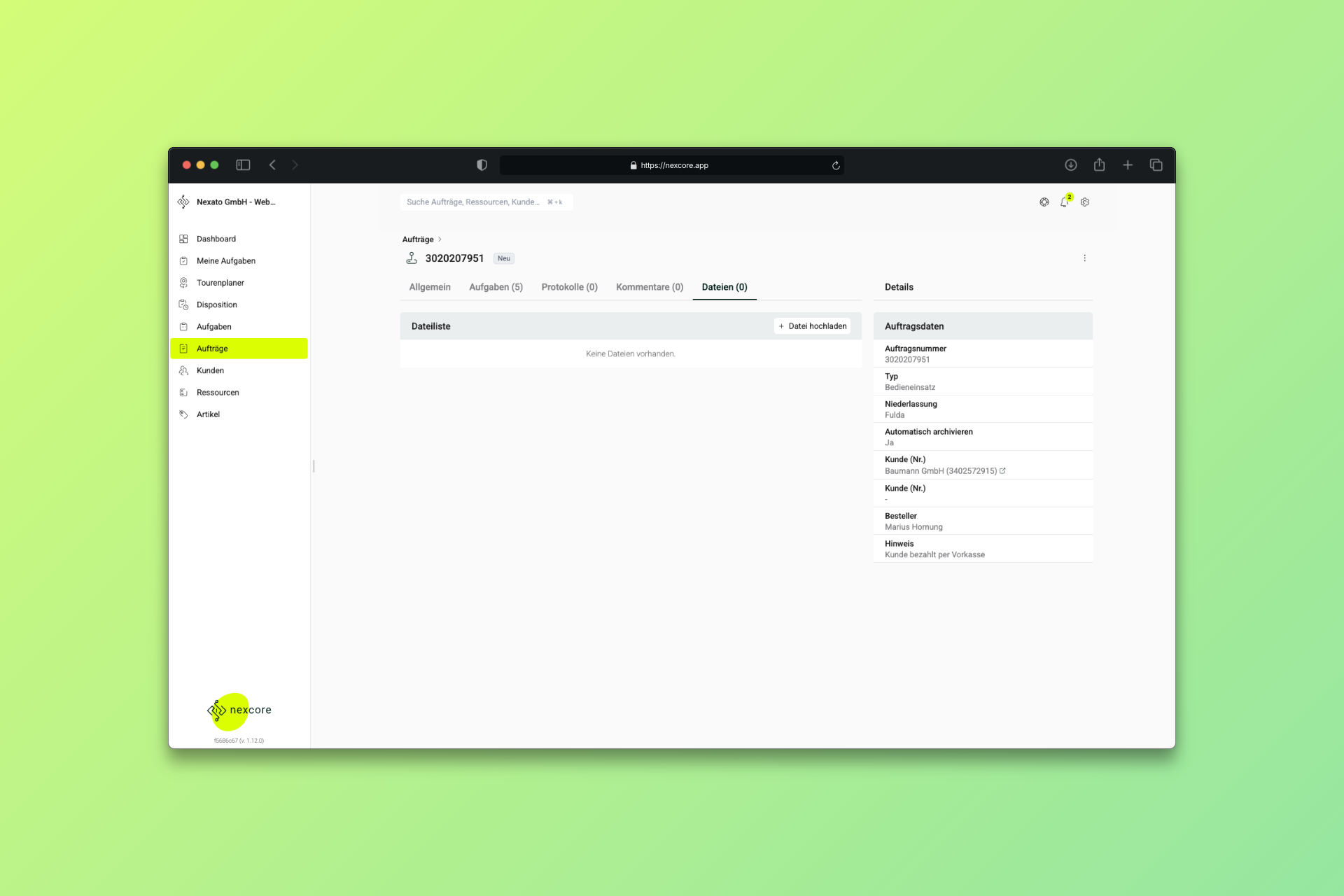
Bedienaufträge

Dieser Artikel erklärt Dir die Grundstruktur und Logik von Bedienaufträgen mit Bedieneinsätzen in nexcore – verständlich, praxisnah und ohne technisches Vorwissen.

Egal ob Du in der Disposition planst, Einsätze dokumentierst oder nur den Überblick behalten willst: Hier erfährst Du, wie Bedienaufträge funktionieren – und was Du wissen musst.


Definition

Ein Bedienauftrag beschreibt einen Auftrag, bei dem eine Ressource (z. B. Maschine) durch eigenes Personal oder externe Dienstleister bedient wird.

Er wird als eigener Auftragstyp behandelt und dient zur:

  • Planung des Einsatzes mit Zeitfenster, Ort und Maschine,

  • Zuordnung an bestimmte Personen oder Touren,

  • Dokumentation der erbrachten Leistung (inkl. Zeiterfassung),

  • Auswertung und Abrechnung der geleisteten Stunden.


Logische Struktur

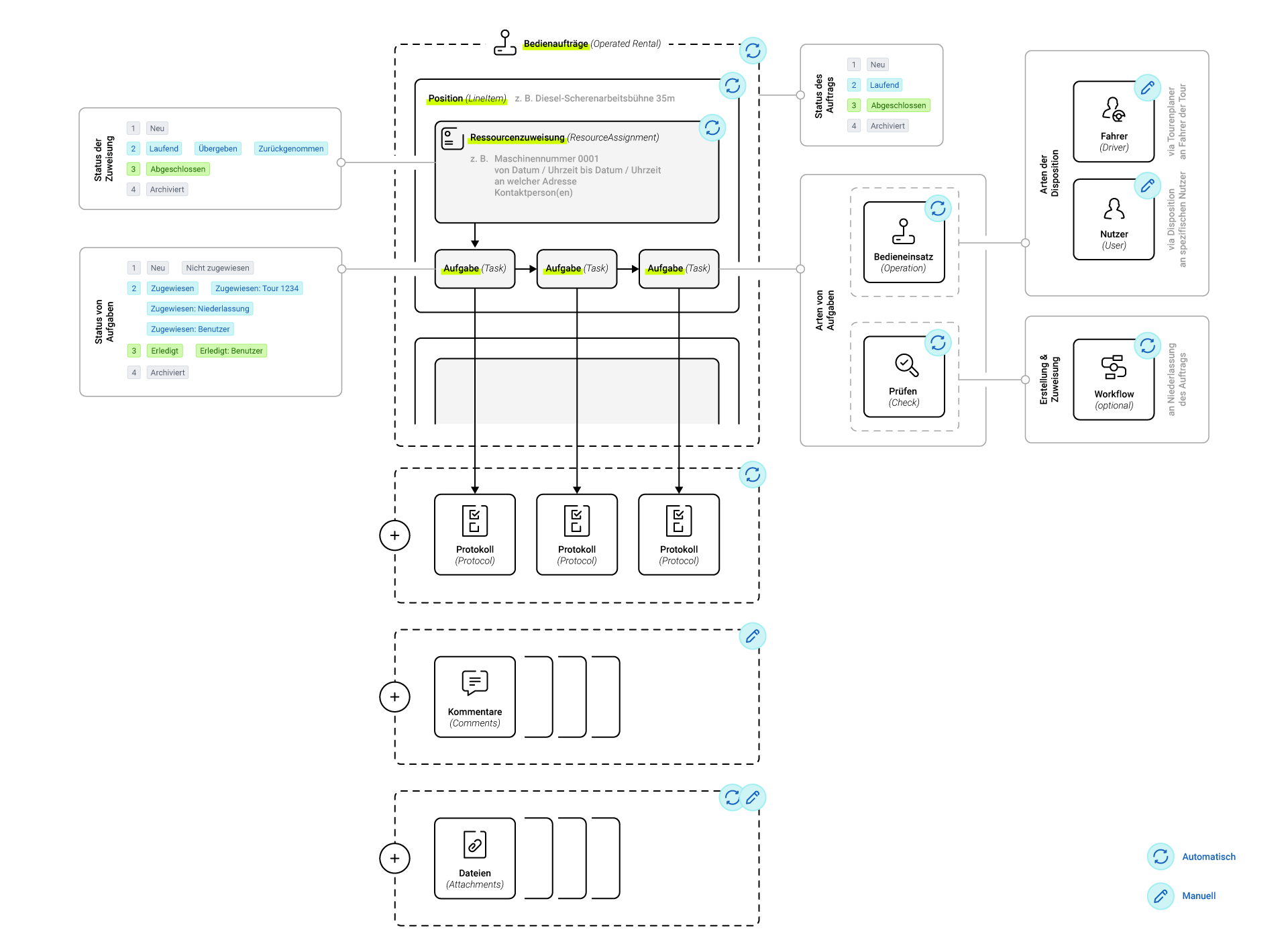
Bedienaufträge bestehen aus mehreren logischen Ebenen:

Ebene
Bezeichnung
Beschreibung

1

Auftrag (Order)

Enthält alle Eckdaten: Auftragstyp, Kunde, Ort, Zeitraum

2

Positionen (LineItems)

Einzelne Artikel oder Mietobjekte, die bedient werden sollen

3

Ressourcenzuweisungen (ResourceAssignments)

Zuweisung konkreter Maschinen mit Zeitraum und Start-/Endzeit

4

Aufgaben (Tasks)

Auszuführende Bedieneinsätze

Jede Ebene hat einen eigenen Lebenszyklus und Status. Der Status des Bedienauftrags (Ebene 1) wird automatisch aus den Stati der zugehörigen Ressourcenzuweisungen und Aufgaben ermittelt.

Schematische Darstellung der Logik eines Bedienauftrags

Status (Auftragsebene)

Status
Beschreibung

Neu

Der Bedieneinsatz wurde erstellt; Aufgaben sind planbar

Laufend

Mindestens eine Aufgabe wurde begonnen oder erledigt

Abgeschlossen

Alle Aufgaben wurden dokumentiert

Archiviert

Der Einsatz ist abgeschlossen und automatisch archiviert

Bedieneinsätze (Aufgaben)

Die zu einem Bedienauftrag gehörigen Aufgaben heißen Bedieneinsätze. Sie werden automatisch durch nexcore beim Import eines Bedienauftrags erstellt.

Nach welcher Logik nexcore Bedieneinsätze (Aufgaben) für einen Bedienauftrag erstellt, hängt von den Einstellungen der Task-Erstellungs-Strategie ab.

Nicht erledigte Aufgaben, deren Fälligkeitsdatum in der Vergangenheit liegen, werden je nach Einstellung, automatisch gelöscht.


Ablauf

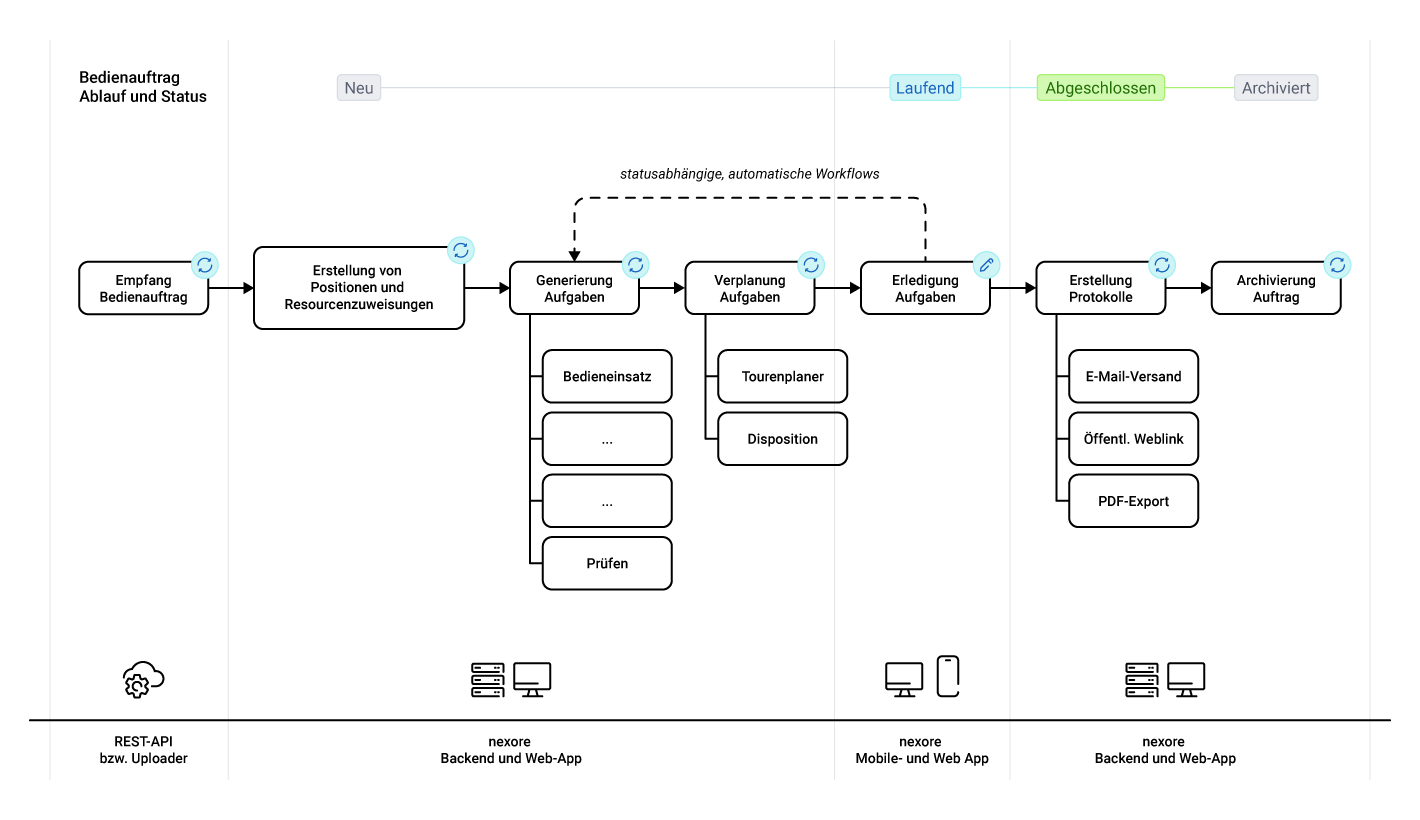
Der typische Ablauf eines Bedienauftrags sieht wie folgt aus:

Schematische Prozessdarstellung eines Bedienauftrags
  1. Ein externes System sendet den Bedienauftrag an nexcore.

  2. nexcore legt Auftrag, Positionen und Ressourcenzuweisungen automatisch an.

  3. Aufgaben (Bedieneinsätze) werden auf Basis dieser Zuweisungen erzeugt.

  4. Die Disposition plant die Aufgaben über Tourenplaner oder Disposition.

  5. Die Durchführung erfolgt über die mobile App.

  6. Nach Abschluss aller Aufgaben wird der Auftrag automatisch abgeschlossen und ggf. archiviert.

Du musst keinen Bedieneinsatz manuell anlegen – entscheidend ist die richtige Planung und Zuweisung der Aufgaben.

Erstellung (Import)

Bedienaufträge werden über die Schnittstelle bzw. den Uploader-Dienst an nexcore übermittelt. In Abhängigkeit von den Einstellungen zur Task-Erstellungs-Strategie generiert nexcore in diesem Moment automatisch zugehörige Aufgaben (Bedieneinsätze), die Du in der Web-App verplanen musst.

Planung

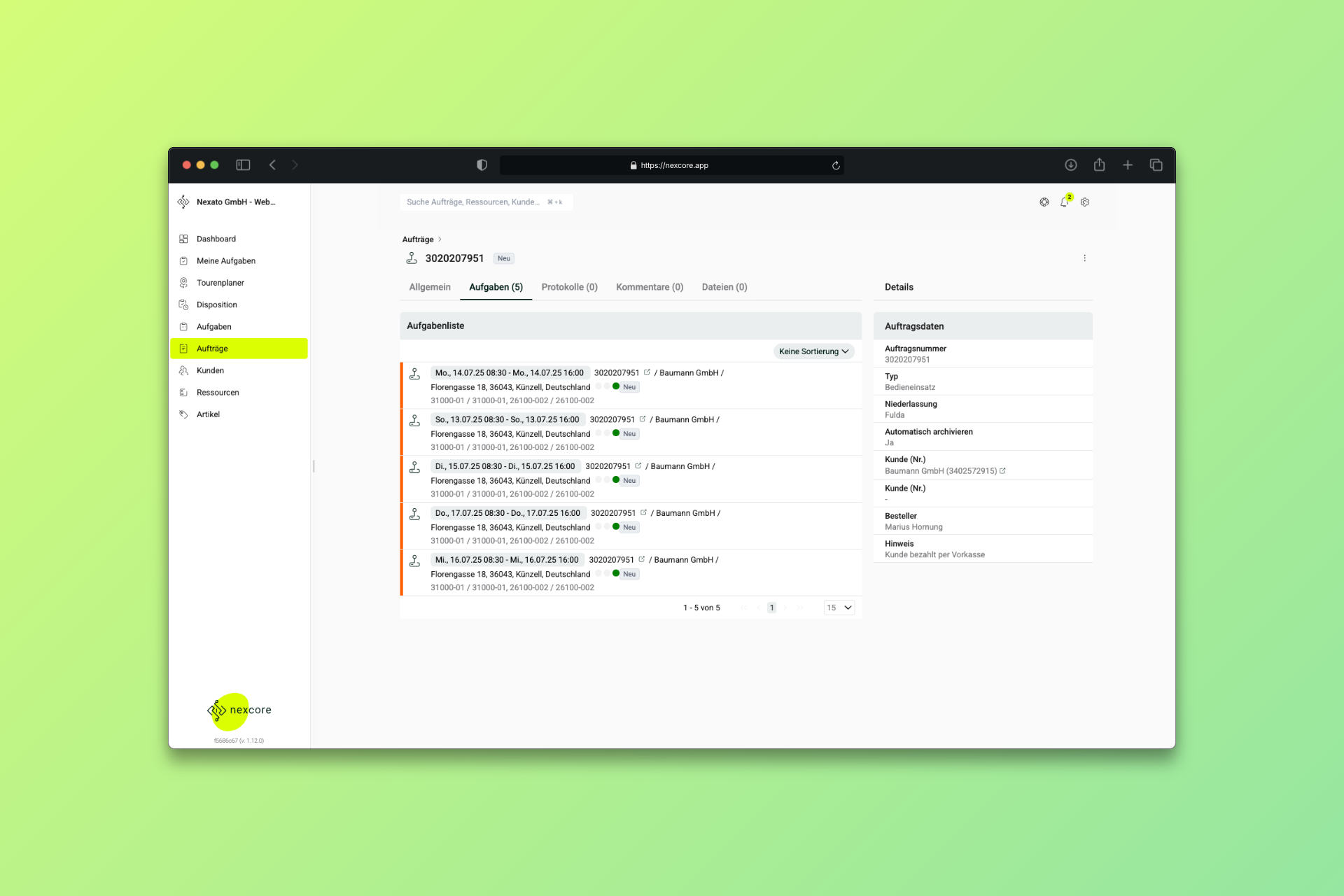
Die Verplanung von Aufgaben (Typ Bedieneinsatz), die zu einem Bedienauftrag gehören, erfolgt je nach Bedarf über folgende Bereiche in der Web-App:

Plane den Bedieneinsatz gezielt ein und weise ihn einer Person aus Deinem Team zu. Das ist sinnvoll, wenn Du flexibel disponieren willst – unabhängig von bestehenden Touren.

Durchführung

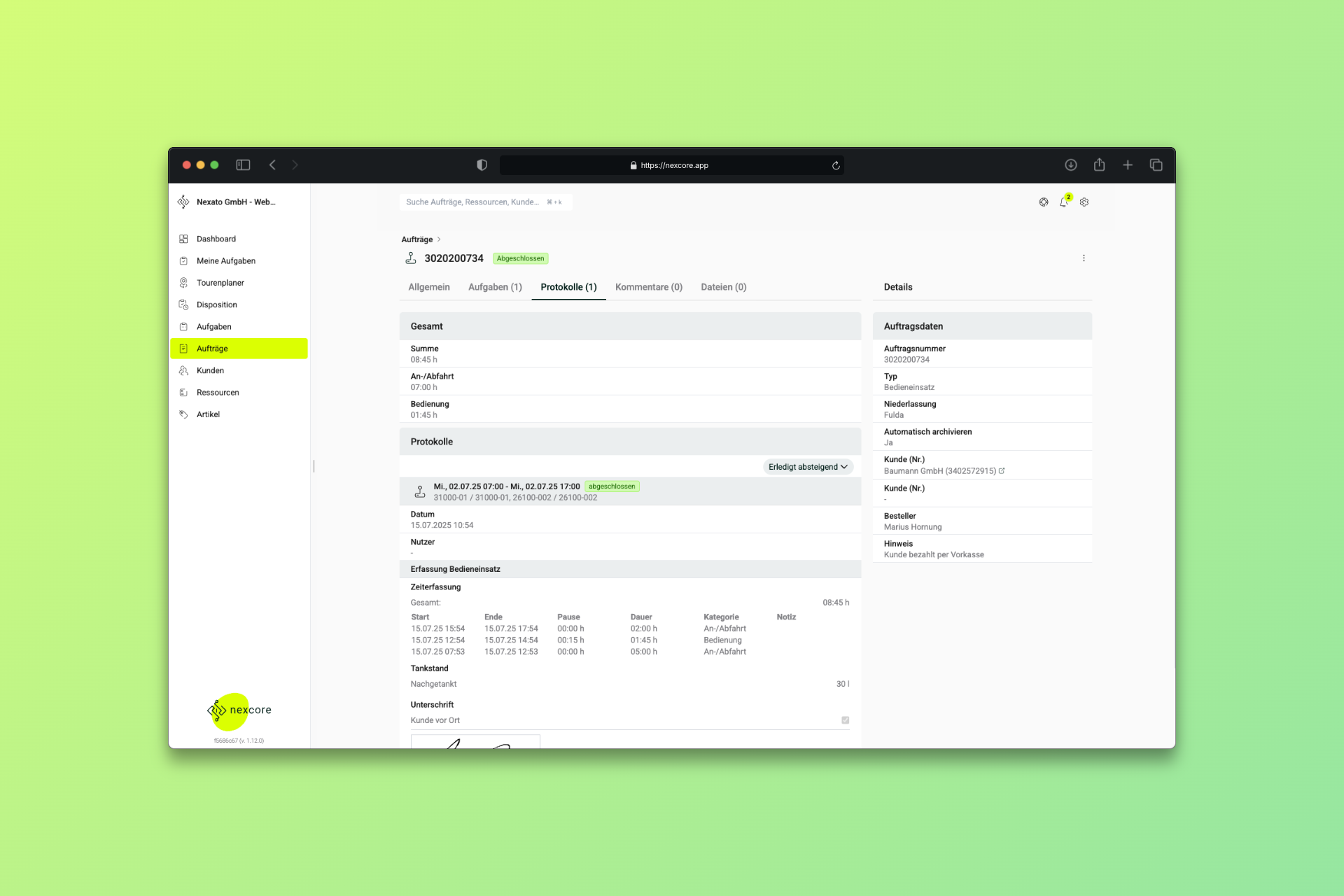
In der mobilen App siehen die zugewiesenen Nutzer alle relevanten Informationen:

  • Zeitfenster und Adresse

  • Zugehörige Ressource (Maschine)

  • Kundendaten und Kontaktperson

  • Hinweise, Kommentare, Dateien

Während oder nach dem Einsatz kann der Nutzer:

  • Zeiten kategorisch erfassen (z. B. Anfahrt, Bedienung, Pause, Wartezeit),

  • Notizen zu Zeiteinträgen hinzufügen,

  • die Aufgabe pausieren oder fortsetzen,

  • den Einsatz abschließen und als erledigt markieren.

Für die Zeiterfassung kannst Du individuelle Zeiterfassungskategorien in den Einstellungen anlegen, die dann dem Nutzer während der Erstellung eines Zeiteintrags zur Auswahl stehen.

Archivierung

Sind alle Aufgaben eines Bedienauftrags erledigt worden und der Aufrag damit abgeschlossen, wird der Auftrag nach einem von Dir über die Einstellungen zu definierenden Zeitintervall automatisch archiviert.

Die Archivierung eines Auftrags bedeutet, dass alle Speicherintensiven Daten, wie z. B. Bilder gelöscht werden und nicht mehr über nexcore abrufbar sind. Die elementaren Auftragsinformationen und der Auftrag selbst bleiben erhalten und werden mit dem Statuslabel "archiviert" versehen.


Auftragsdetails

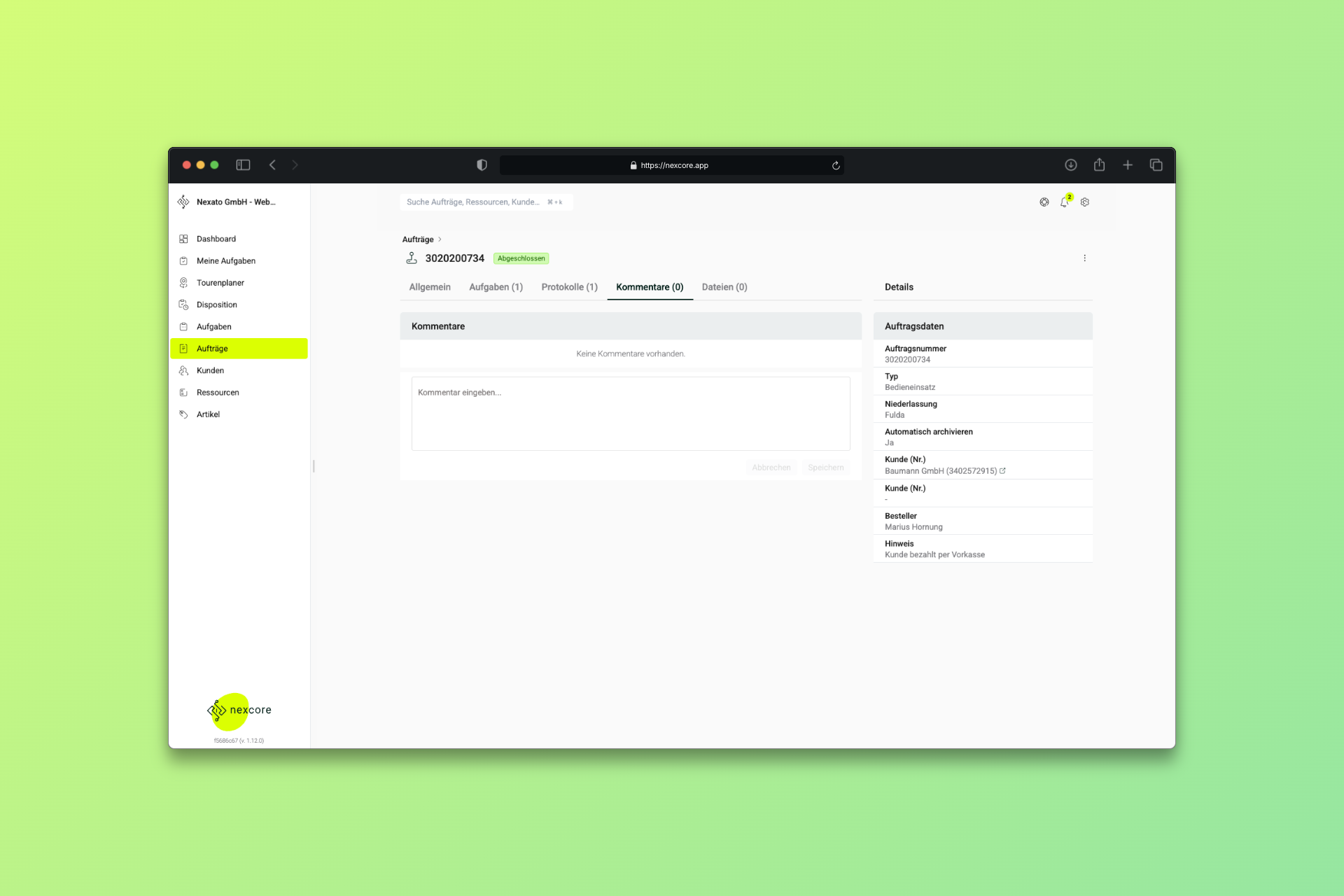
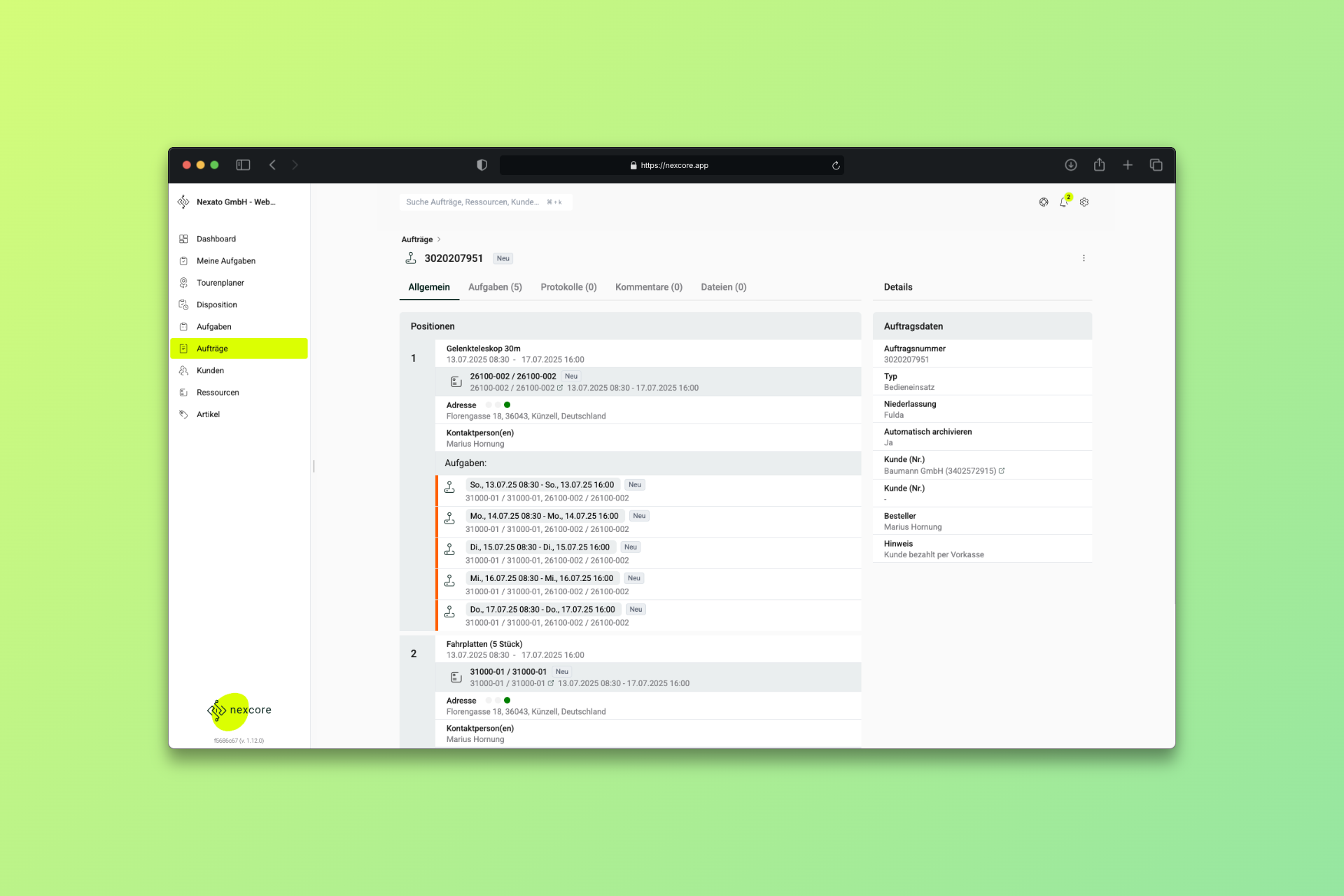
Die Auftragsdetailseite ist Deine zentrale Anlaufstelle für alle Informationen zu einem Bedienauftrag. Sie ist in mehrere Tabs unterteilt:

  • Grundlegende Informationen wie Auftragsnummer, Status, Niederlassung, Kunde, Ansprechpartner, Hinweise

  • Liste aller Positionen mit den zugehörigen Ressourcenzuweisungen und Aufgaben (Bedieneinsätze)

  • Zusätzliche Informationen (CustomAttributes), die Dein ERP-System zur Verfügung stellt

Aktionen (Auftrag)

Über das Kontextmenü (⋮) in der Detailansicht eines Auftrags kannst Du unterschiedliche Aktionen auf Auftragsebene ausführen:

Aktion
Beschreibung

PDF speichern

Generiert eine PDF-Version der Protokolle, die Du speichern und weiterverwenden kannst.

Öffentlichen Link kopieren

Speichert die URL des öffentlichen Links zu den Protokollinformationen des Auftrags in Deinen Zwischenspeicher, sodass Du diese über Rechtsklick + einfügen weiterverwenden kannst.

Autom. Archivierung de-/aktivieren

Aktiviert oder Deaktiviert die automatische Archivierung für diesen Auftrag, wenn Du Auf diesen für einen längeren Zeitraum zugreifen musst.

Archivieren

Archiviert den Auftrag sofort manuell.

Abschließen

Schließt einen Auftrag manuell ab und löscht alle unerledigten Aufgaben automatisch.

Löschen

Wenn keine weiteren Abhängigkeiten zu diesem Auftrag in nexcore bestehen, kannst Du diesen bei Bedarf manuell aus dem System löschen.

Zuletzt aktualisiert